怎么关闭windows10系统的默认的内置防火墙

 时间:2026-02-15 02:08:18

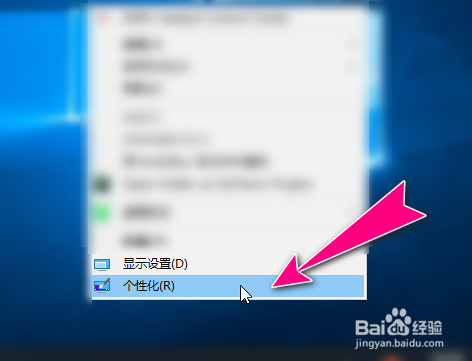
1、进入到Windows10系统,在桌面单击"鼠标右键",选择"个性化"菜单。
怎么关闭windows10系统的默认的内置防火墙

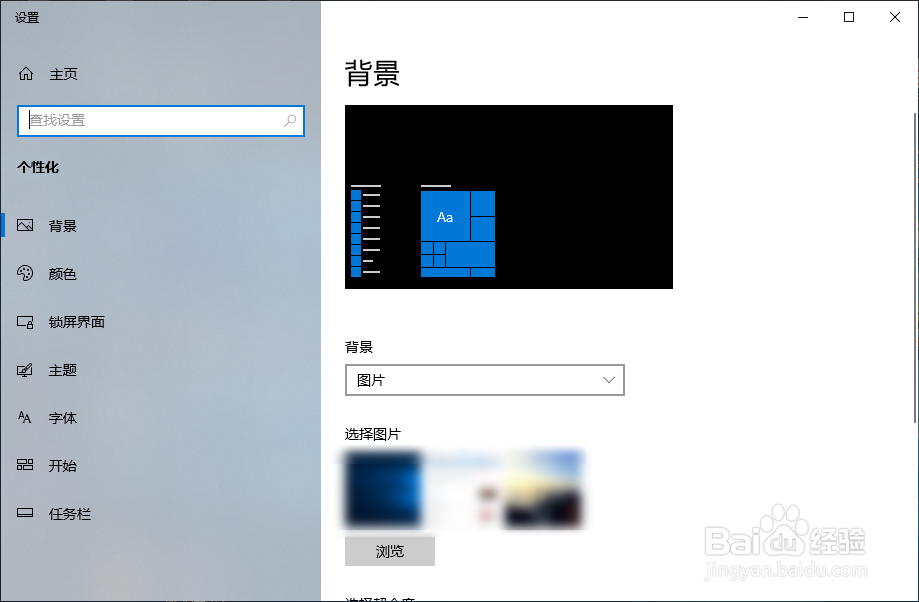
2、之后,打开设置操作对话框。

怎么关闭windows10系统的默认的内置防火墙

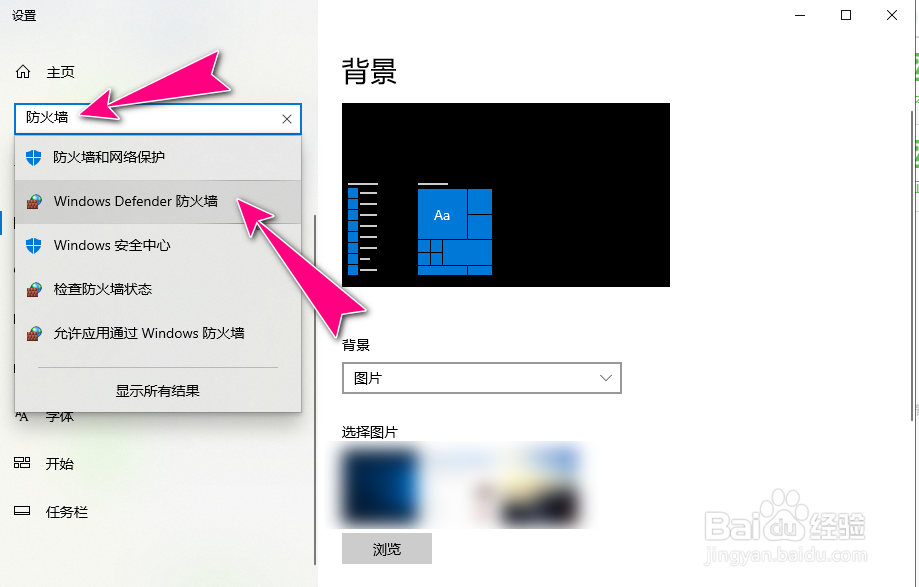
3、在"查找设置"文本框中,输入"防火墙"关键字,再选择弹出的"Windows Defender防火墙"菜单栏。
怎么关闭windows10系统的默认的内置防火墙

4、进入到"Windows Defender防火墙"的操作窗口,以"来宾或公用网络"为例,查看其"Windows Defender防火墙状态"为"启用"状态。点击左侧的"启用或关闭Windows Defender防火墙"标签选项菜单。
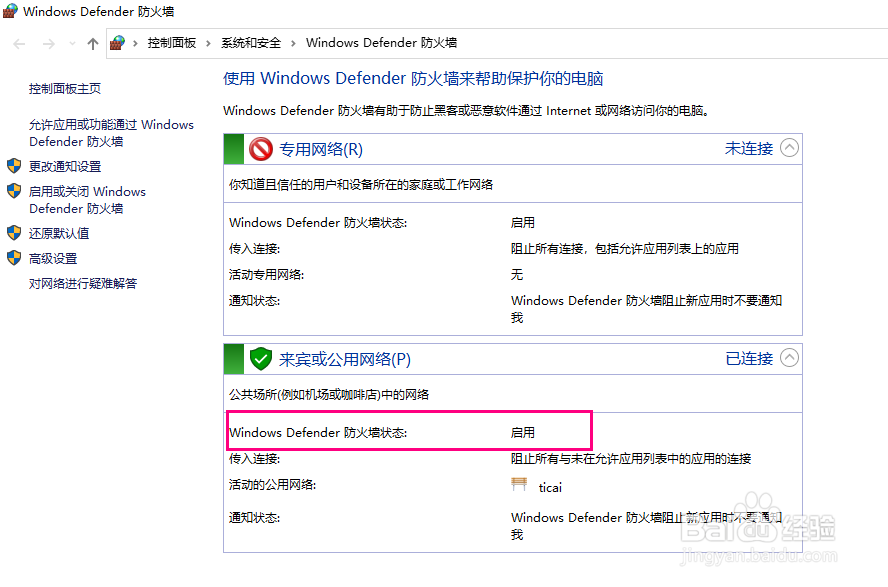
怎么关闭windows10系统的默认的内置防火墙

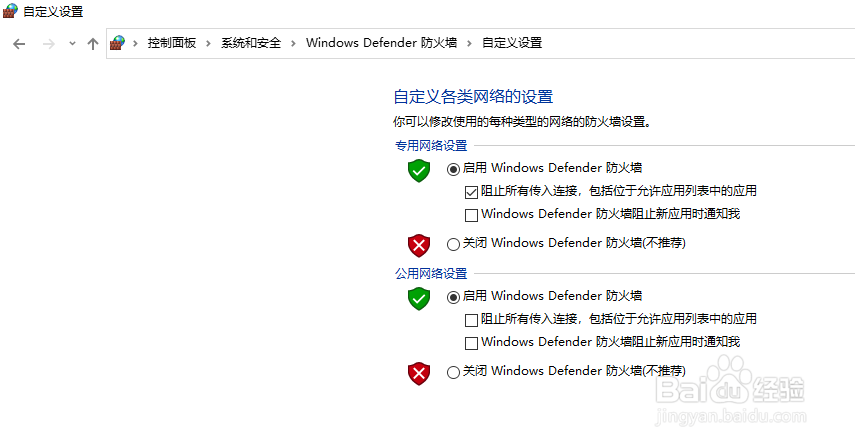
5、之后,进入到"自定义网络防火墙"设置界面操作窗口。

怎么关闭windows10系统的默认的内置防火墙

6、分别在"专用网络设置"和"公用网络设置"栏,勾选中"关闭Windows Defender防火墙(不推荐)"前面的复选框,即可立即自动应用生效。

怎么关闭windows10系统的默认的内置防火墙

  • php如何输出数组中的值(适用于初学者)?
  • 如何用sql语句截取特殊数字符之间的内容
  • 【图像处理】卫星地图的区域二值化
  • 如何利用bat文档新建文件?
  • vue+element实现搜索功能
  • 热门搜索
    2020国庆节手抄报图片大全 迎中秋庆国庆手抄报 创文手抄报简单又漂亮 感恩母亲的手抄报图片 关于春天的手抄报图 国学手抄报 国庆手抄报内容简短 推广普通话手抄报文字 勿忘国耻手抄报 国庆节手抄报简单又漂亮