Excel表格中如何快速编序号

 时间:2024-10-21 19:40:22

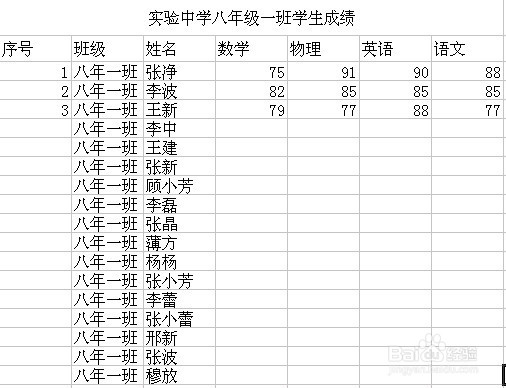
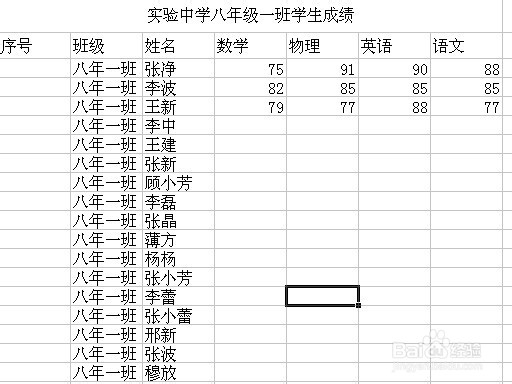
1、首先,把表格的框架制作好,做表格首先第一列一定要留好序号的列项,横列和竖列的骨架编好,表格的框架就编好了。
Excel表格中如何快速编序号

2、其次,我们开始编序号,在序号的列里,我们输入1、2、3、如图所示。

Excel表格中如何快速编序号

3、再次,我们把刚才输入好的序号1、2、3,圈起来,方法:点击鼠标的左键,从第一个格的左上角拉下来到第三个格的右下角,这样三个格就圈好了,如图所示。

Excel表格中如何快速编序号

4、第四步,用鼠标的左键,放在圈好的三个框的右下角,右下角显示出十字图标,如图所示。

Excel表格中如何快速编序号

5、第五步,此时拖动十字图标,往下拉,需要几行就拉几行,注意手不能松。此时,我们会看到数字按照顺序就编排好啦。

Excel表格中如何快速编序号
  • 怎样做菊花蜂蜜茶
  • 电气成套报价软件双屏攻略
  • 如何进行学情分析和教材分析
  • 纯素大豆酸奶如何制作?
  • 怎样防盲治盲
  • 热门搜索
    手抄报的版面设计图 科学知识手抄报 文明手抄报图片大全 感恩父母手抄报内容 教师节手抄报内容文字 祝福祖国手抄报 四年级手抄报大全 母亲节手抄报图片 端午手抄报图片 关于环境的手抄报