1、打开一个需要编辑的excel表格。

2、点击“汇总”工作表格。

3、点击“数据”菜单。

4、点击“合并计算”。

5、点击引用位置。

6、选择1月所有数据。

7、点击“添加”按钮。

8、添加2月数据。
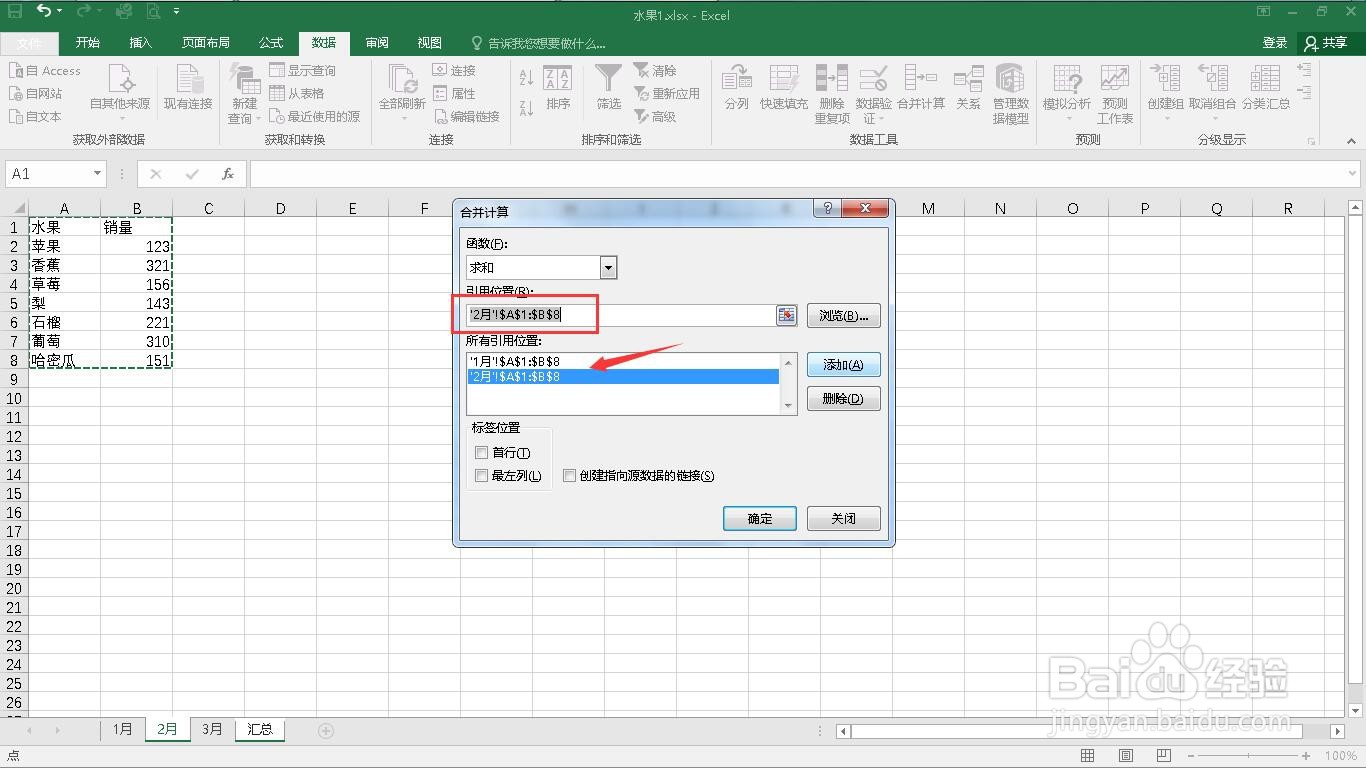
9、同样将3月数据添加。

10、勾选“首行”和“最左列”复选框。

11、点击“确定”按钮。

12、可以看到3个工作表的数据已经汇总到一起了。

时间:2026-04-22 02:50:40
1、打开一个需要编辑的excel表格。
2、点击“汇总”工作表格。
3、点击“数据”菜单。
4、点击“合并计算”。
5、点击引用位置。
6、选择1月所有数据。
7、点击“添加”按钮。
8、添加2月数据。
9、同样将3月数据添加。
10、勾选“首行”和“最左列”复选框。
11、点击“确定”按钮。
12、可以看到3个工作表的数据已经汇总到一起了。
