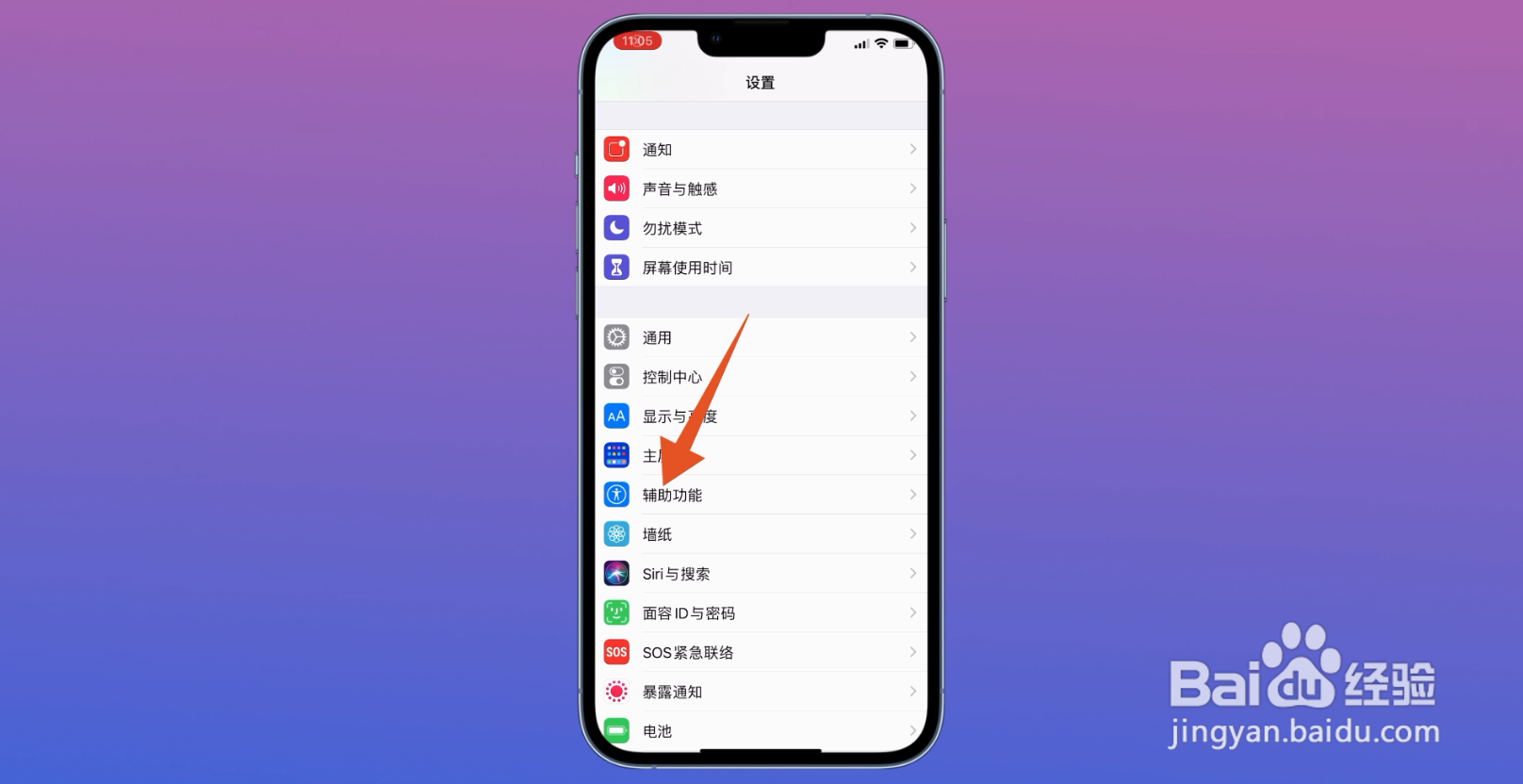
1、打开辅助功能
在苹果手机的设置页面,找到辅助功能这个选项,点击它。
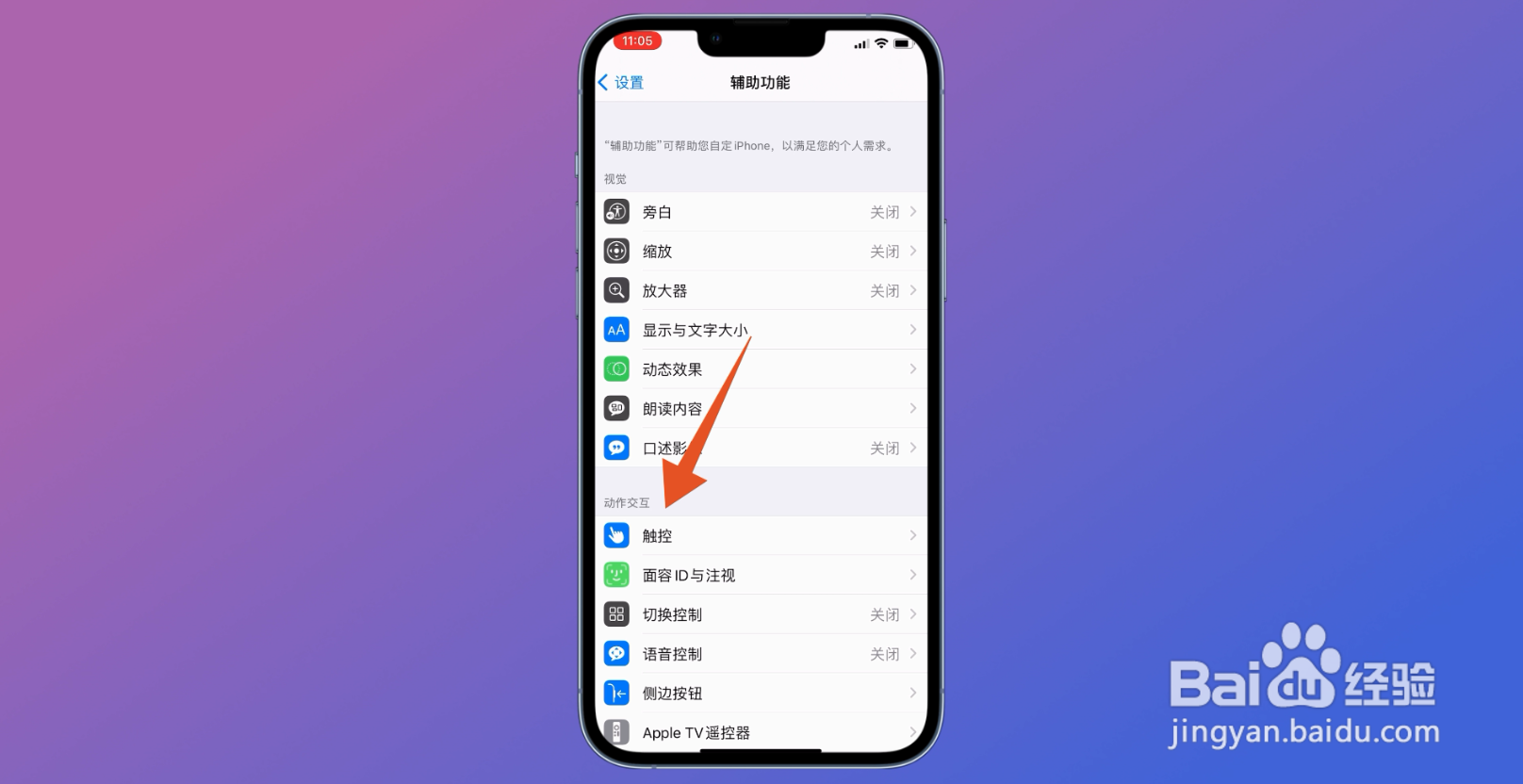
2、选择触控
进入到辅助功能的页面后,通过点击触控这个选项,来到新页面。
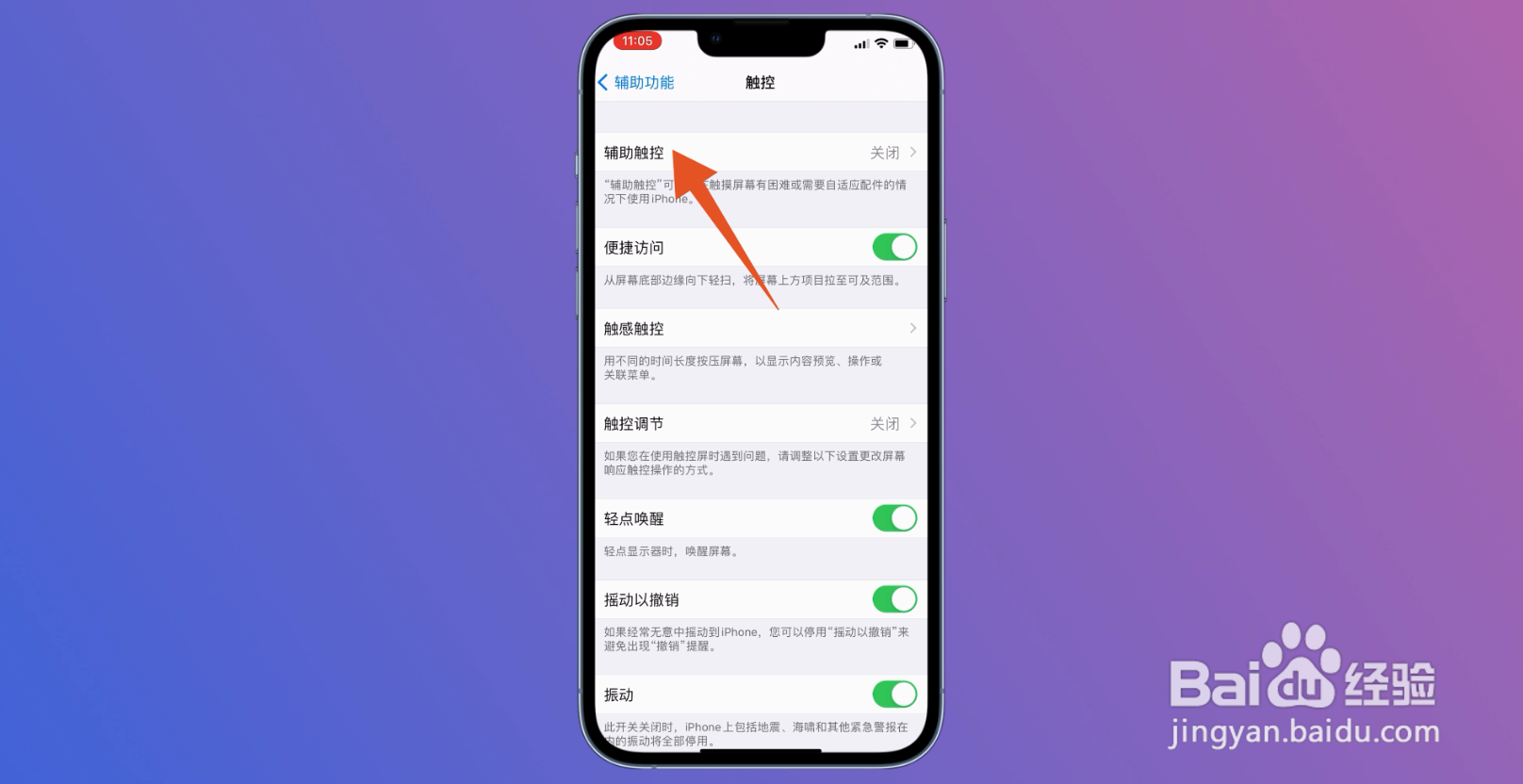
3、打开辅助触控
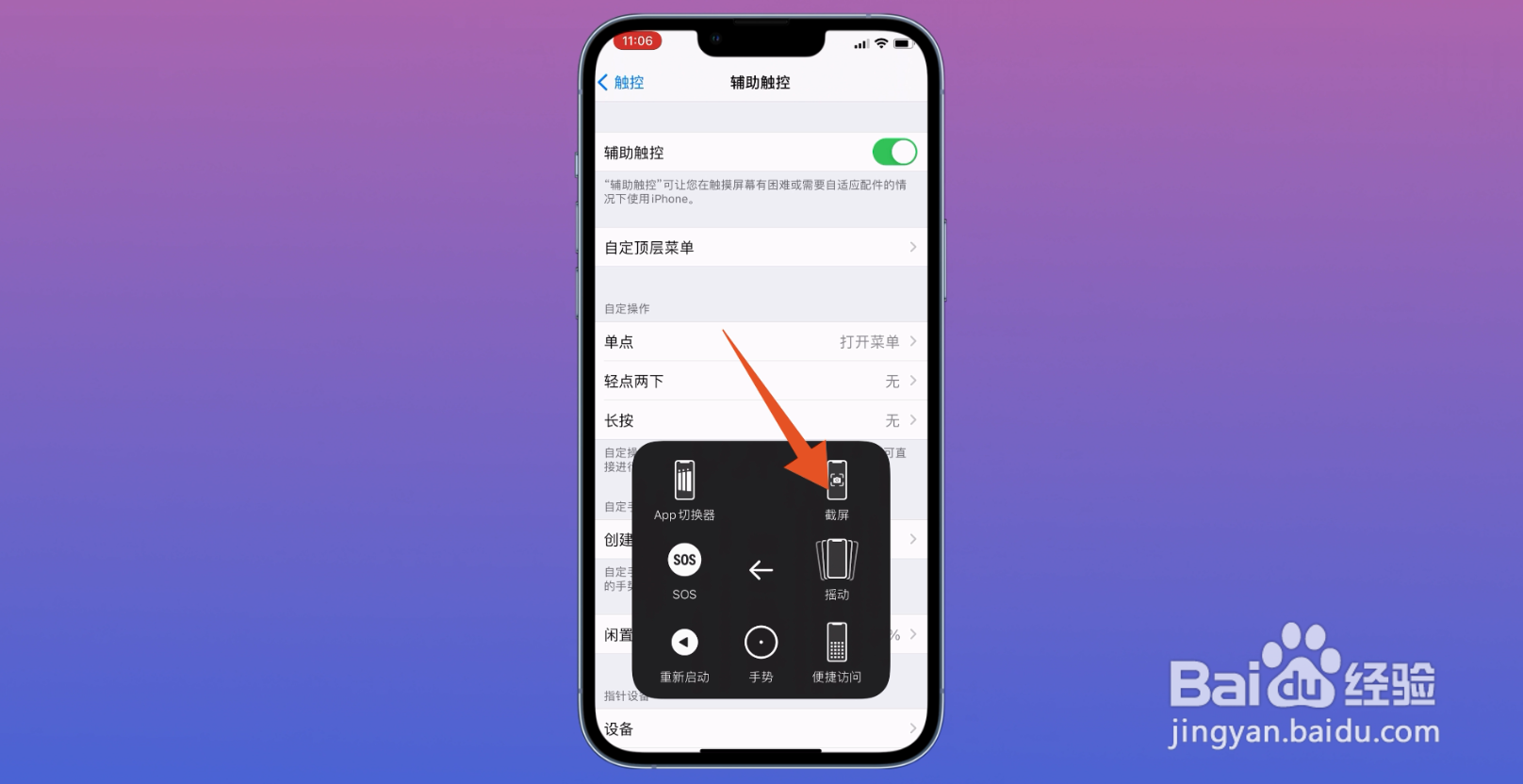
在触控的页面中,点击辅助触控,再打开辅助触控,出现小圆形图标。
4、开始截屏
接着打开小圆形图标,点击设备,再点击更多,接着点击截屏,即可成功截屏。
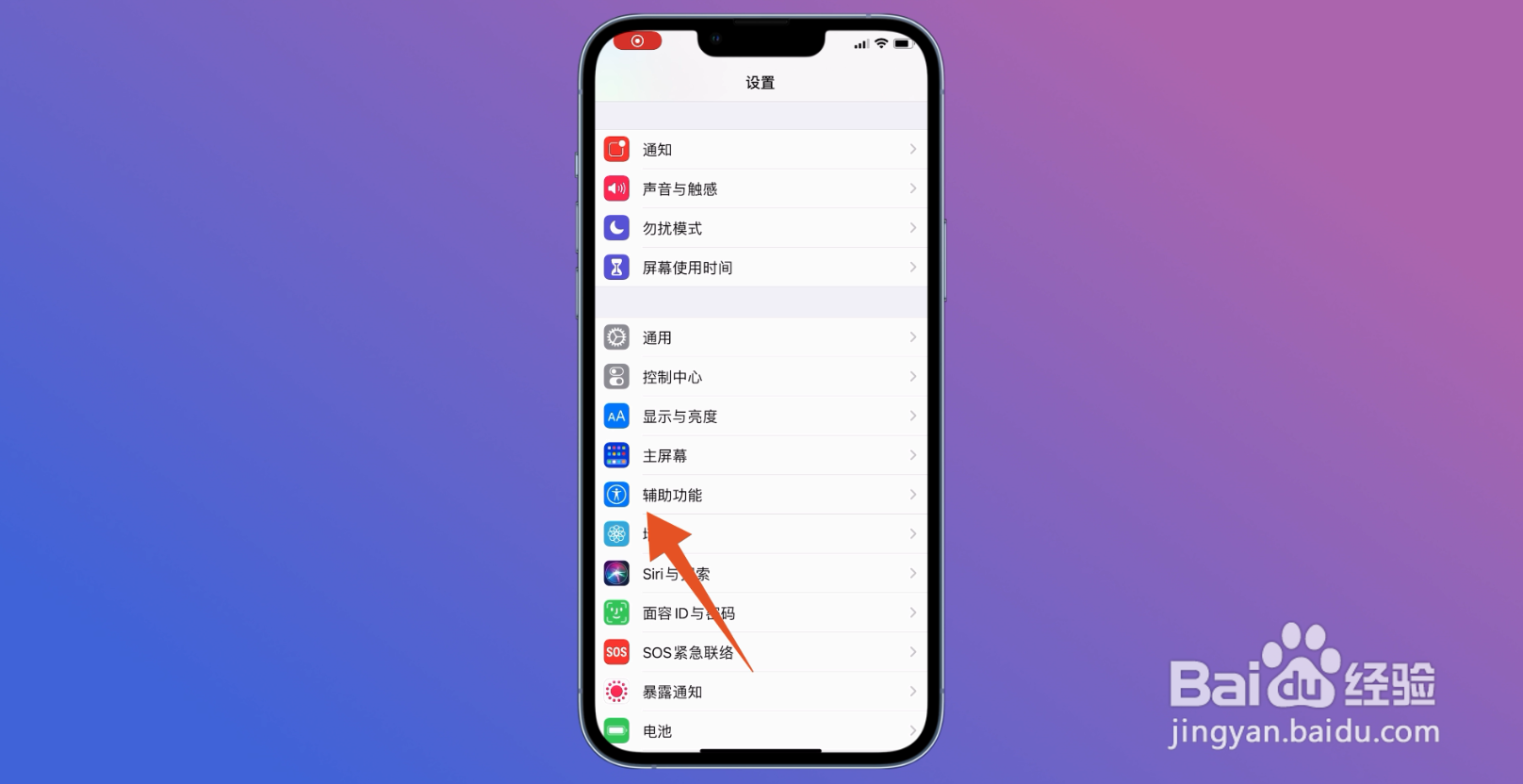
1、进入辅助功能
在苹果手机的设置页面,通过点击辅助功能这个选项,来到新页面。
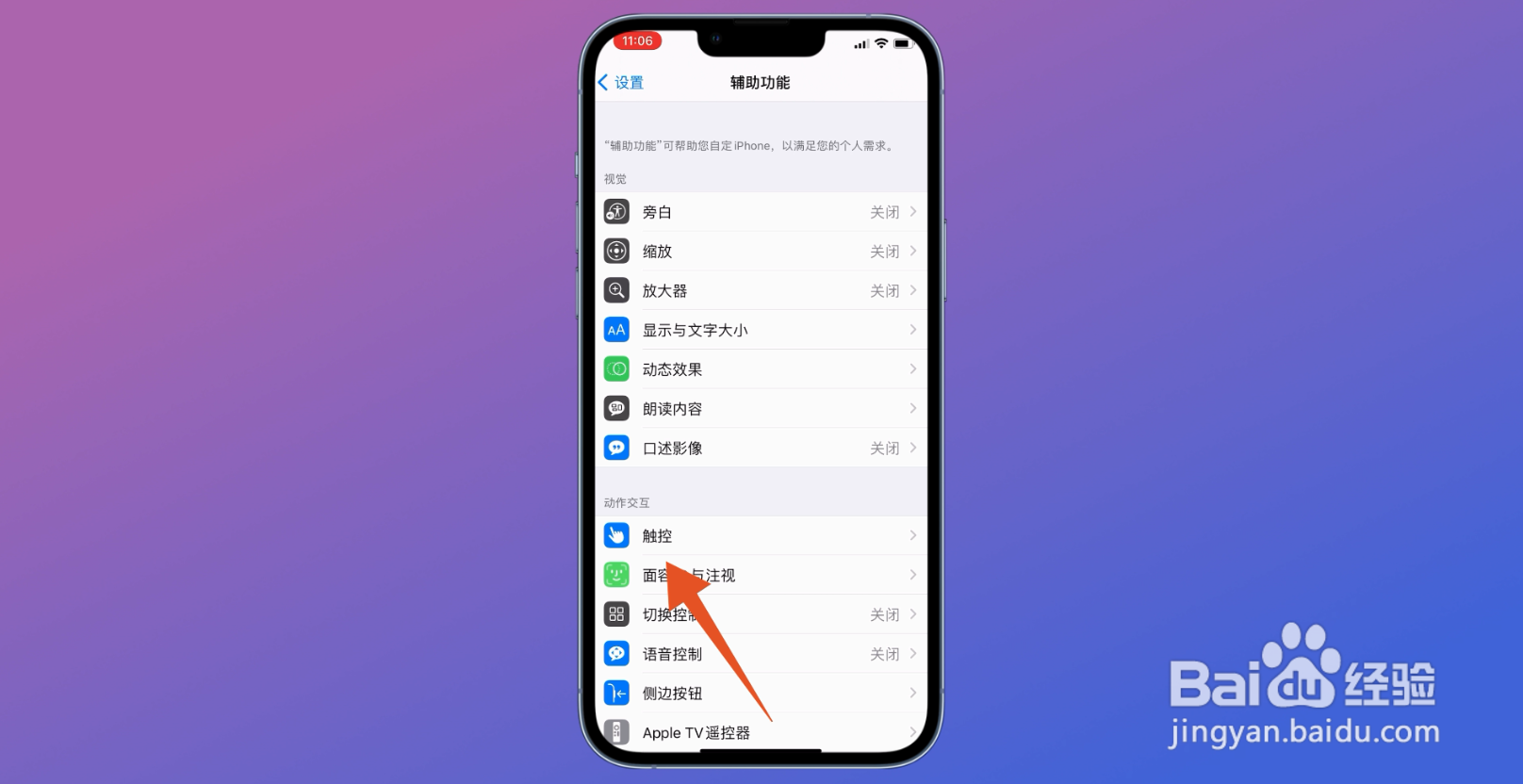
2、打开触控
在辅助触控的页面中,找到触控这个选项,点击它。
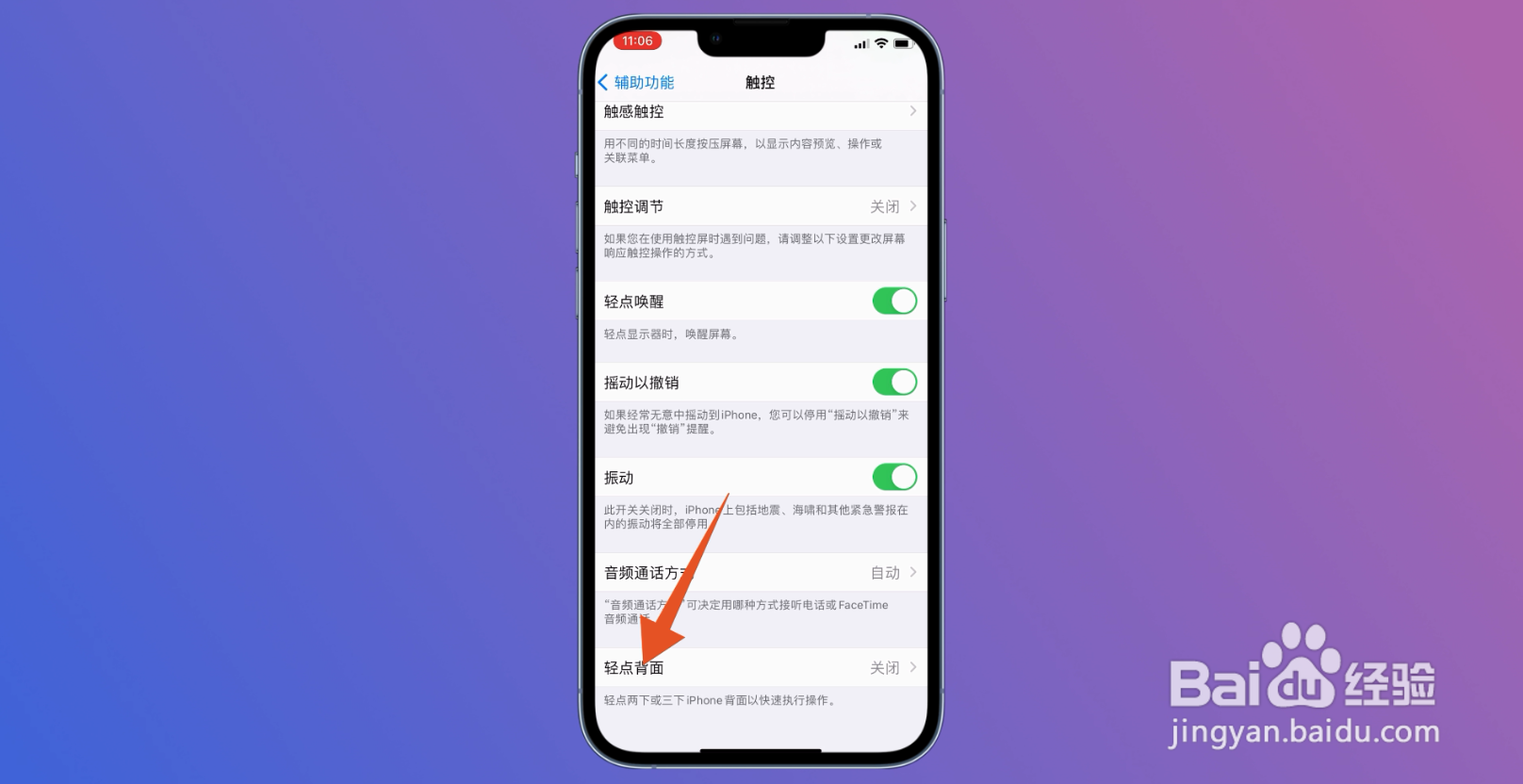
3、选择轻点背面
切换到触控的页面后,向下滑动屏幕,点击轻点背面。
4、打开轻点两下
在轻点背面的页面中,点击轻点两下或轻点三下,进入到新页面。
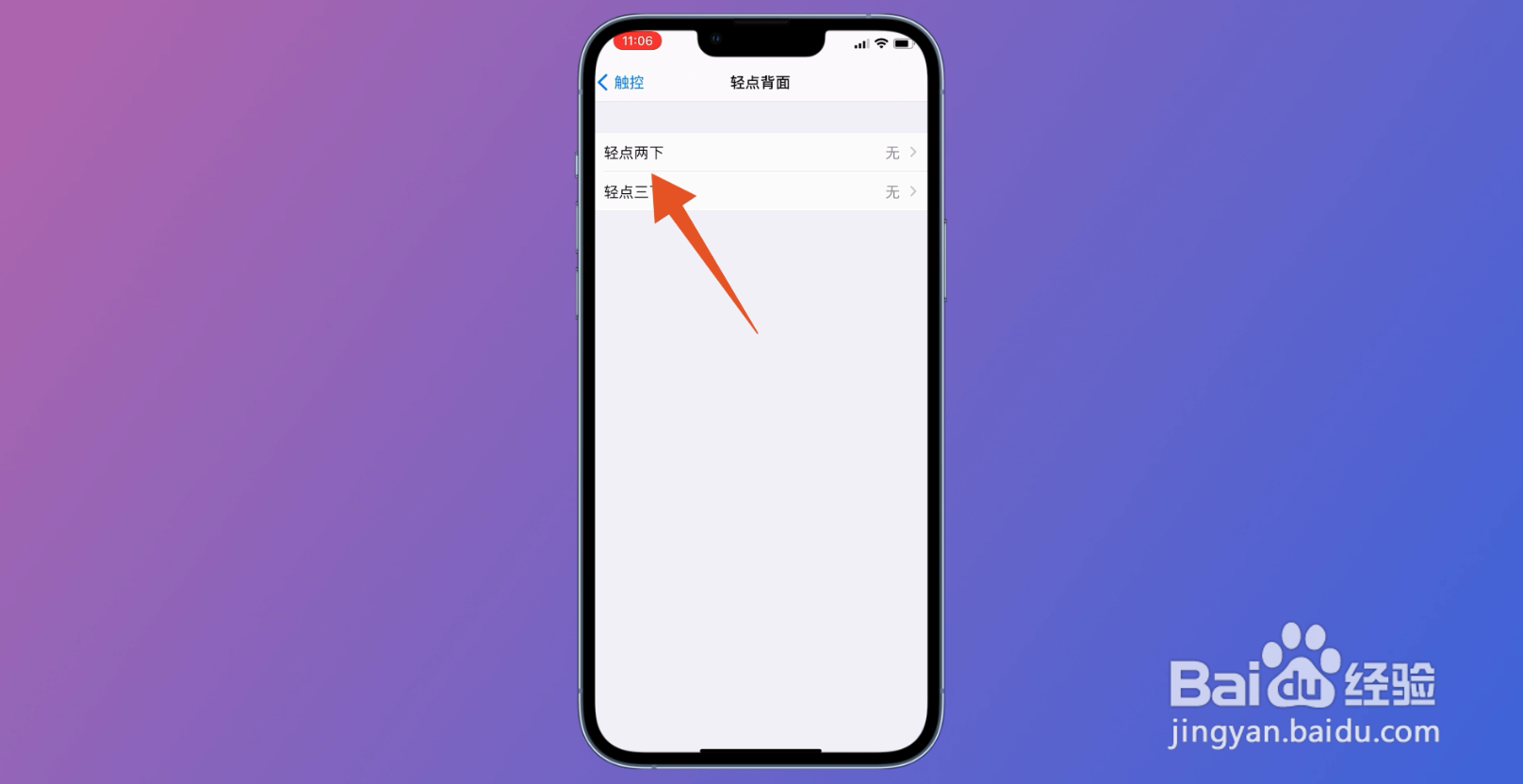
5、选择截屏
在新的页面中,点击截屏,接着敲击背面两下或三下,即可成功截屏。

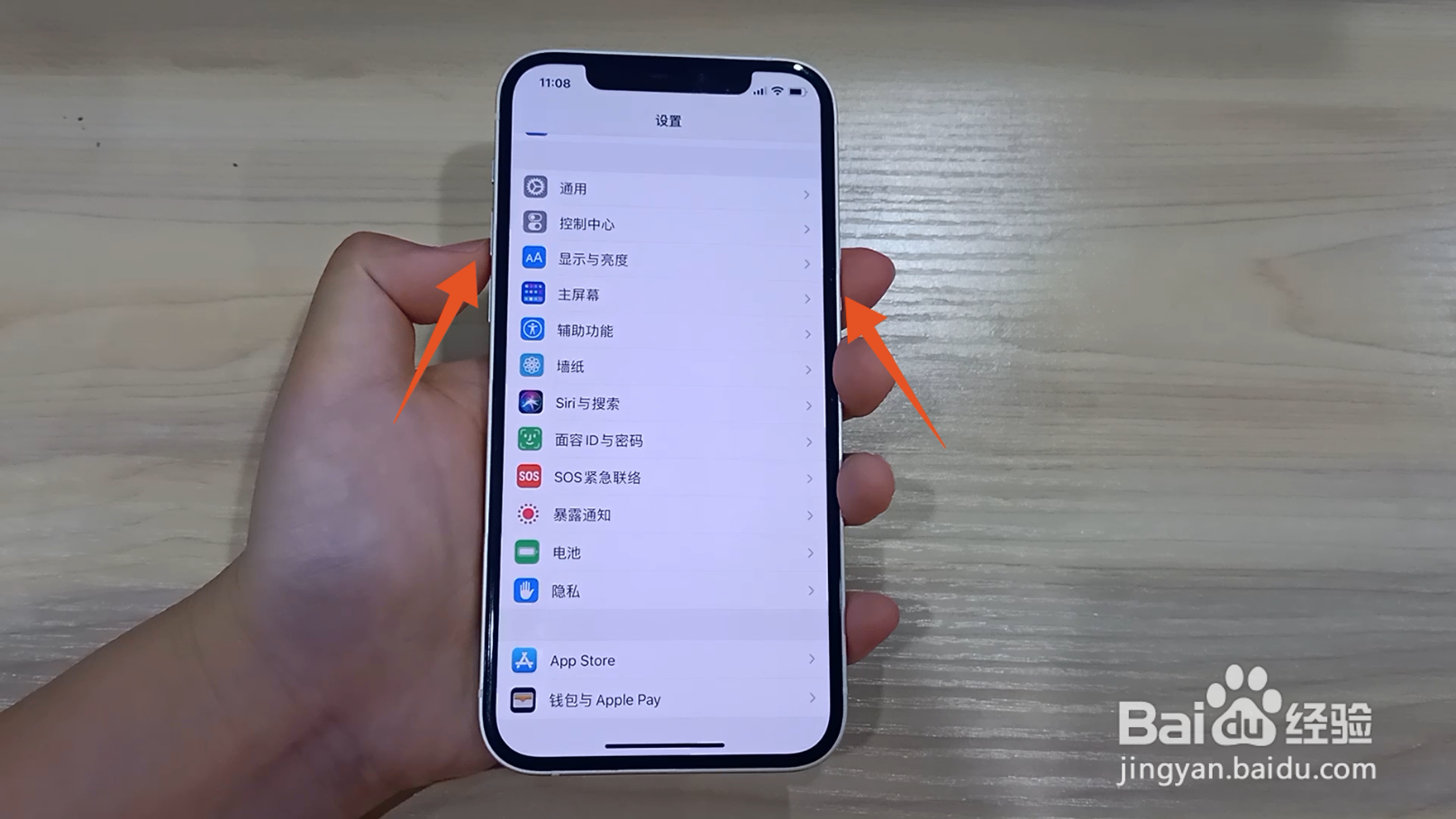
1、按住快捷键
找到你想截图的区域,用手同时按下音量加键和电源键,进行截屏。
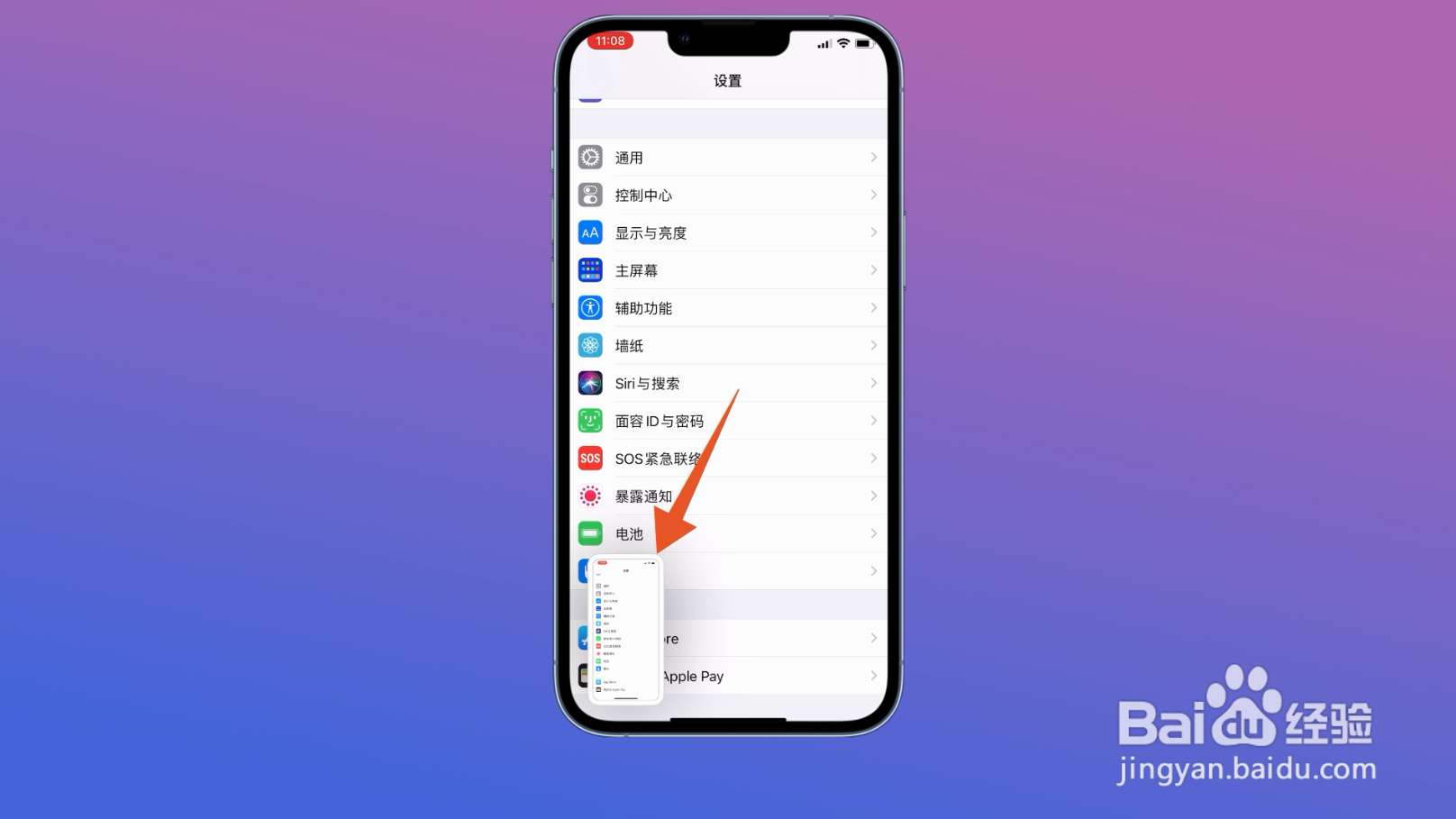
2、打开截图
接着找到左下角的截图,点击它,进入到图片的编辑页面。
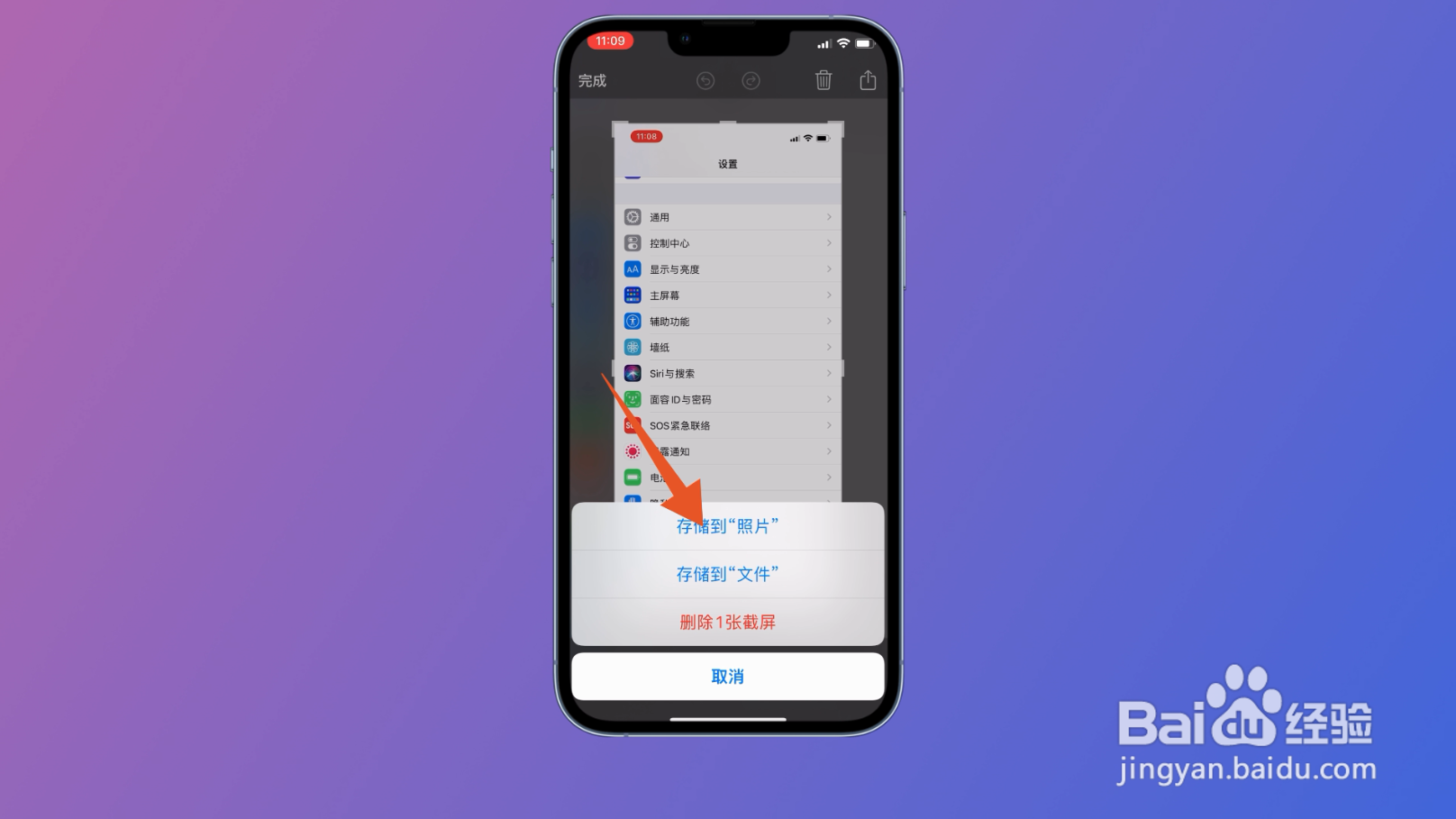
3、保存截图
在图片的编辑页面中,点击完成,再点击存储到照片,即可成功截图并保存。