1、进入老毛桃win8pe,接着运行开始菜单无损分区助手,如图所示:

2、打开分区助手后,点击向导列表中的“迁移OS到SSD/HDD”项目,随后根据提示进入下一步,如图所示:

3、接着选择ssd硬盘中一块未分配空间,继续下一步,如图所示:

4、设定目标分区的大小或位置,如图所示:

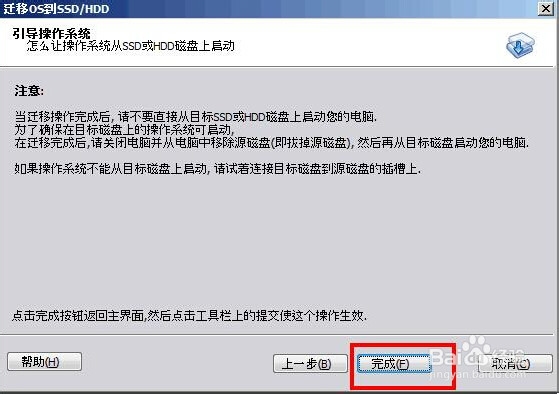
5、仔细阅读注意事项后,点击“完成”按钮返回主界面,如图所示:
6、然后点击“提交”图标完成系统迁移操作,如图所示:

时间:2026-04-23 12:59:11
1、进入老毛桃win8pe,接着运行开始菜单无损分区助手,如图所示:
2、打开分区助手后,点击向导列表中的“迁移OS到SSD/HDD”项目,随后根据提示进入下一步,如图所示:
3、接着选择ssd硬盘中一块未分配空间,继续下一步,如图所示:
4、设定目标分区的大小或位置,如图所示:
5、仔细阅读注意事项后,点击“完成”按钮返回主界面,如图所示:
6、然后点击“提交”图标完成系统迁移操作,如图所示:
