1、首先打开Outlook,处于登陆状态。点击左上角“文件”菜单。

2、然后选择“选项”一栏。

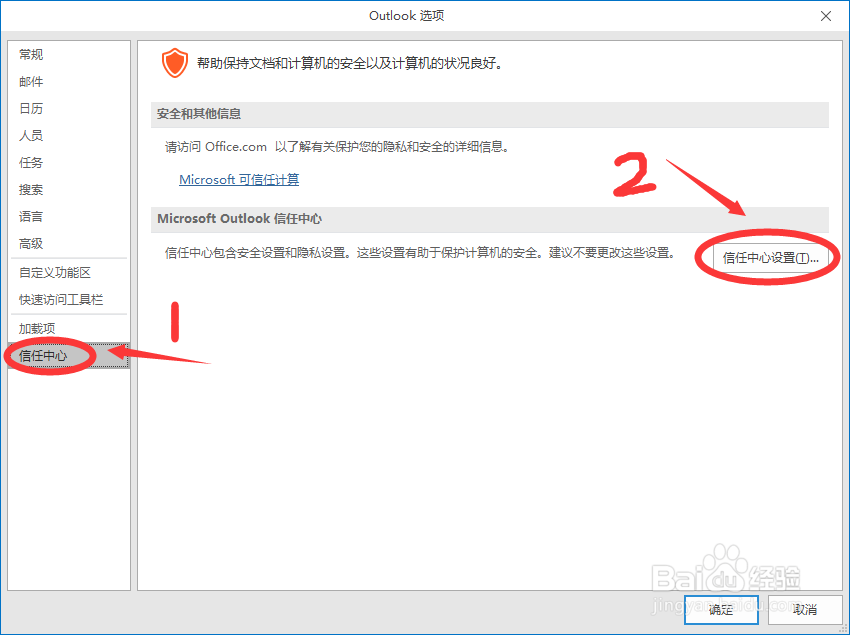
3、然后选择“信任中心”,便可看到“信任中心设置”按钮,点击按钮。
4、然后点击选择“自动下载”栏,可看到右侧有“在HTML电子邮箱***”等字样,选择框中是选中状态,这时你需要做的是点击选择框,使它变为 未选中 状态。然后点击确定,返回邮件,你会发现 图片 可以显示出来了。

时间:2026-04-21 22:19:55
1、首先打开Outlook,处于登陆状态。点击左上角“文件”菜单。
2、然后选择“选项”一栏。
3、然后选择“信任中心”,便可看到“信任中心设置”按钮,点击按钮。
4、然后点击选择“自动下载”栏,可看到右侧有“在HTML电子邮箱***”等字样,选择框中是选中状态,这时你需要做的是点击选择框,使它变为 未选中 状态。然后点击确定,返回邮件,你会发现 图片 可以显示出来了。
