CAD怎样画六角螺母

 时间:2026-02-12 00:56:39

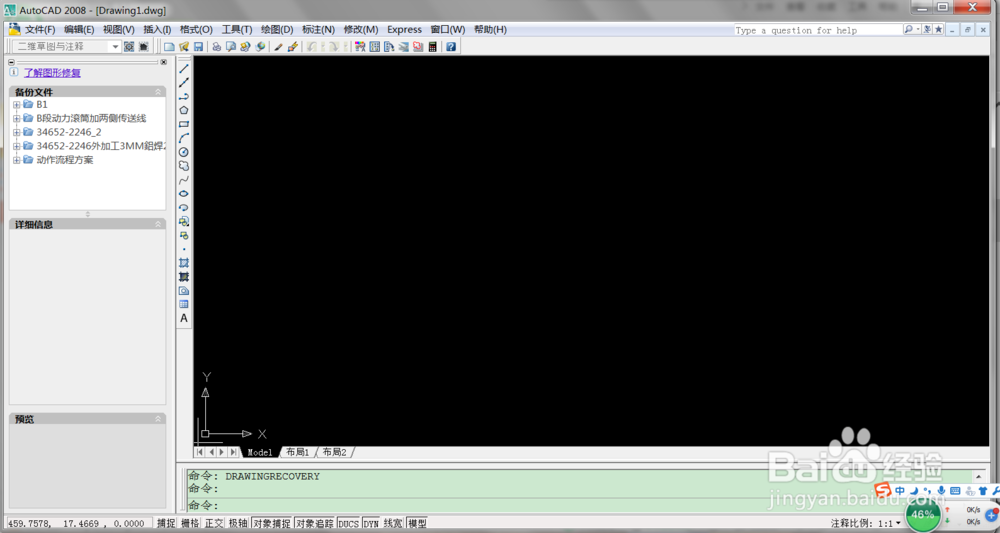
1、打开CAD软件,本文以CAD2008为例介绍怎么画六角螺母
CAD怎样画六角螺母

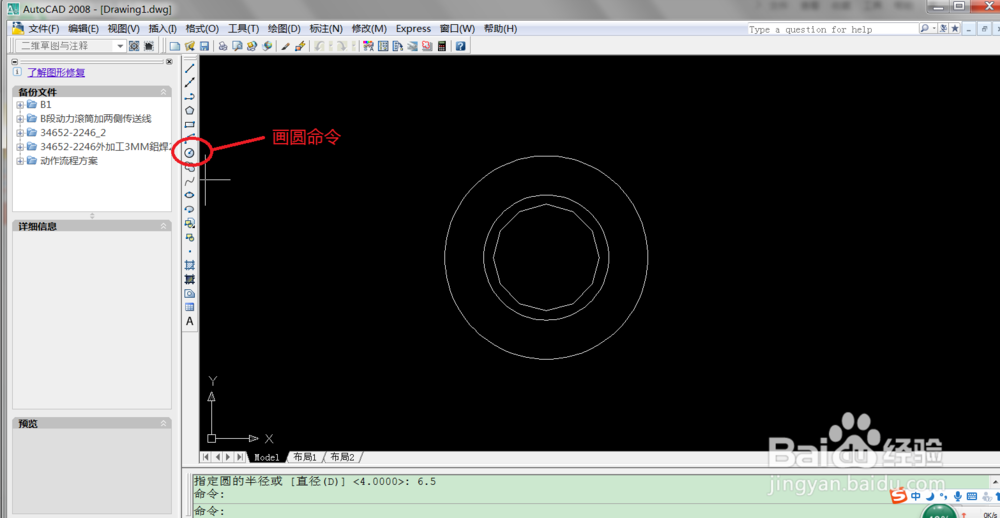
2、进入CAD软件后,点击“圆”命令,分别画3个同心圆,圆直径分别为6.8  8  13,如下图所示
CAD怎样画六角螺母

CAD怎样画六角螺母

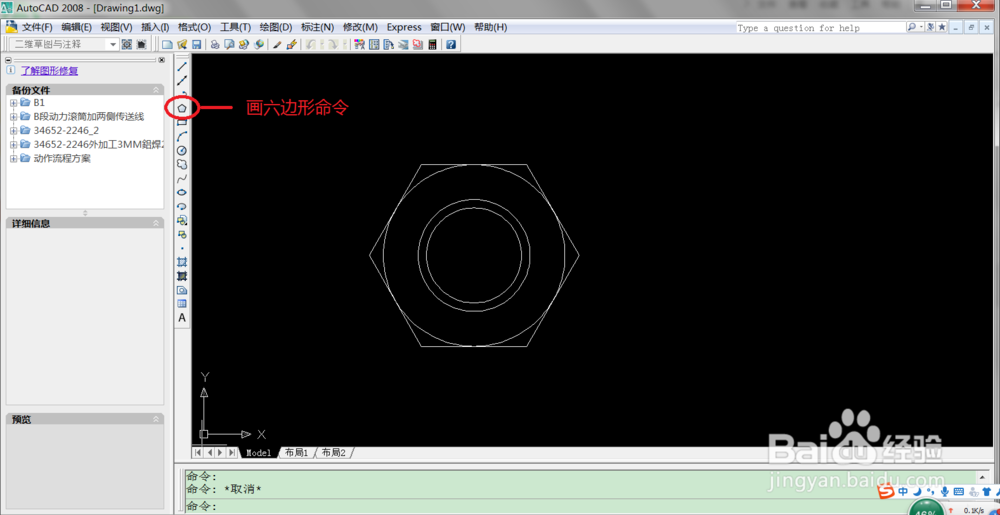
3、点击“多边形”命令,在命令行输入多边形为6 ,并使多边形圆心与之前画的3个圆同心,如图所示,记得让多边形外切于圆,这点需要特别注意
CAD怎样画六角螺母

4、点击"打断"命令,选中直径为8的圆形的右边与下面的象限点,将其打断,如下图。

CAD怎样画六角螺母

5、点击“旋转”命令,选择打断过的圆为目标,然后顺时针旋转30度,如下图。
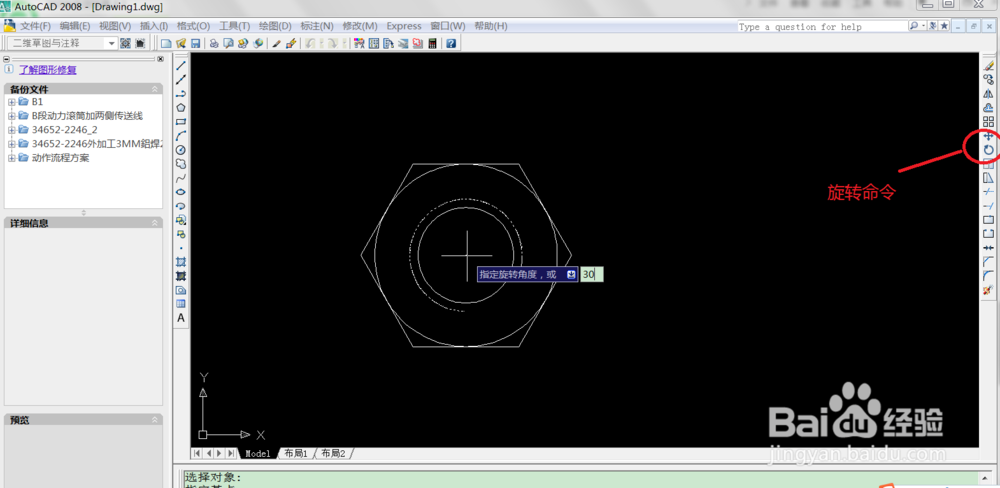
CAD怎样画六角螺母

CAD怎样画六角螺母

6、这样我们就完成了六角螺母的绘制,这是一个M8的六角螺母。

CAD怎样画六角螺母

7、这是CAD的设计,我们也可以用3D软件来完成六角螺母的绘制。

  • CAD绘制深沟球轴承实例
  • cad粗糙度怎么标注
  • CAD怎么创建剖面线
  • cad剖面线怎么画
  • 机械制图齿轮零件图怎么画
  • 热门搜索
    汉字的手抄报 三八妇女节手抄报 传统节日手抄报 端午节的手抄报 防震减灾手抄报 春天手抄报 交通安全手抄报 爱我中华手抄报 手抄报小学生 关于读书的手抄报内容