1、打开驱动精灵首页(如图所示)。

2、点击“主菜单”(如图所示)。

3、点击“设置”(如图所示)。

4、点击“温度监控”选项(如图所示)。
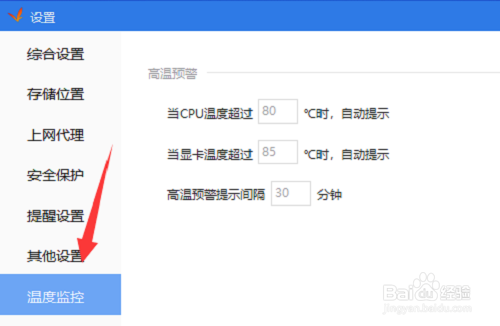
5、输入显卡温度过高提醒的度数(如图所示)。

6、再点击“确定”键(如图所示)。

7、最后,单击“关闭”键即可完成(如图所示)。

时间:2026-05-07 10:38:47
1、打开驱动精灵首页(如图所示)。
2、点击“主菜单”(如图所示)。
3、点击“设置”(如图所示)。
4、点击“温度监控”选项(如图所示)。
5、输入显卡温度过高提醒的度数(如图所示)。
6、再点击“确定”键(如图所示)。
7、最后,单击“关闭”键即可完成(如图所示)。
