1、我们点击下电脑左下角那个win10图标,如图。

2、接着在出现的弹窗,我们点击下设置,如图。

3、来到了设置界面,我们点击下个性化,如图。

4、来到了个性化,我们点击下锁屏界面,如图。

5、我们接着点击屏幕保护程序设置,如图。

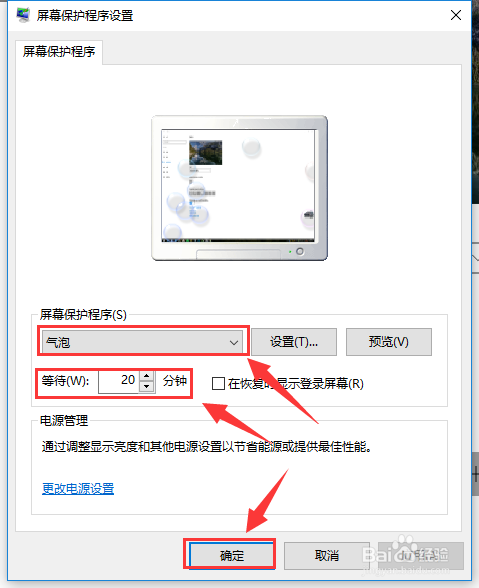
6、来到了屏幕保护程序设置界面,我们设置好屏幕的保护形式为气泡,接着设置好时间,点击确认即可,如图。
时间:2026-04-23 19:58:22
1、我们点击下电脑左下角那个win10图标,如图。
2、接着在出现的弹窗,我们点击下设置,如图。
3、来到了设置界面,我们点击下个性化,如图。
4、来到了个性化,我们点击下锁屏界面,如图。
5、我们接着点击屏幕保护程序设置,如图。
6、来到了屏幕保护程序设置界面,我们设置好屏幕的保护形式为气泡,接着设置好时间,点击确认即可,如图。
