1、打开Microsoft Excel,如下图:

2、选中菜单栏中的插入选项,找到形状图标,如下图:
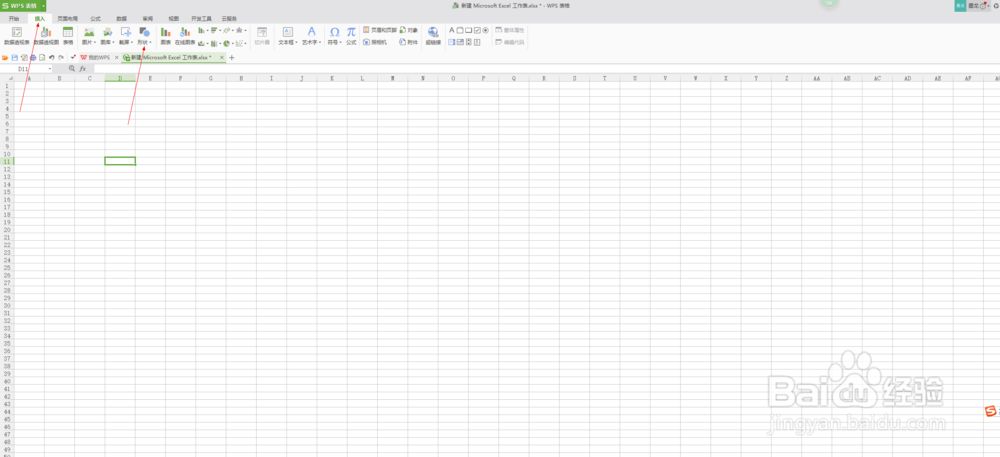
3、点击形状的下拉框,选中你想要插入的形状,如下图:

4、使用鼠标左右上下拉扯,就能设置形状的大小,这时就设置好形状了,如下图:
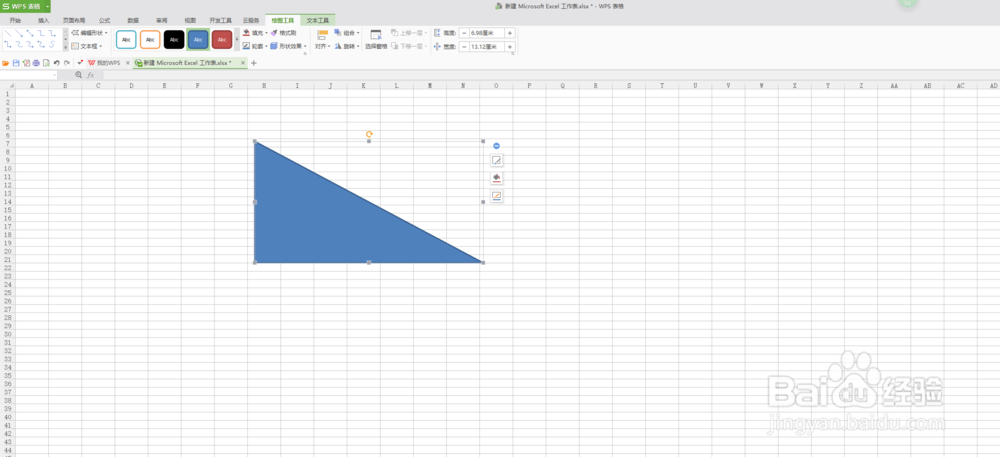
5、当你想再插入形状的时候,你可以选中之前插入的形状,选中菜单栏中最左侧的形状进行插入,如下图:

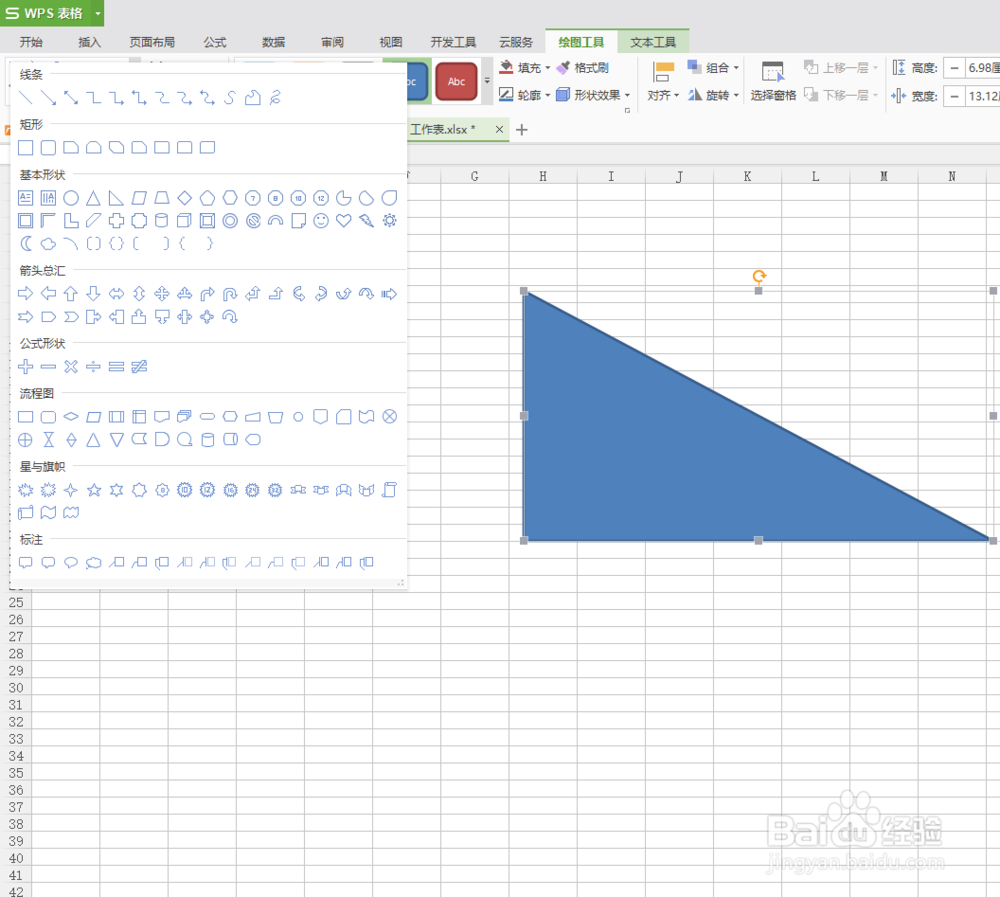
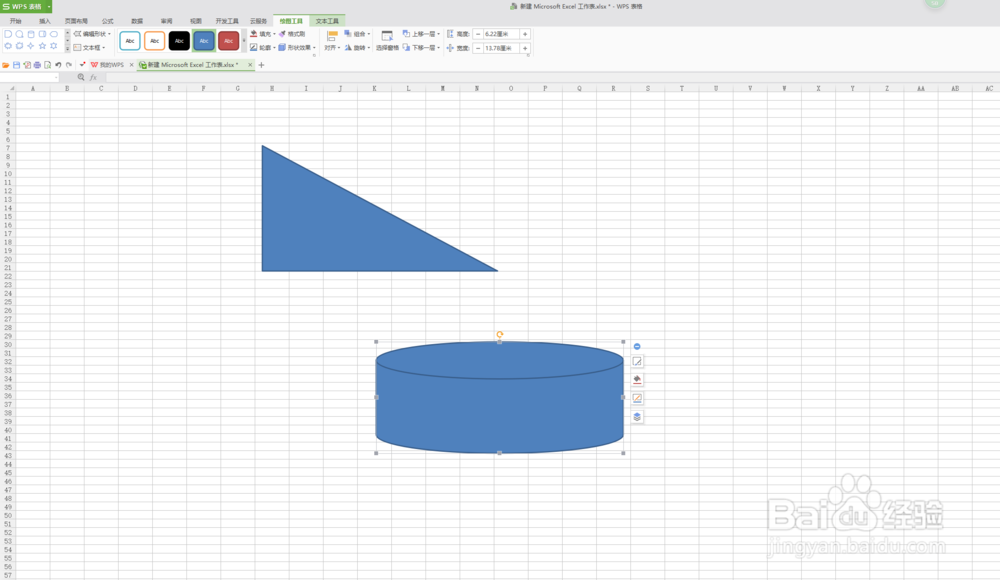
6、选中你想要的形状,插入进去,如下图:
时间:2026-04-21 15:57:34
1、打开Microsoft Excel,如下图:
2、选中菜单栏中的插入选项,找到形状图标,如下图:
3、点击形状的下拉框,选中你想要插入的形状,如下图:
4、使用鼠标左右上下拉扯,就能设置形状的大小,这时就设置好形状了,如下图:
5、当你想再插入形状的时候,你可以选中之前插入的形状,选中菜单栏中最左侧的形状进行插入,如下图:
6、选中你想要的形状,插入进去,如下图:
