Office ppt 2016怎样设置形状的轮廓线

 时间:2024-10-14 17:32:44

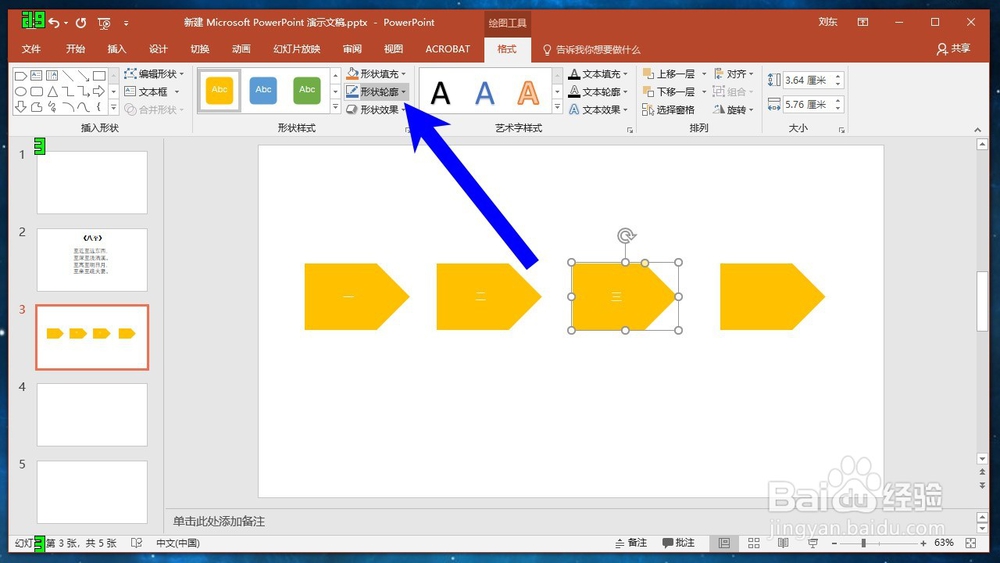
1、首先我们使用鼠标左键选中,我们想要设置轮廓线的形状,然后点击上方的格式选项卡。

Office ppt 2016怎样设置形状的轮廓线

2、在格式选项卡的形状样式功能区,我们找到形状轮廓,点击打开,如下图所示。
Office ppt 2016怎样设置形状的轮廓线

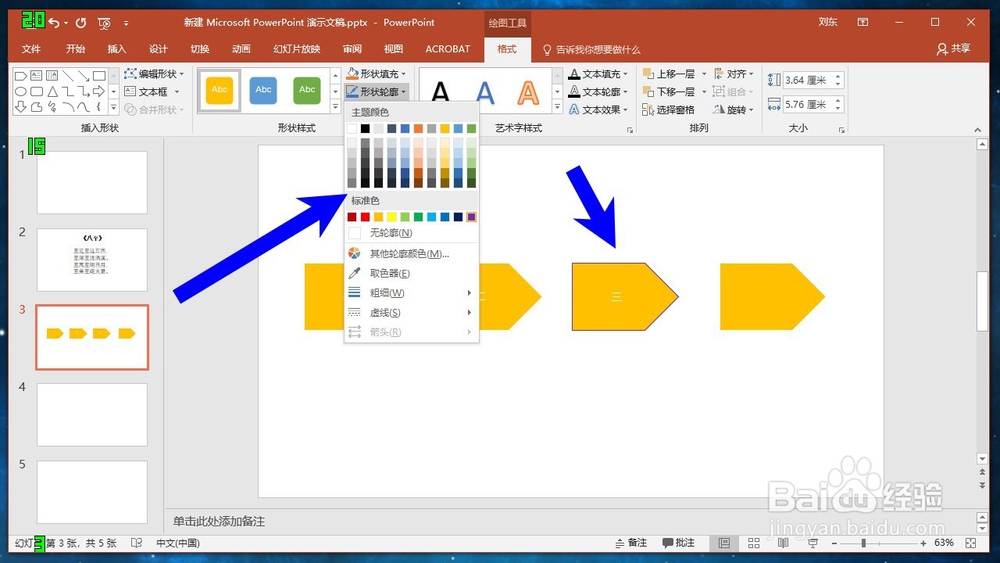
3、接着我们可以为轮廓线选择一个颜色,我们可以选择主题颜色,也可以选择标准色,我们也可以自定义颜色。
Office ppt 2016怎样设置形状的轮廓线

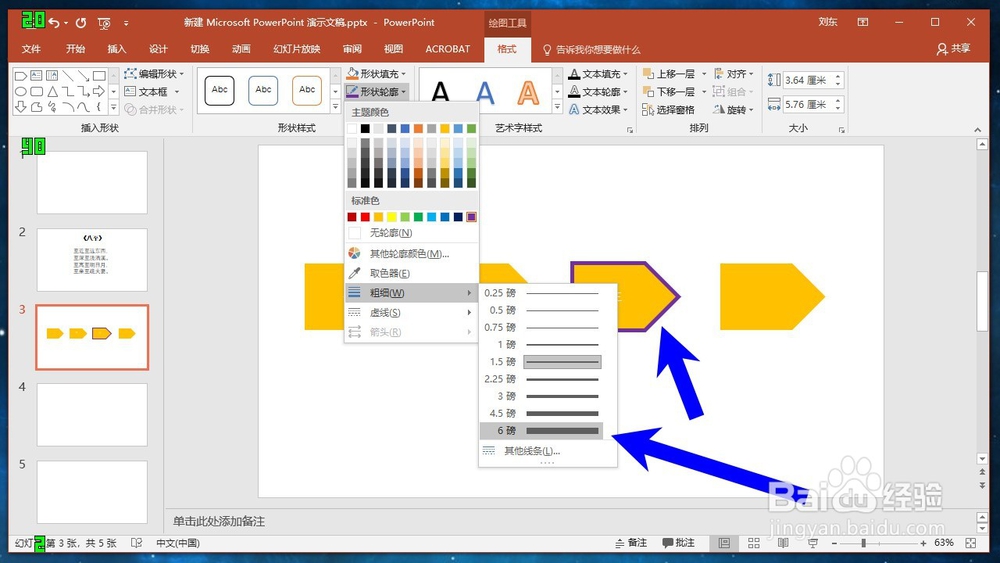
4、轮廓线的颜色选择完成之后,我们还可以设置轮廓线的粗细,如下图所示。

Office ppt 2016怎样设置形状的轮廓线

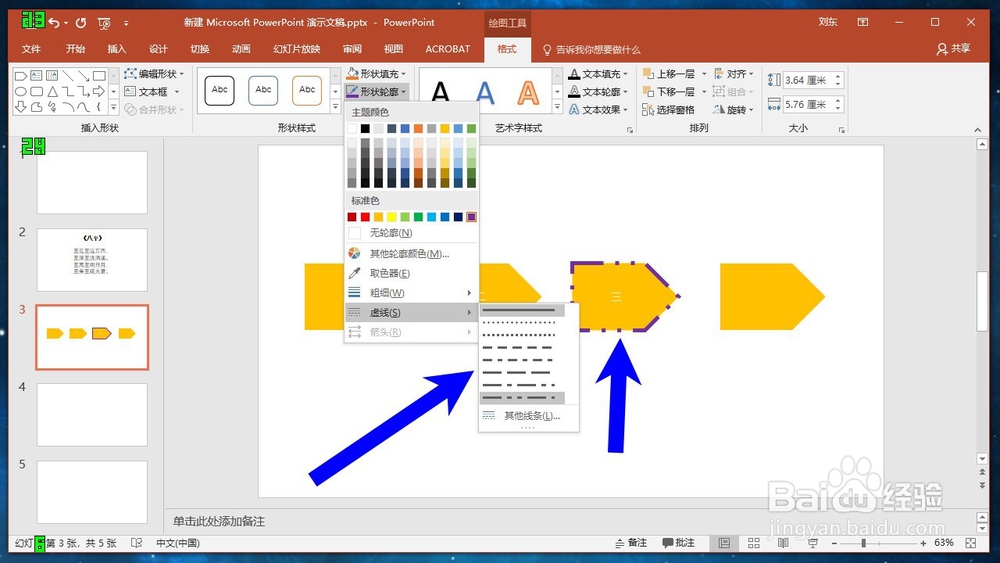
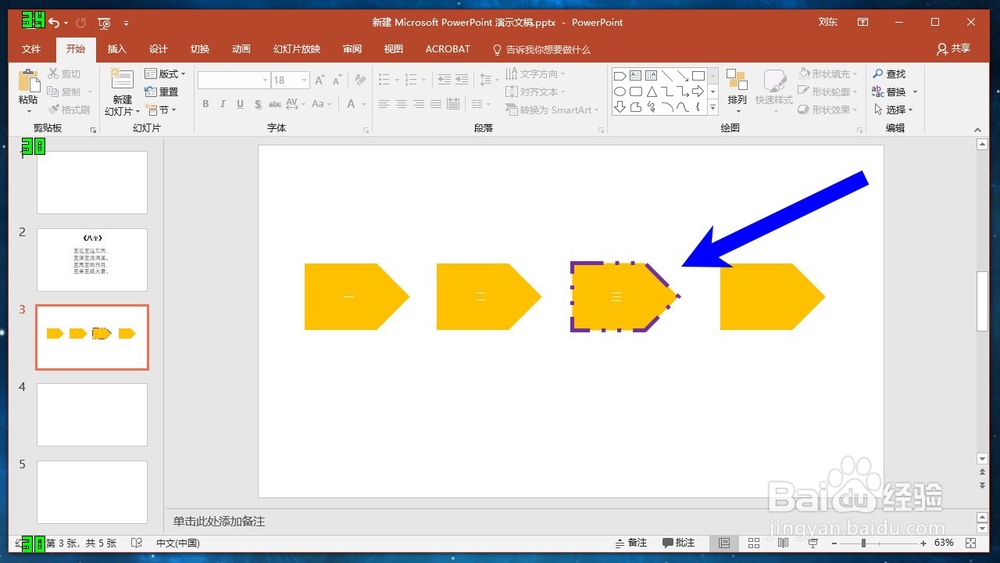
5、轮廓线的粗细设置完成之后,我们还可以设置轮廓线的线型,我们可以选择实现,也可以选择虚线,同时也可以选择虚实相结合的线,如下图所示。
Office ppt 2016怎样设置形状的轮廓线

6、设置完成之后,就可以看到最终我们完成的设置效果了,我们可以根据自己的工作需要,进行个性化的设置。
Office ppt 2016怎样设置形状的轮廓线
  • 如何在powerpoint中创建射线循环
  • ppt2010怎么自动给每页幻灯片添加编号
  • 使用主题功能统一Word文档和PPT的风格
  • PPT怎么为图片创建心形动作路径的效果
  • PPT怎么设置小型大写字母
  • 热门搜索
    语言文字手抄报 劳动手抄报简单一等奖 三八妇女节的手抄报 法制安全手抄报 五四手抄报 宪法手抄报内容 冬至手抄报 消防安全知识手抄报 普通话手抄报简单字少 新年手抄报内容