图解利用VMware Workstation Pro安装Linux系统

 时间:2026-02-11 23:53:32

1、百度搜索下载“VMware Workstation Pro”,进行下载和安装,打开虚拟机(这个软件),然后点击  创建新的虚拟机,如下图所示:

图解利用VMware Workstation Pro安装Linux系统

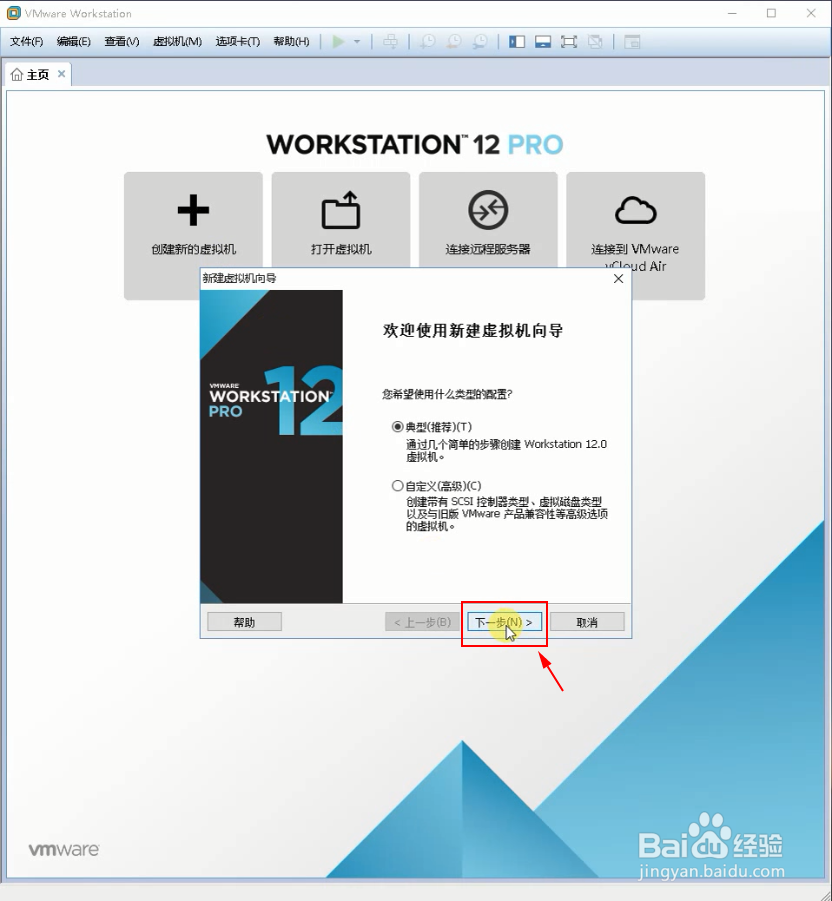
2、在新建虚拟机的对话框,选中典型(推荐),点击下一步,如下图所示:

图解利用VMware Workstation Pro安装Linux系统

3、点击浏览,找到下载的Linux Ubuntu 的ISO安装文件,点击下一步,如下图所示:

图解利用VMware Workstation Pro安装Linux系统

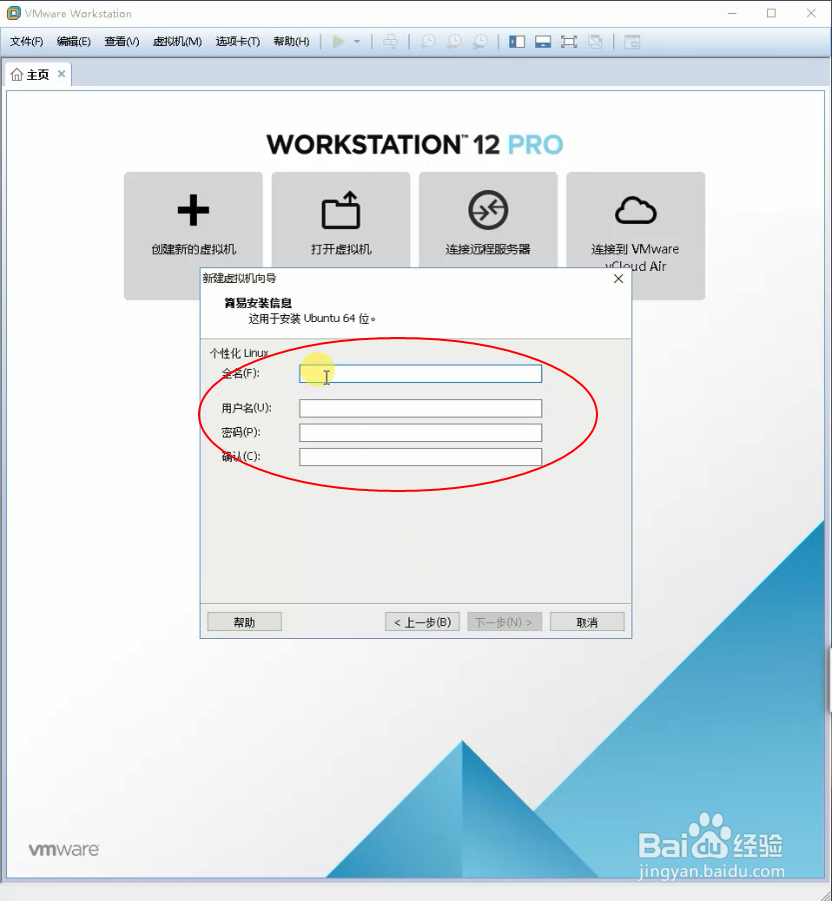
4、个性化设置,随便填,但一定要记得密码哦,继续点下一步,如下图所示:

图解利用VMware Workstation Pro安装Linux系统

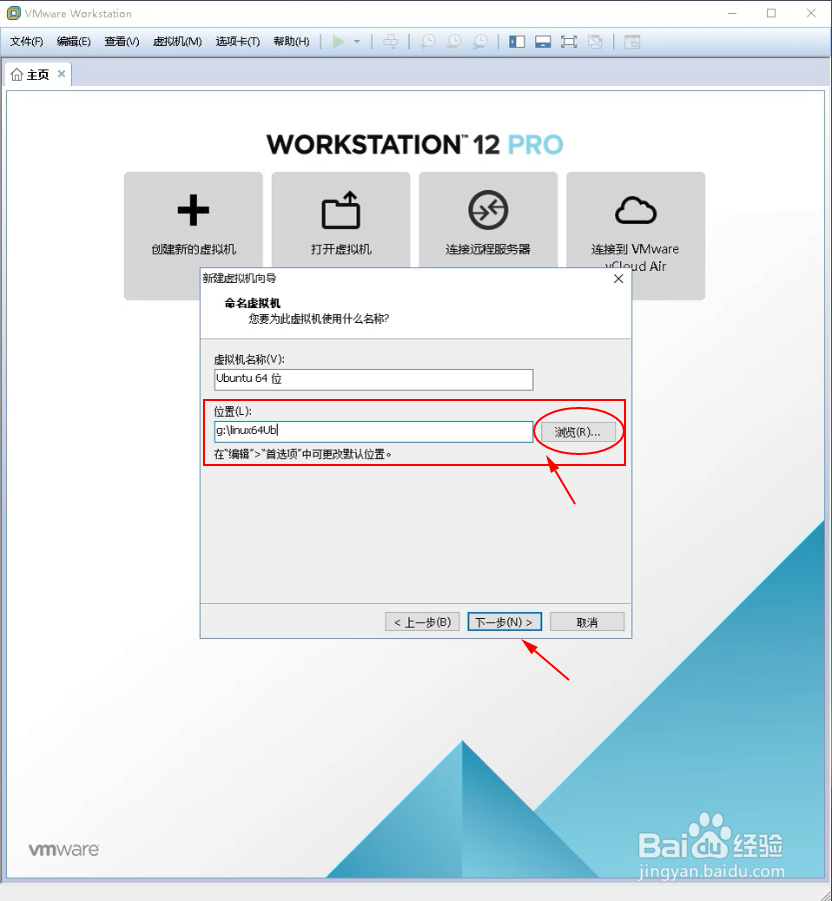
5、在位置上设定虚拟机安装在哪个物理路径,设置好继续下一步,如下图所示:

图解利用VMware Workstation Pro安装Linux系统

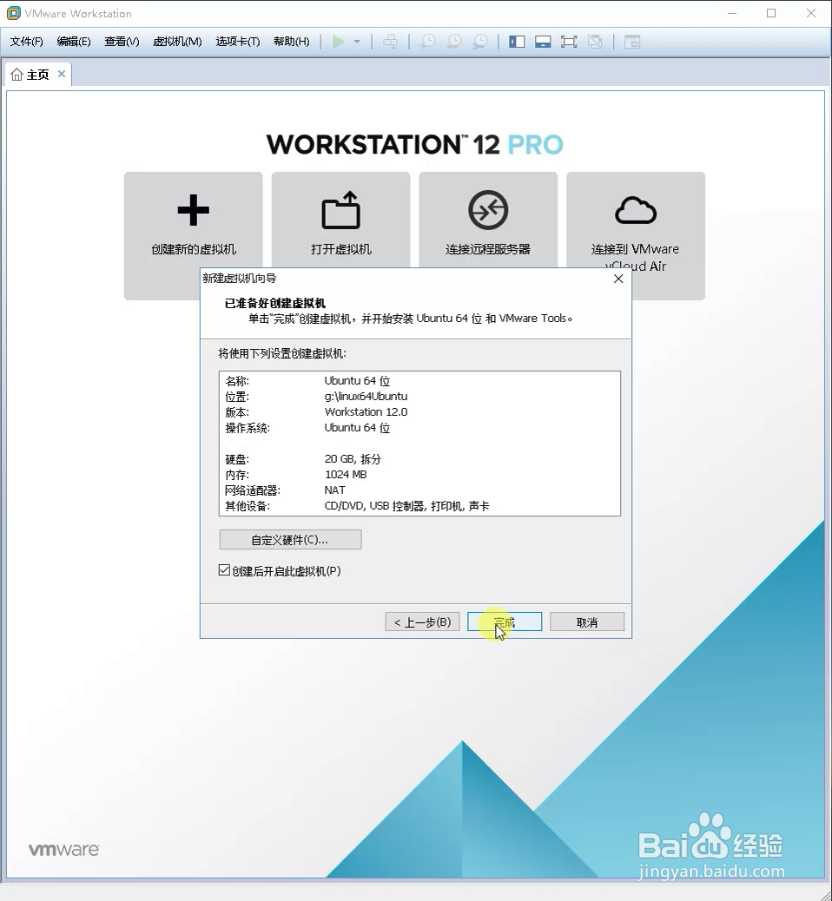
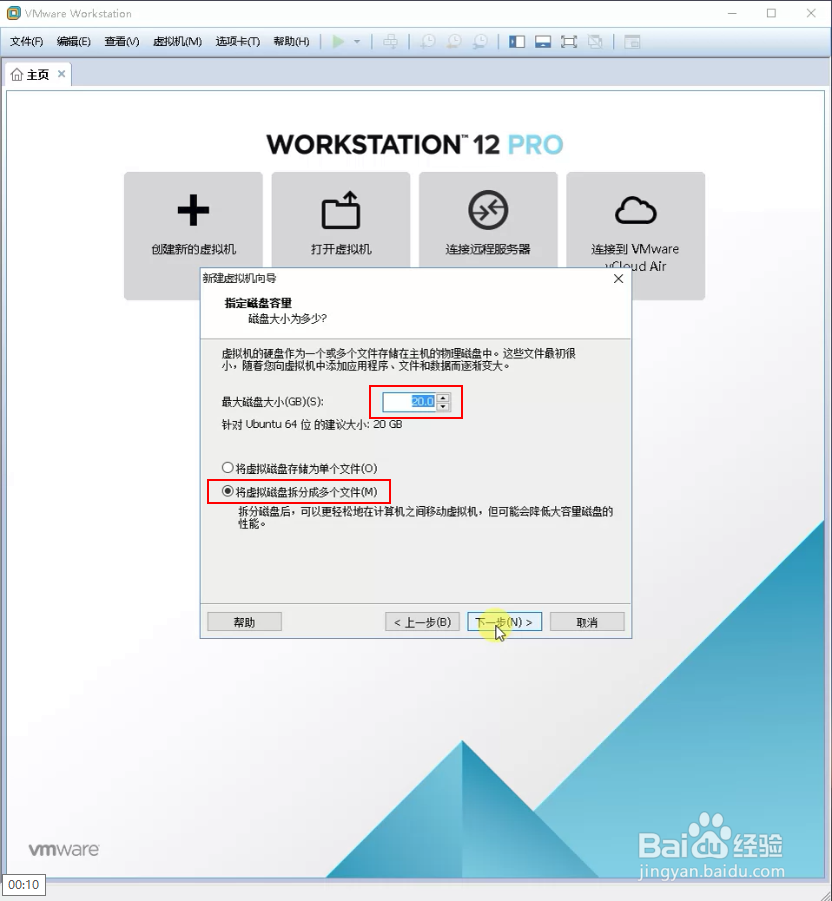
6、推荐最大磁盘大小为 20G ,我选择的是分成多个文件(选第一个也是可以的自己衡量就好),继续下一步,如下图所示:
图解利用VMware Workstation Pro安装Linux系统

7、点完成,如下图所示:

图解利用VMware Workstation Pro安装Linux系统

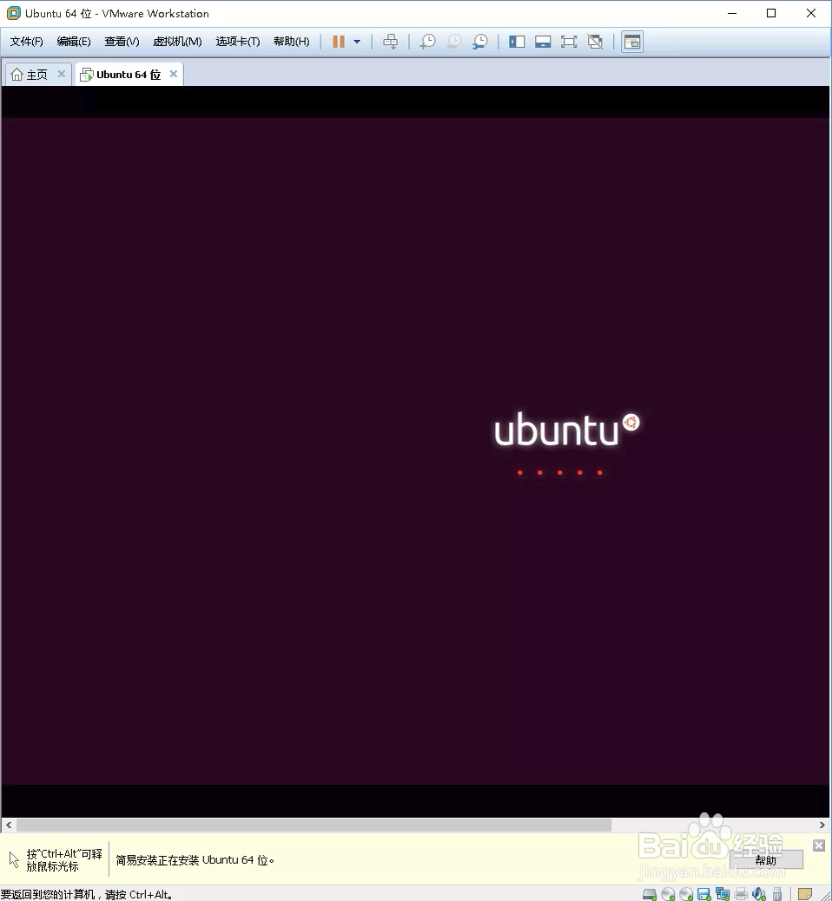
8、上一步点击完成后,现在是没什么做的,能做的就是等待安装完成,如下图所示:
图解利用VMware Workstation Pro安装Linux系统

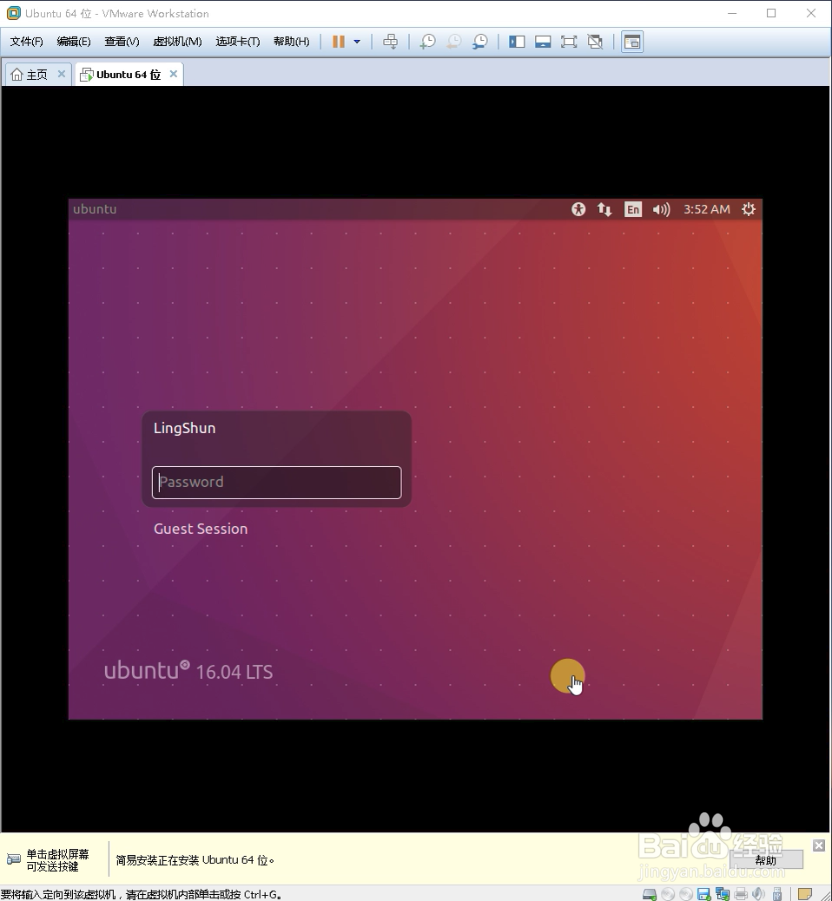
9、出现这个界面,输入你的密码,就能进去虚拟机的LINUX系统了,如下图所示:
图解利用VMware Workstation Pro安装Linux系统

10、至此Linux就安装完成了。  

  • linux下jdk的安装
  • SecureCRT远程挂载虚拟机访问VI终端
  • 虚拟机中安装Ubuntukylin
  • windows7下vmware超详细安装kali渗透系统
  • 修复GRUB引导和 /etc/inittab文件丢失的办法
  • 热门搜索
    依依惜别手抄报 三八妇女节手抄报内容 廉洁文化手抄报 普通话手抄报简单 消防手抄报图片大全 英语春节手抄报 欢欢喜喜过大年手抄报 爱我中华手抄报内容 世界文化遗产手抄报 新年手抄报图片大全