Word2010首字下沉怎么设置

 时间:2026-02-12 16:26:32

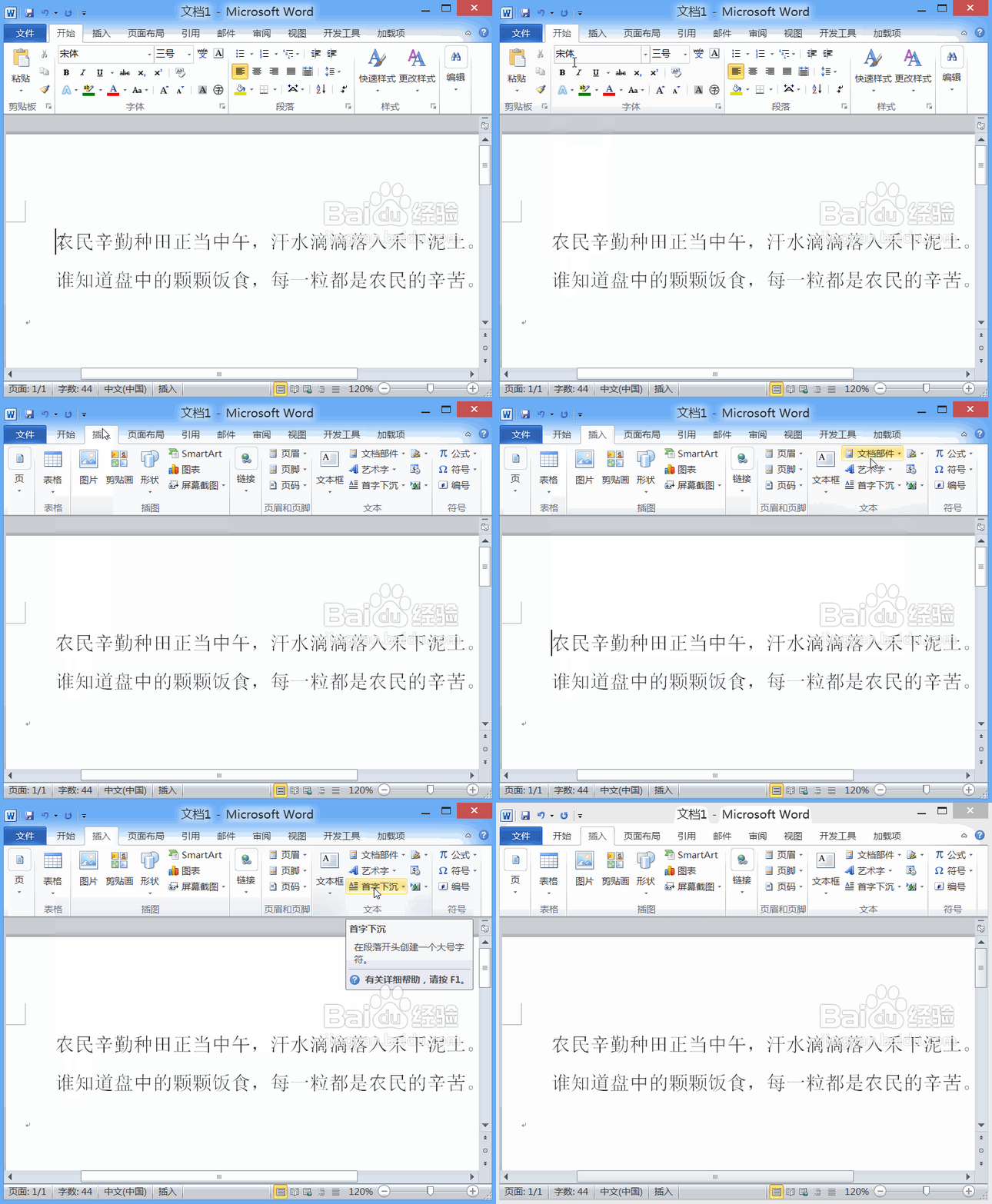
1、使用word2010打开我们的文本文件,然后将光标定位到段落的首字位置,然后在菜单里找到插入选项,点击该选项在其内找到首字下沉选项,如图所示:
Word2010首字下沉怎么设置

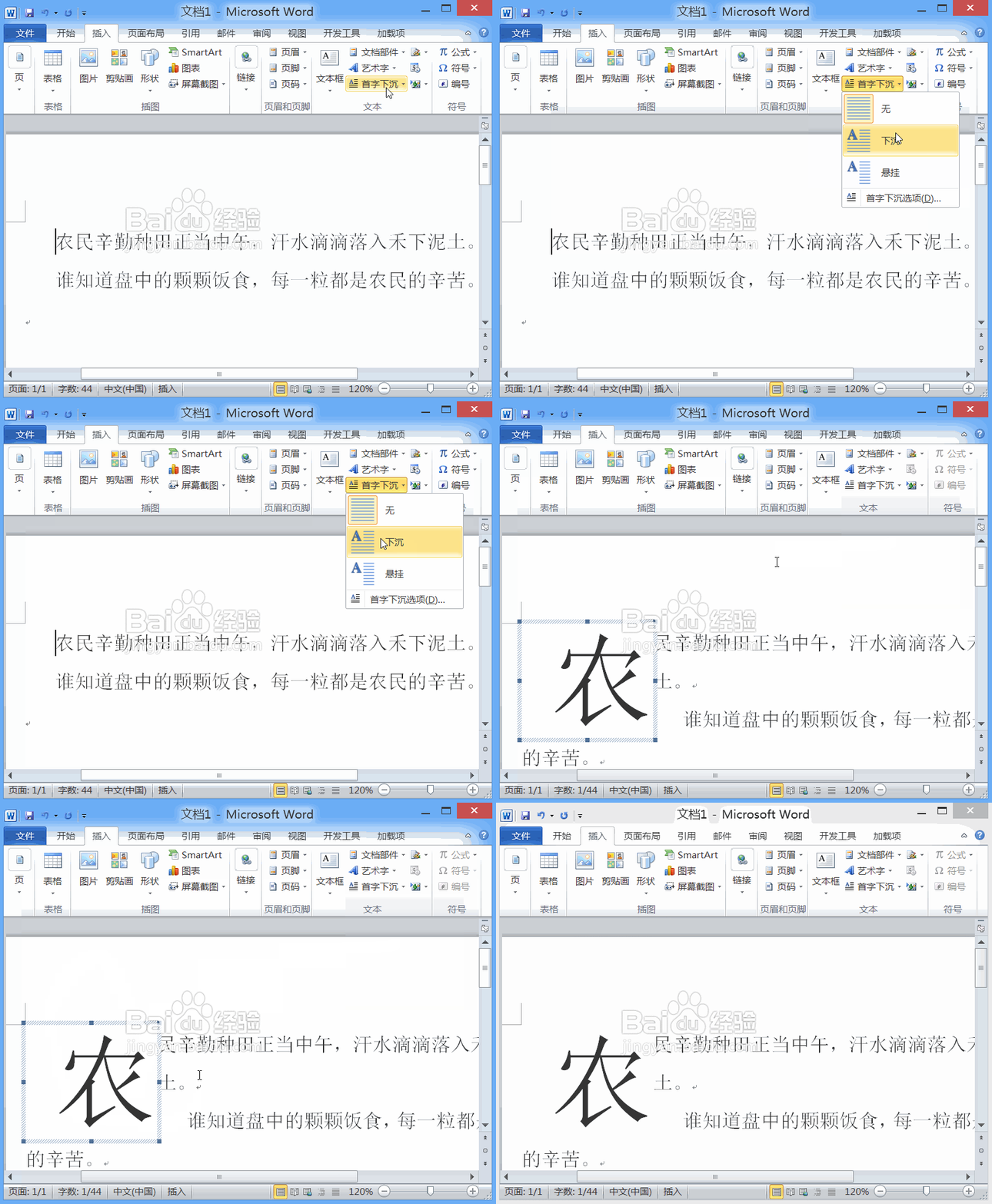
2、点击首字下沉选项,在其下拉菜单里找到下沉选项,点击该选项可以看到文字首字就下沉了,如图所示:
Word2010首字下沉怎么设置

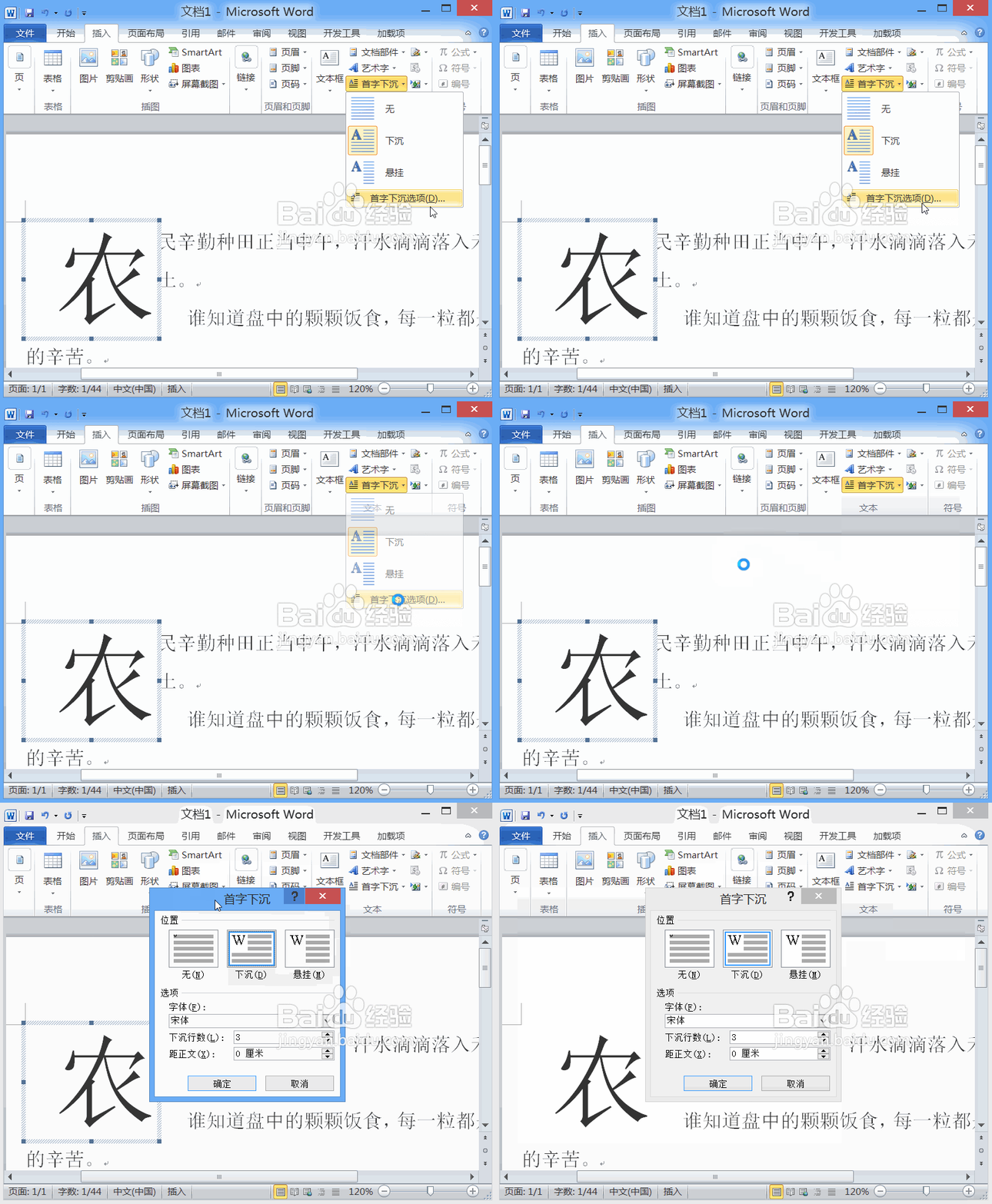
3、再次点击首字下沉选项在其内找到首字下沉选项,点击该选项弹出首字下沉对话框,如图所示:
Word2010首字下沉怎么设置

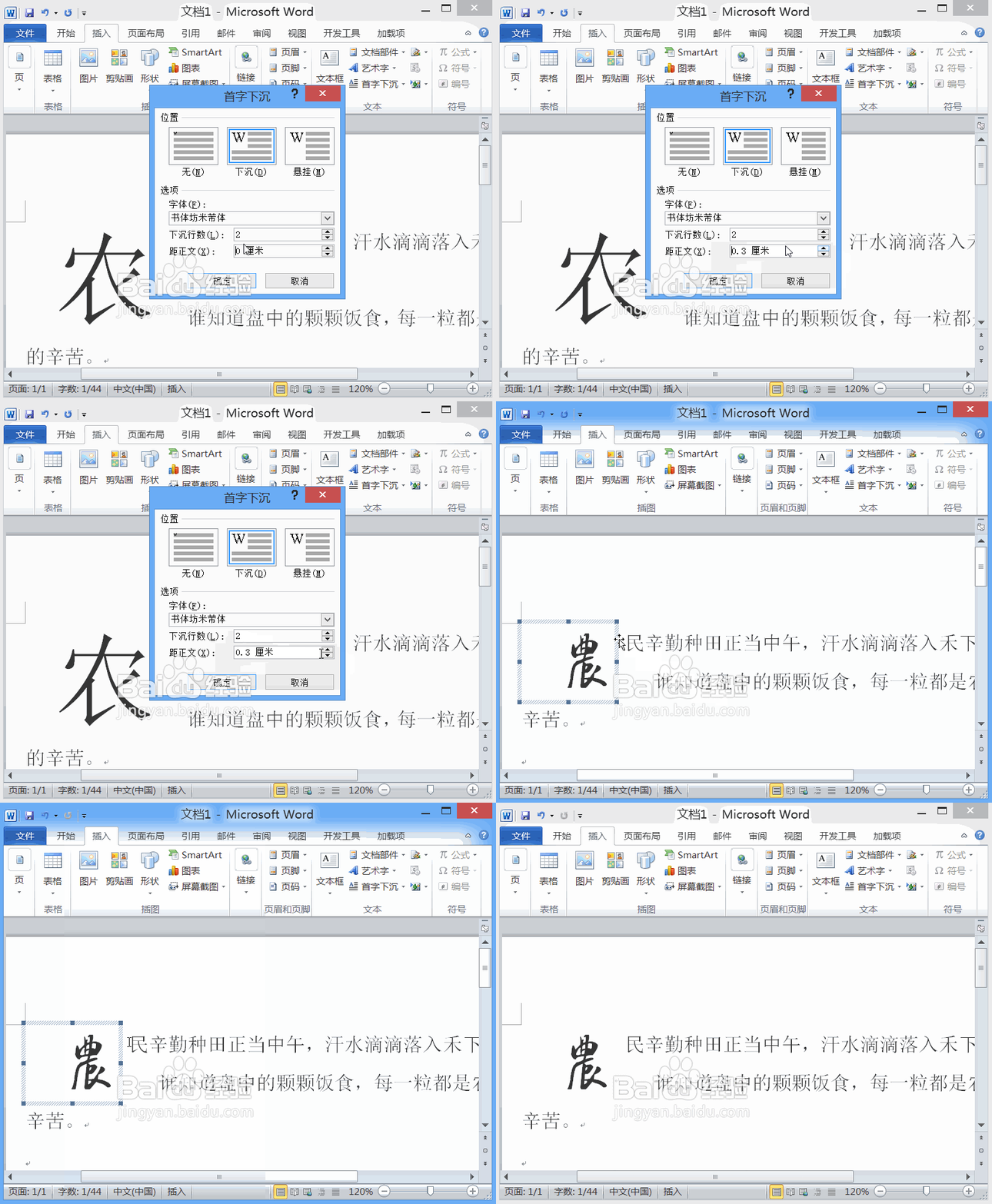
4、在首字下沉对话框内我们找到字体选项,在字体的下拉菜单里选择我们需要的字体,如图所示:

Word2010首字下沉怎么设置

5、再在首字下沉对话框内找到下沉行数选项,我们可以设置下沉的行数,如图所示:

Word2010首字下沉怎么设置

6、再找到距正文距离选项,在该选项的后面我们可以设置距离,设置好之后然后点击确定,这样我们的首字下沉就设置好了,如图所示:
Word2010首字下沉怎么设置

  • word2010怎么插入三维柱形图
  • word2010行距怎么设置
  • word2010如何设置首字下沉?
  • 如何在word2010中设置首字下沉效果
  • Office2010的Word怎么设置纸张的大小
  • 热门搜索
    儿童节手抄报内容 圣诞节的手抄报 关于圣诞节的英语手抄报 关于读书的手抄报题目 推广普通话的手抄报 抗战胜利手抄报 争做美德少年手抄报 清正廉洁手抄报 九九重阳节手抄报 简单漂亮元旦节手抄报