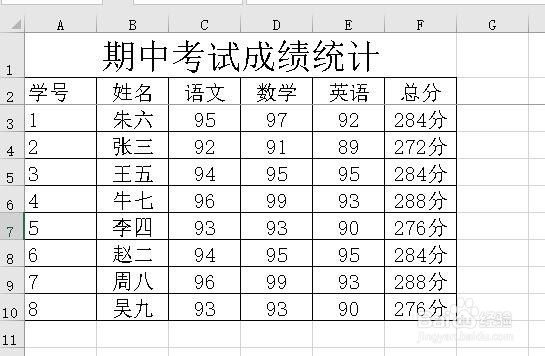
1、首先在电脑上用Excel打开要编辑的表格。
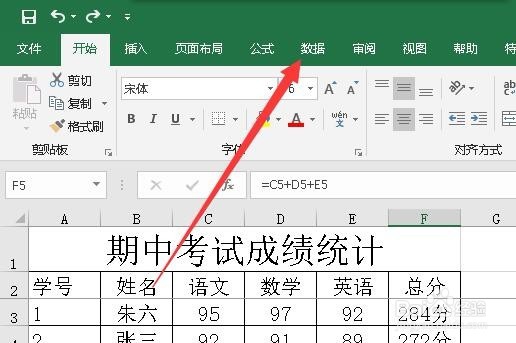
2、接下来在打开的表格窗口中,我们点击上面的“数据”菜单
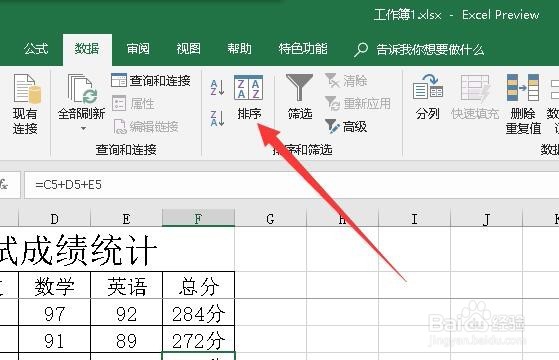
3、在打开的数据工具栏上,我们找到并点击“排序”按钮。
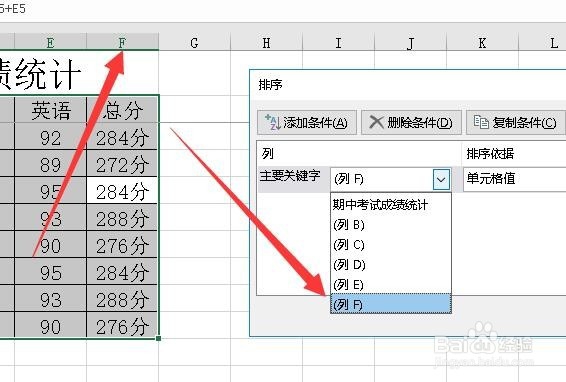
4、 这时就会弹出排序的窗口,在窗口中我们点击“主要关键字”下拉按钮。
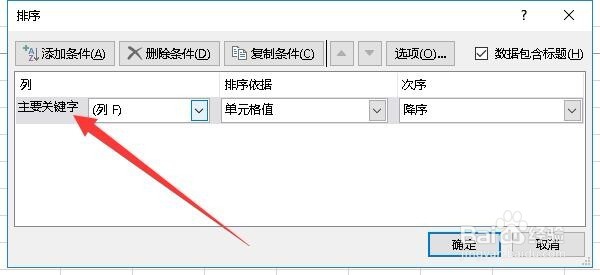
5、可以看到总分为F列,所以在下拉菜单中我们选择列F菜单项。
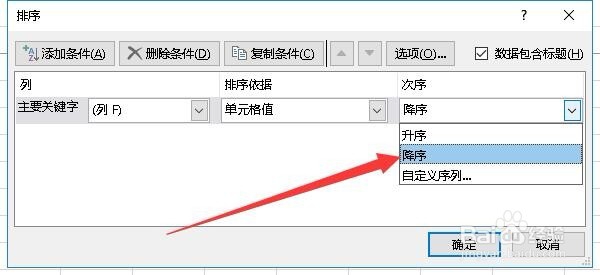
6、接下来再点击次序下拉按钮,在弹出菜单中选择“降序”菜单项。
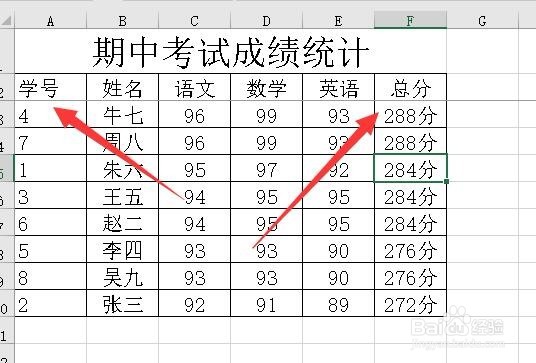
7、点击确定按钮后,就可以看到现在学生成绩已按由高到低的顺序依次排列了。
时间:2026-04-22 07:54:48
1、首先在电脑上用Excel打开要编辑的表格。
2、接下来在打开的表格窗口中,我们点击上面的“数据”菜单
3、在打开的数据工具栏上,我们找到并点击“排序”按钮。
4、 这时就会弹出排序的窗口,在窗口中我们点击“主要关键字”下拉按钮。
5、可以看到总分为F列,所以在下拉菜单中我们选择列F菜单项。
6、接下来再点击次序下拉按钮,在弹出菜单中选择“降序”菜单项。
7、点击确定按钮后,就可以看到现在学生成绩已按由高到低的顺序依次排列了。
