如何利用PPT制作出星星闪动的效果?

 时间:2026-02-14 01:51:27

1、鼠标放在桌面上,点击右键,选择新建-Microsoft Powerpoint演示文稿,如下图,新建一个PPT文件:
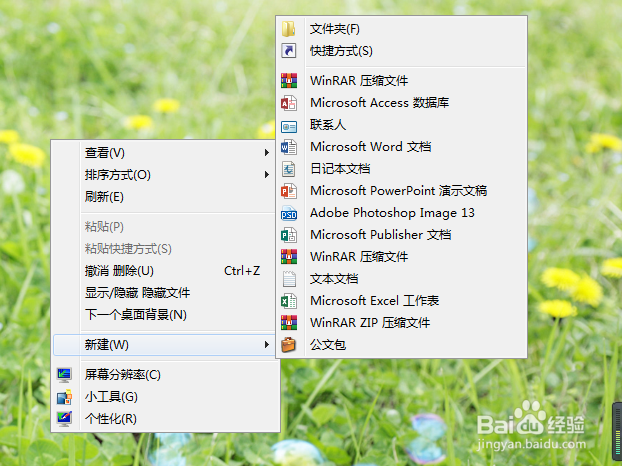
如何利用PPT制作出星星闪动的效果?

2、双击打卡PPT文件,如下图:

如何利用PPT制作出星星闪动的效果?

3、执行插入-形状-五角星命令,如下图:

如何利用PPT制作出星星闪动的效果?

4、接着在文档中央画出一个五角星,大小自定义,填充红色,形状轮廓也选择红色,如下图:

如何利用PPT制作出星星闪动的效果?

5、选中五角星,执行动画命令,效果选择“脉冲”,接着选择动画窗格,如下图所示:
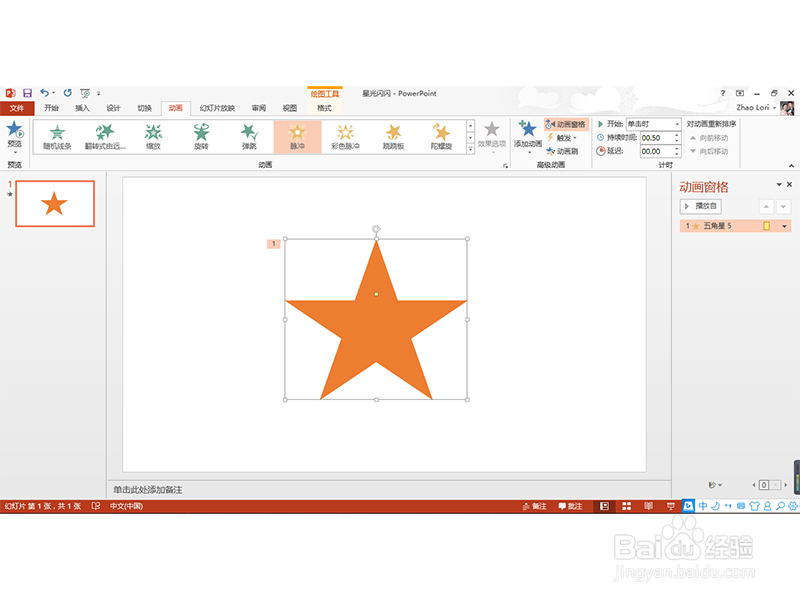
如何利用PPT制作出星星闪动的效果?

6、动画窗格下方五角星的右边的向下的小三角,展开后点击选择“效果选项”,如下图:

如何利用PPT制作出星星闪动的效果?

7、点击效果选项之后跳出脉冲对话框,选择“计时“,开始选择”上一动画之后“,重复选择”直至幻灯片末尾“,如下图所示:

如何利用PPT制作出星星闪动的效果?

8、点击确定之后得到的最终效果如下图所示:

如何利用PPT制作出星星闪动的效果?

  • 怎样做一个PPT动画使文字出现后单击消失?
  • PPT怎么设置动作路径
  • 如何在PPT幻灯片中自定义文本的运行轨迹
  • PPT陀螺旋效果如何设置旋转次数
  • wps的PPT怎么样做逆时针动画?
  • 热门搜索
    我爱文学手抄报图片 爱国主义手抄报图片 有关诚信的手抄报 关于校园的手抄报 清明节手抄报设计图 清明节手抄报图片简单 小年手抄报 孝敬父母手抄报 消防手抄报资料 幸福班级手抄报