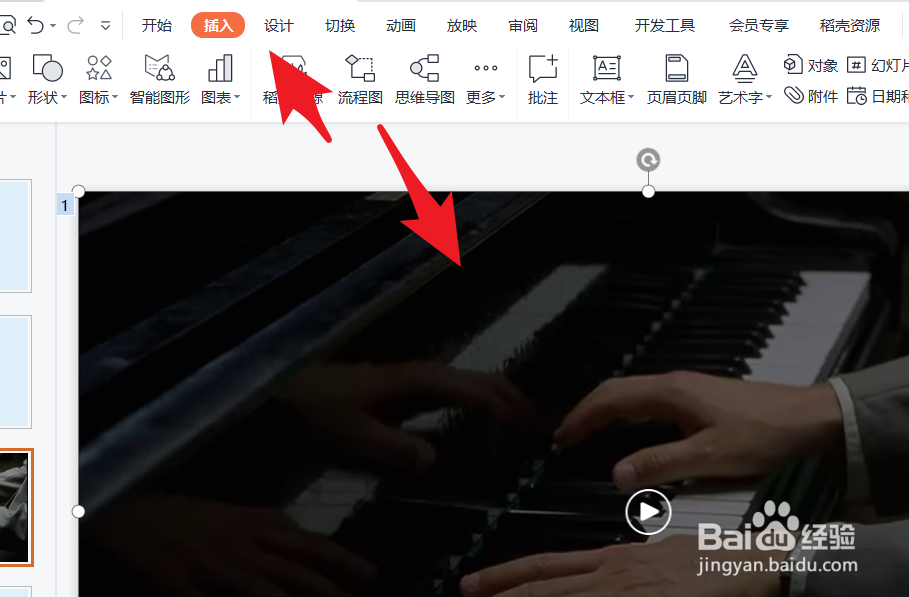
1、如下图点击菜单中“插入”--“视频”,把需要的视频对象导入页面。
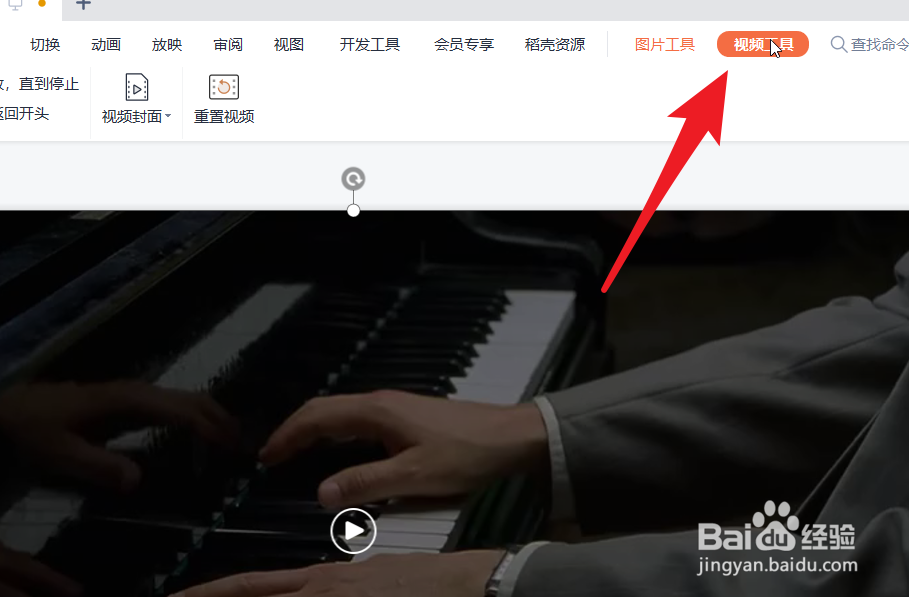
2、点击视频,视频四周出现锚点,此时可以点击菜单栏中的“视频工具”。
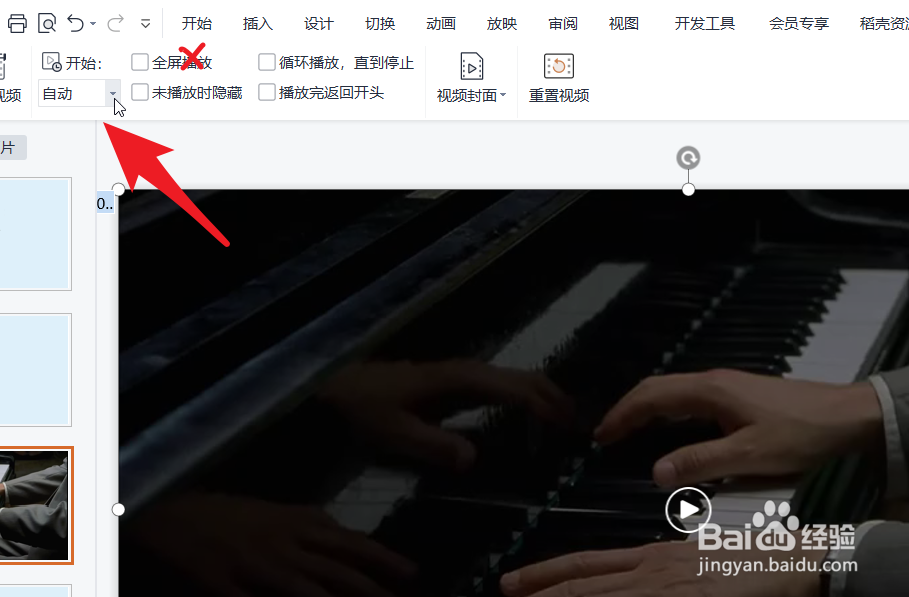
3、在视频工具中把视频的播放方式设置为“自动”。
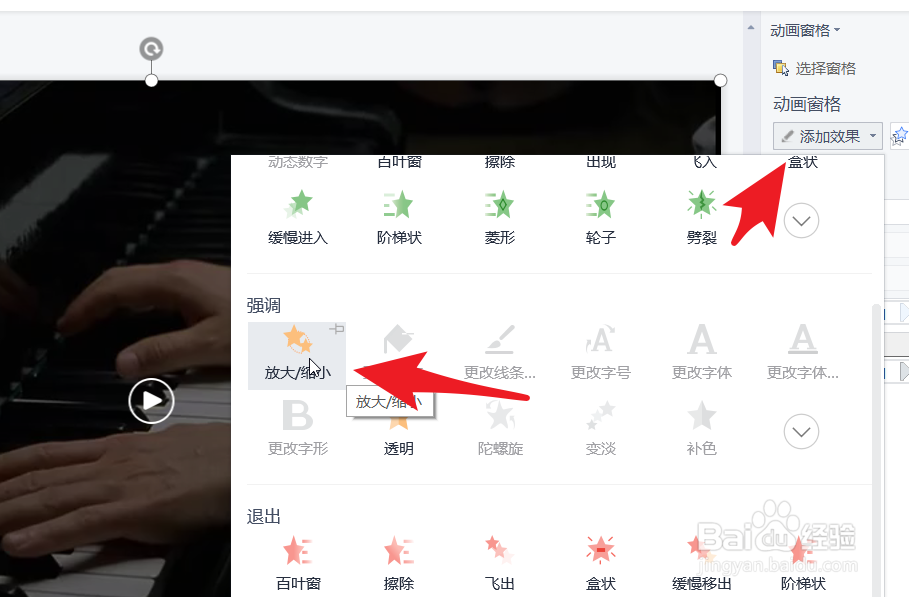
4、点击视频,点击动画--动画窗格-添加效果,为视频添加“放大/缩小”效果。
5、为了精准的把握视频缩小的节点,将开始设置为“单击时”。
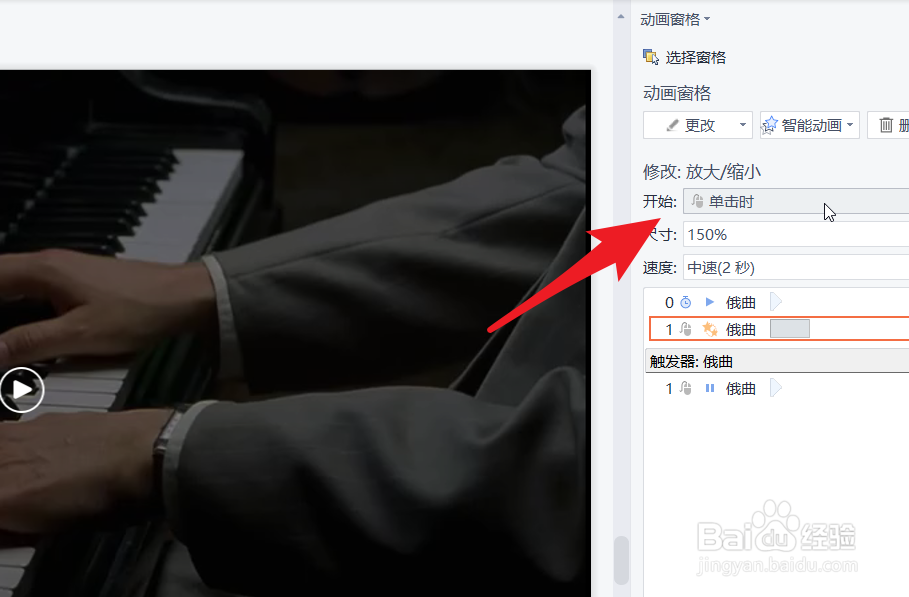
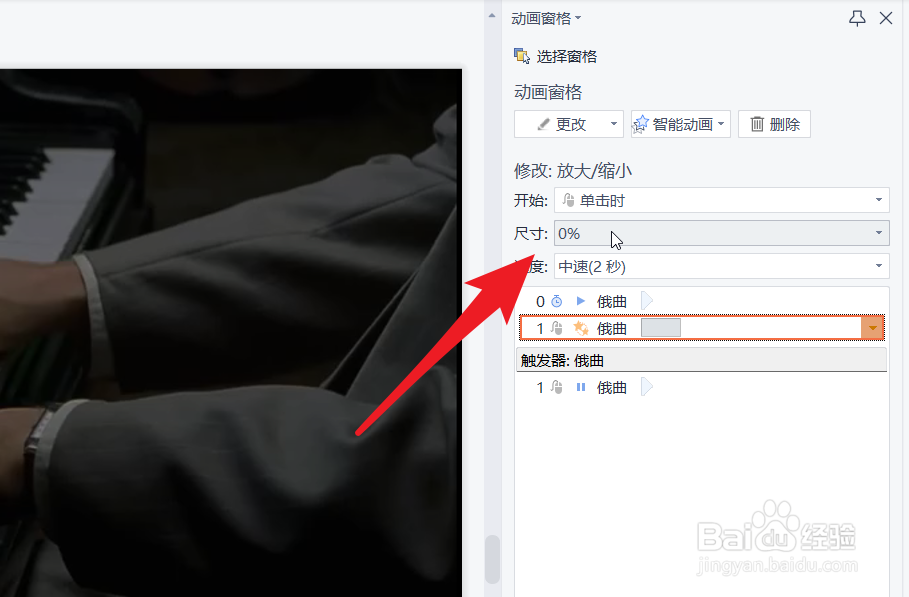
6、尺寸设置为“0%”,此时可以实现视频边播放边缩小,然后直至结束的效果。
时间:2026-05-03 15:41:30
1、如下图点击菜单中“插入”--“视频”,把需要的视频对象导入页面。
2、点击视频,视频四周出现锚点,此时可以点击菜单栏中的“视频工具”。
3、在视频工具中把视频的播放方式设置为“自动”。
4、点击视频,点击动画--动画窗格-添加效果,为视频添加“放大/缩小”效果。
5、为了精准的把握视频缩小的节点,将开始设置为“单击时”。
6、尺寸设置为“0%”,此时可以实现视频边播放边缩小,然后直至结束的效果。
