1、下载
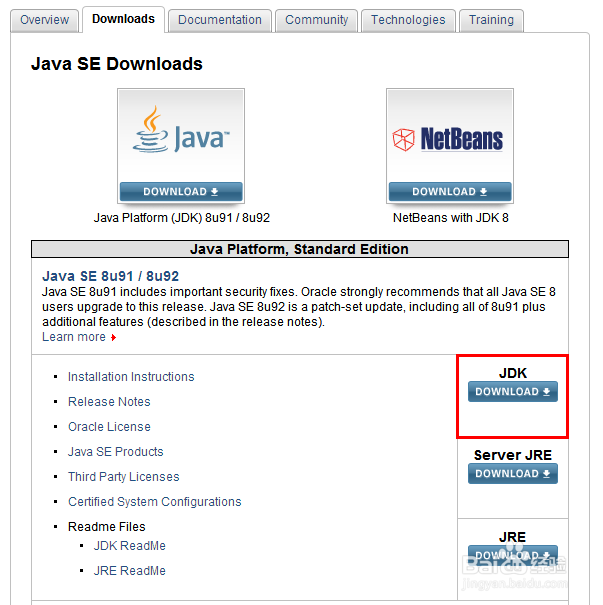
a)、下载JDK(Java Development Kit的缩写),下载地址:百度搜索”java JDK“
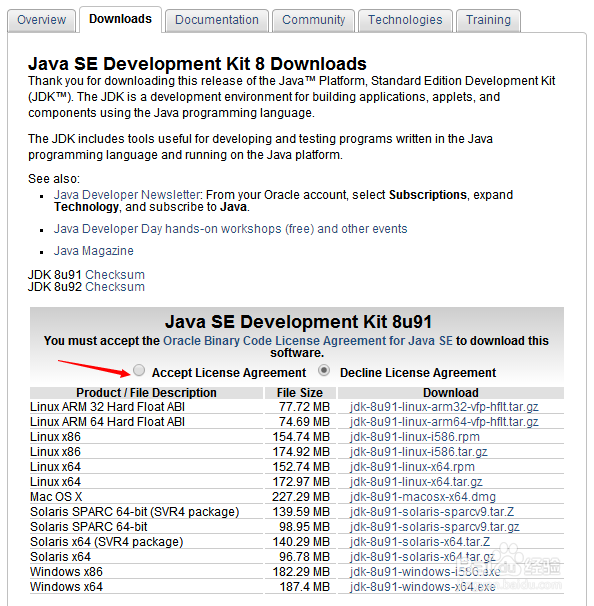
b)、打开下载后,点击“download“,选择”Accept License Agreement“。
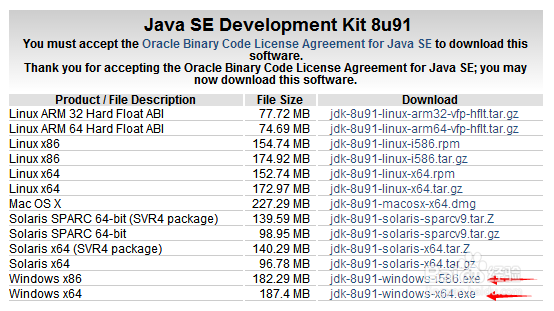
c)、根据自己的操作系统的位数,选择相应的jdk下载。
2、安装
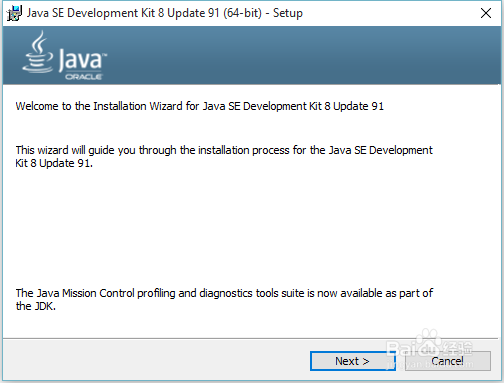
a)、运行1中下载的JDK安装文件”jdk-8u91-windows-x64.exe“
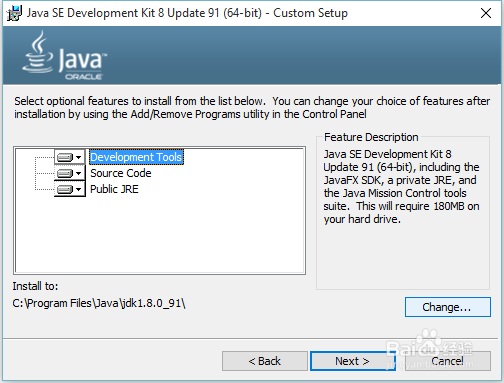
b)、安装JDK,安装路径最好不要带空格(默认路径是”C:\Program Files\Java\jdk1.8.0_91\“),可能会发生“C:\Program” 不是内部或外部命令的情况。
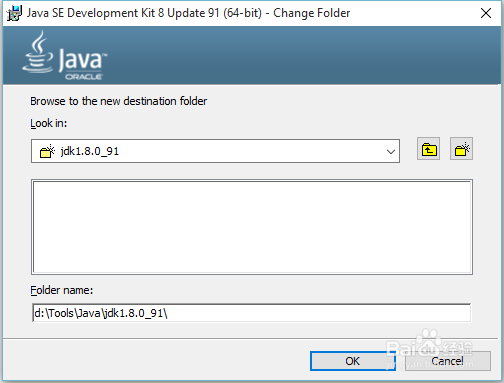
c)、更改JDK安装路径



3、配置
a)、鼠标右键”我的电脑“,选择属性。
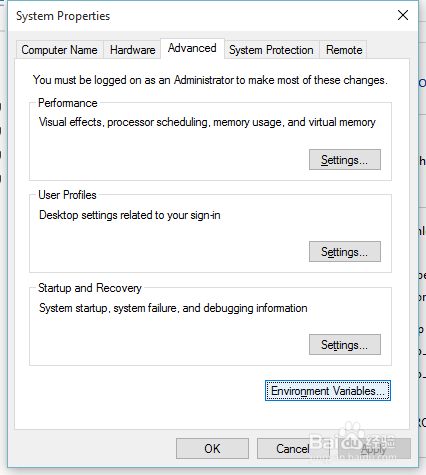
b)、选择”高级系统设置“。
c)、选择”环境设置“。
d)、选中”系统环境变量-》path“,点击”编辑“。
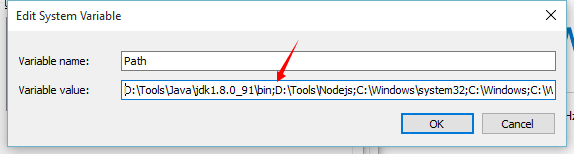
e)、将path环境变量的值的光标移动到最前面。
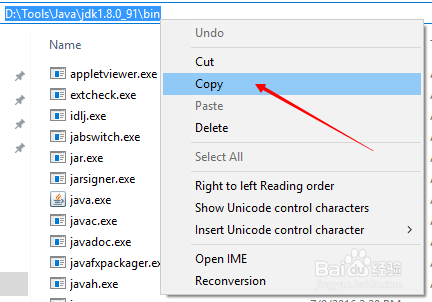
f)、复制已安装的JDK到bin目录。
g)、粘贴到步骤”e“中的path变量值最前面,并在JDK的bin目录后面加英文的分号”;“
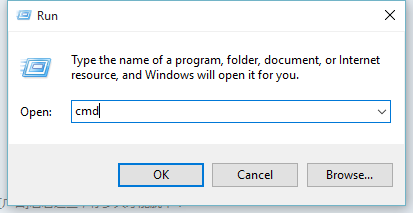
h)、选择”开始“-》”运行“
i)、输入cmd,点击”确认“
j)、输入javac,会输出javac命令帮助信息
k)、输入java,会输出java命令帮助信息
l)、输入java -version,会输出jdk的版本号







4、编译并运行第一个java程序
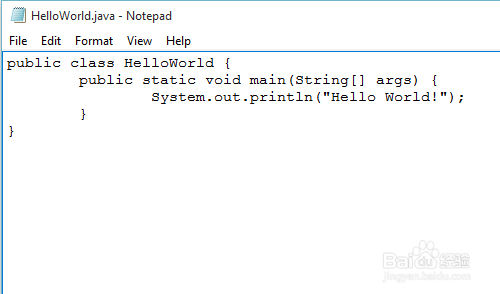
a)、在”D:\Tools\Java\test“目录下新建HelloWorld.java源文件(目录任意,要设置显示系统的扩展名)。
b)、输入如下代码:
public class HelloWorld {
public static void main(String[] args) {
System.out.println("Hello World!");
}
}
c)、选择”开始“-》”运行“,输入cmd,点击”确认“进入dos命令窗口;
输入java源文件”所在盘符:“(例如:”d:“,根据源文件所在盘符而定)。cd到”Tools/Java/test“目录下(java源文件目录);
编译源文件:输入 ”javac HelloWorld.java“ ,回车(如果有编译错误会提示,否则会在目录下生成HelloWorld.class文件)。
运行class文件:输入”java HelloWorld“(注意,后面不要加.class扩展名),此时dos命令窗口会输出”Hello World!“字样。