excel中如何巧用分列将文本快速变成数字

 时间:2024-10-13 14:49:25

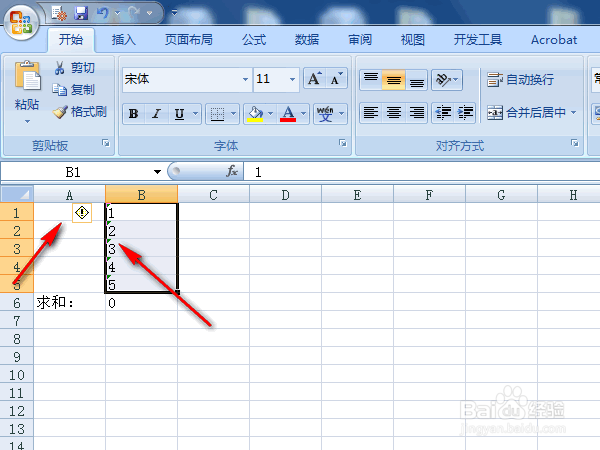
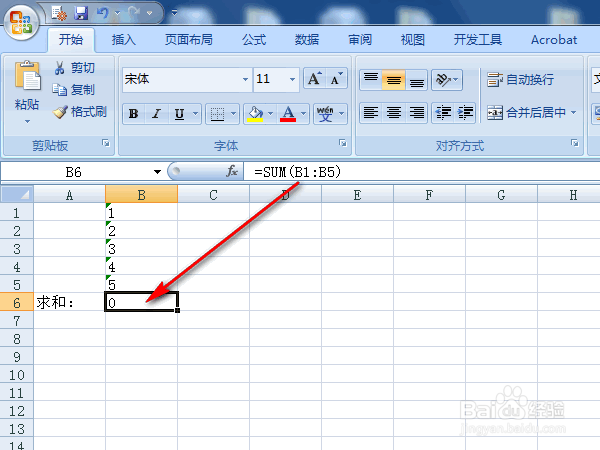
1、有时我们会从一些系统里导出数据,导出的数据可能为文本型。例如这组数据,导出的数据求和以后不正常。
excel中如何巧用分列将文本快速变成数字

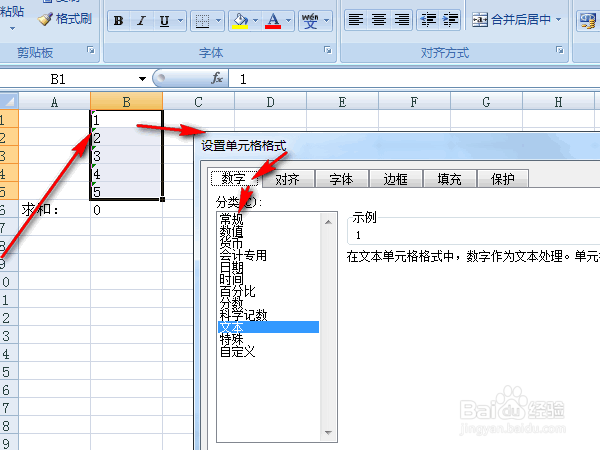
2、看到每个数据左上角都有个小绿标,觉得它们肯定是文本型,于是选中这些数据——设置单元格格式——改为常规。
excel中如何巧用分列将文本快速变成数字

3、改了以后发现居然没什么变化,唯一变的是左边出现了一个警告,通过这个警告我们也可以快速訇咀喃谆将文本变成数字,但是我们今天用另一种方法。

excel中如何巧用分列将文本快速变成数字

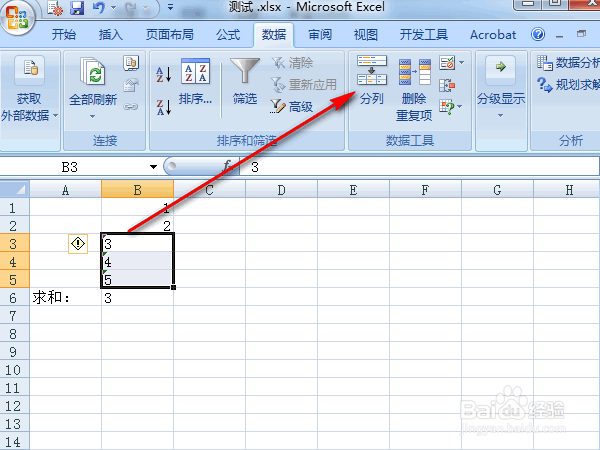
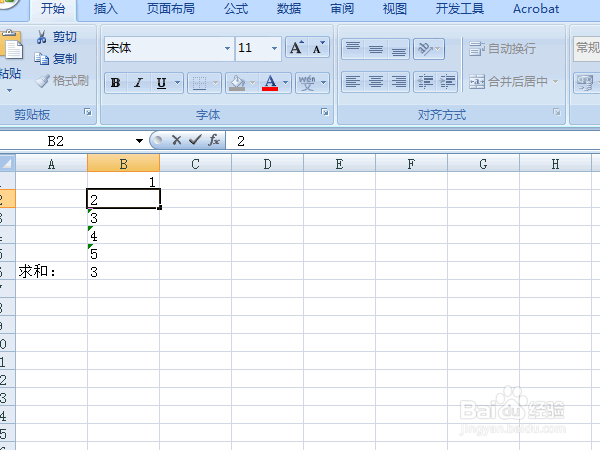
4、双击一个单元格,再选择另一个单元格时,第一个单元格变化了:居右排列,左上角的图标不见了。求和也对它起作用了,但是我们不能把每个单元格都双击一下吧!那不是我们想要的。
excel中如何巧用分列将文本快速变成数字

5、技巧来了!选中需要设置的单元格——分列。

excel中如何巧用分列将文本快速变成数字

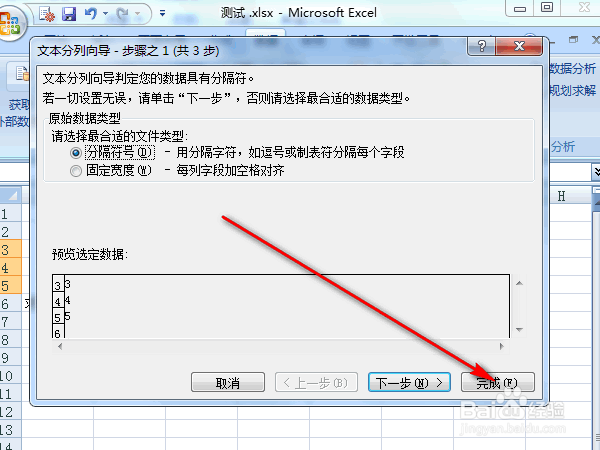
6、啥都不用管,直接点完成。

excel中如何巧用分列将文本快速变成数字

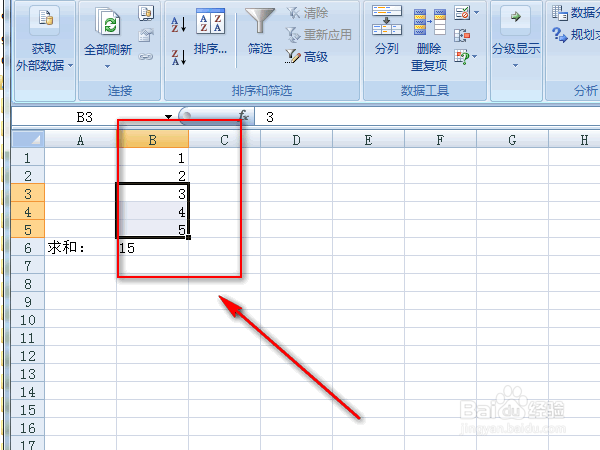
7、神奇的一刻出现了,所有数据都居右排列,变成了真真正正的数据。

excel中如何巧用分列将文本快速变成数字
  • EXCEL中如何自定义数据透视表的样式
  • Excel怎么计算文本形式的算式
  • Excel利用公式向导标记空白单元格的操作!
  • excel数据透视表快速统计项目的重复次数
  • excel如何返回列标识数
  • 热门搜索
    安全饮食手抄报 七彩童年手抄报 六一儿童节手抄报图片 小学四年级手抄报 欢庆元旦手抄报 祝福祖国手抄报 清明节手抄报简单画 教师手抄报 端午节手抄报怎么画 读一本好书手抄报