1、下图所示
下图所示表格,EXCEL表格中下方无滚动条。

2、弹出下拉菜单
点击EXCEL左上方“office”标识----弹出下拉菜单选项,鼠标移到最底下。
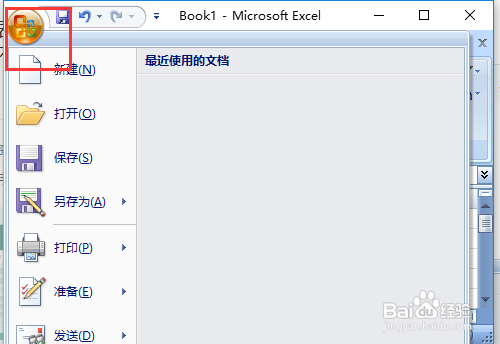
3、点击“EXCEL选项”
点击“EXCEL选项”,如图红色区域。

4、勾选“显示水平滚动条”
“EXCEL选项”页面,选择“高级”选项卡--鼠标向下拉,勾选“显示水平滚动条”。

5、完成
此时表格下方滚动条正常显示。

时间:2026-04-22 22:34:39
1、下图所示
下图所示表格,EXCEL表格中下方无滚动条。
2、弹出下拉菜单
点击EXCEL左上方“office”标识----弹出下拉菜单选项,鼠标移到最底下。
3、点击“EXCEL选项”
点击“EXCEL选项”,如图红色区域。
4、勾选“显示水平滚动条”
“EXCEL选项”页面,选择“高级”选项卡--鼠标向下拉,勾选“显示水平滚动条”。
5、完成
此时表格下方滚动条正常显示。
