在电子表格中筛选出固定间隔行数的行的数据

 时间:2026-02-12 23:27:51

1、有如下“公司业绩月份情况表”,现在需要集中查看季度末月的数字。

在电子表格中筛选出固定间隔行数的行的数据

2、首先,将表格转换成“表”,依次点击“插入”选项卡——“表”组——“表”按钮,将会弹出“创建表”的对话框,数据表中的选择范围自动包含了标题行和全部数据行。按“确定”按钮创建表。

在电子表格中筛选出固定间隔行数的行的数据

3、“表”创建完成后,在表的右侧相邻列插入“辅助列”,然后在列中输入“1”、“2”、“3”三个数字。

在电子表格中筛选出固定间隔行数的行的数据

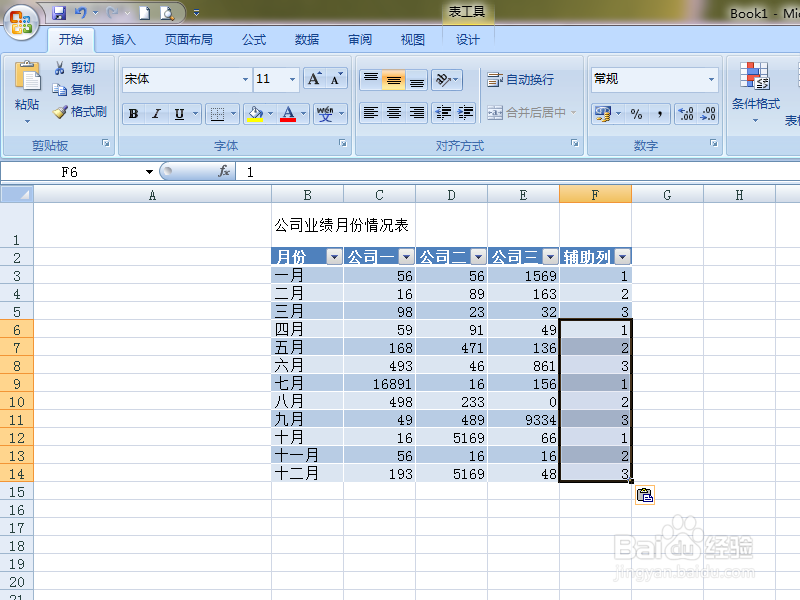
4、选中输入的数字,按下 Ctrl + c 完成复制;选中“辅助列”中剩余的单元格,按下 Ctrl + v 完成粘贴。
在电子表格中筛选出固定间隔行数的行的数据

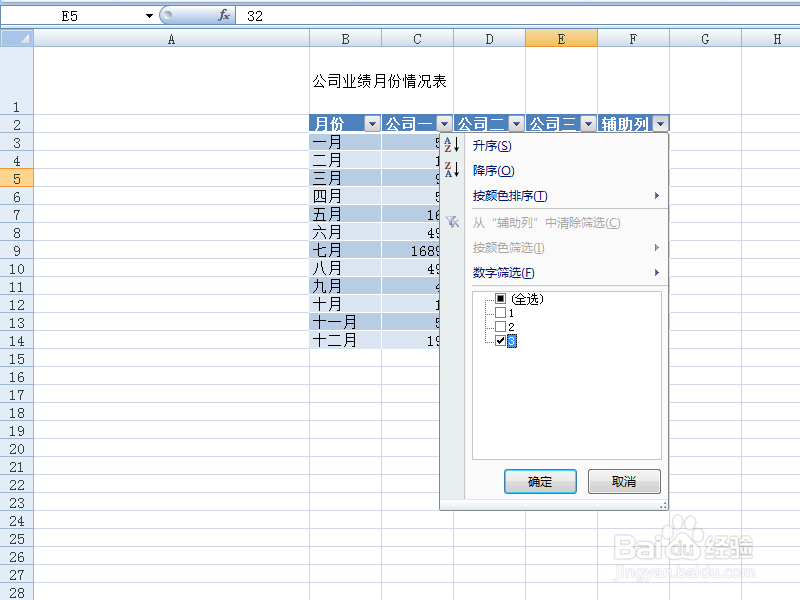
5、点击“辅助列”上的下拉三角箭头,弹出筛选菜单,取消“全选”复选框,然后选中“3”,最后点“确定”按钮。
在电子表格中筛选出固定间隔行数的行的数据

6、这样就完成了数据表中季末月的筛选。这时,可以选中筛选结果,将其粘贴到分析文档或其它需要这些数据的地方。

在电子表格中筛选出固定间隔行数的行的数据

  • Excel如何隔行提取数据
  • Excel如何间隔5行提取数据
  • excel如何每隔几行选择一行的小技巧?
  • Excel如何实现隔行筛选
  • 怎么用EXCEL选取等间隔的行数据?
  • 热门搜索
    关于清明节手抄报图片 历史手抄报内容 古诗手抄报内容 格列佛游记手抄报 英雄不朽手抄报 数学手抄报四年级 初二历史手抄报 我爱读书手抄报花边 关于安全的手抄报资料 感念师恩手抄报