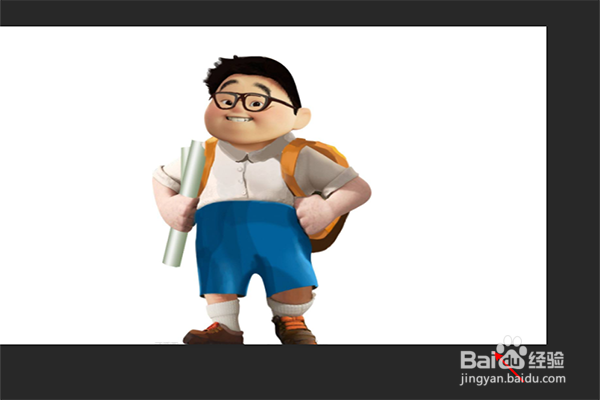
1、首先,打开PS导入一个需要制作的人物素材图片。
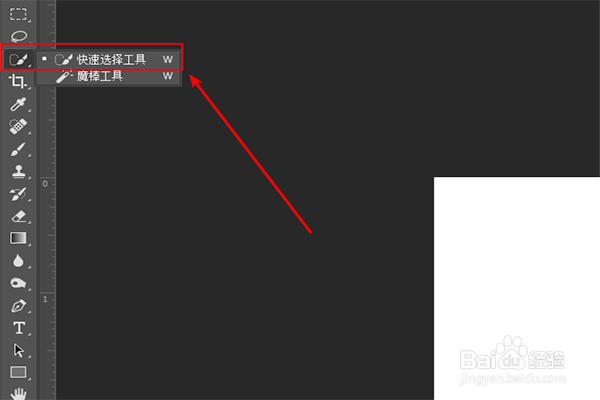
2、然后选择左边工具栏的快速选择工具。
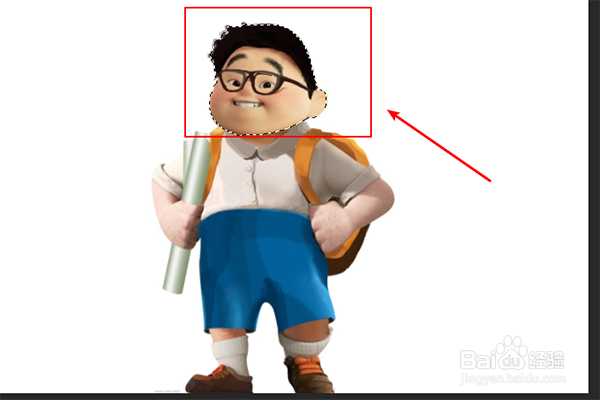
3、使用快速选择工具扣取需要抠取的部分(如人物头部)。
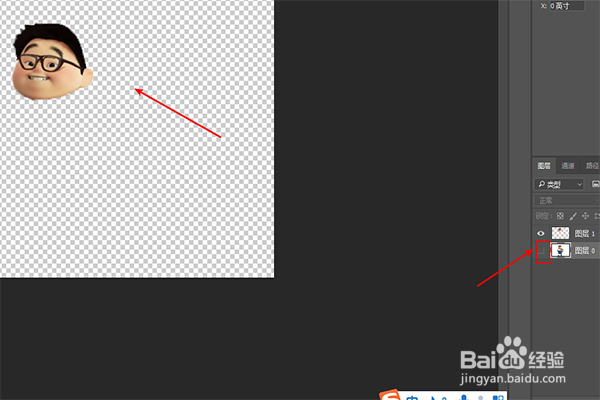
4、然后按住键盘上面的Ctrl+J,把背景图层眼睛关掉。就可以看见已经把人物的头部给抠取出来了。
5、选择导出为PNG格式,就可以保存抠取下来的部分图片了。
时间:2026-05-02 18:11:25
1、首先,打开PS导入一个需要制作的人物素材图片。
2、然后选择左边工具栏的快速选择工具。
3、使用快速选择工具扣取需要抠取的部分(如人物头部)。
4、然后按住键盘上面的Ctrl+J,把背景图层眼睛关掉。就可以看见已经把人物的头部给抠取出来了。
5、选择导出为PNG格式,就可以保存抠取下来的部分图片了。
