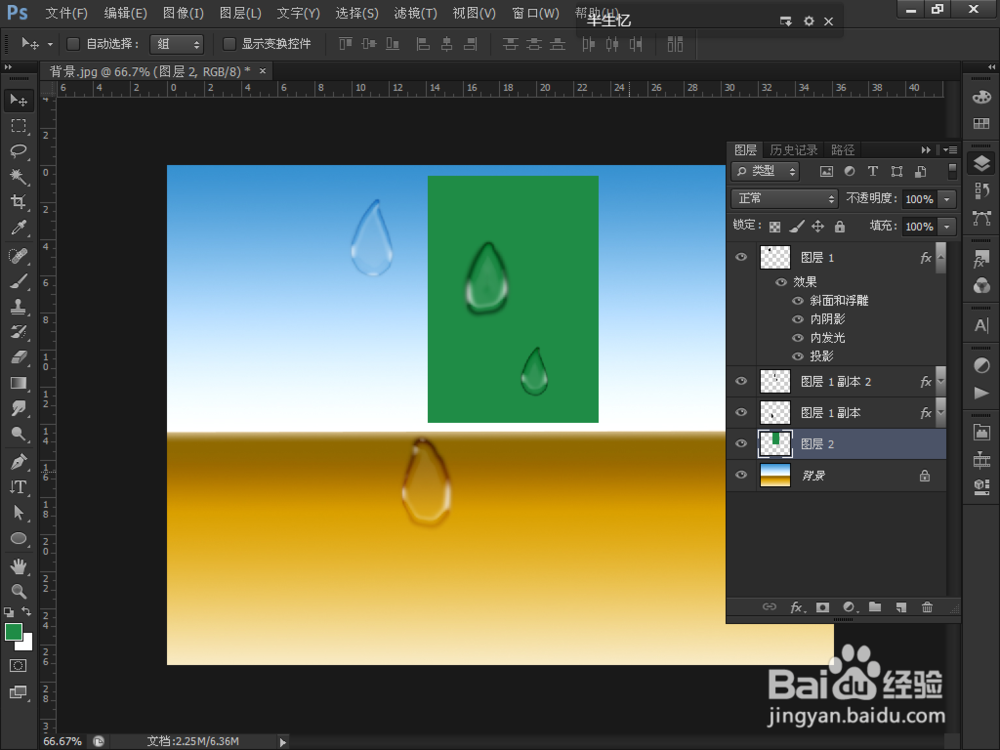
如何用PS制作小水滴

 时间:2026-02-13 17:33:30

1、第一步,打开PS软件,然后打开你想当做背景的图片(新建一个文件也可以),文件——打开,或者快捷键Ctrl+O

如何用PS制作小水滴

2、第二步,新建图层

如何用PS制作小水滴

3、第三步,在新建的图层上用画笔工具画出水滴的轮廓,并将其整个涂成黑色

如何用PS制作小水滴

4、第四步,将画有水滴的那一图层的填充调为2%,并且双击该图层弹出如图所示的图层样式面板,选择“斜面浮雕”,调整其数值(如图)

如何用PS制作小水滴

5、第五步,调整完”斜面浮雕“后,选择”内阴影“,调整其数值(如图)

如何用PS制作小水滴

6、第六步,调整完“内阴影”之后,选择“内发光”,调整其数值(如图)

如何用PS制作小水滴

7、第七步,选择“投影”,调整其数值(如图)

如何用PS制作小水滴

8、第八步,如果觉得水滴的效果不明显的话,或是没达到自己想要的效果,你可以在图层样式面板中再自行调整下,或是,更换背景图颜色,都可以。

如何用PS制作小水滴

如何用PS制作小水滴

  • PS如何制作心形图片
  • PS如何设置局部渐变色
  • Photoshop如何在窗户制作太阳光?
  • ps如何把图片导入形状里
  • PS如何制作镂空字
  • 热门搜索
    清明节手抄报内容简短 安全教育的手抄报 欢庆六一手抄报内容 小学生手抄报图片 健康人生绿色无毒手抄报 关于疫情的手抄报 天下国家手抄报 关于保护环境的手抄报 手抄报边框简单又漂亮 关于水的手抄报