VirtualBox 虚拟机与主机共享文件

 时间:2026-02-14 13:04:29

1、打开“VirtualBox管理器”-“设置”,为虚拟机添加光驱

VirtualBox 虚拟机与主机共享文件

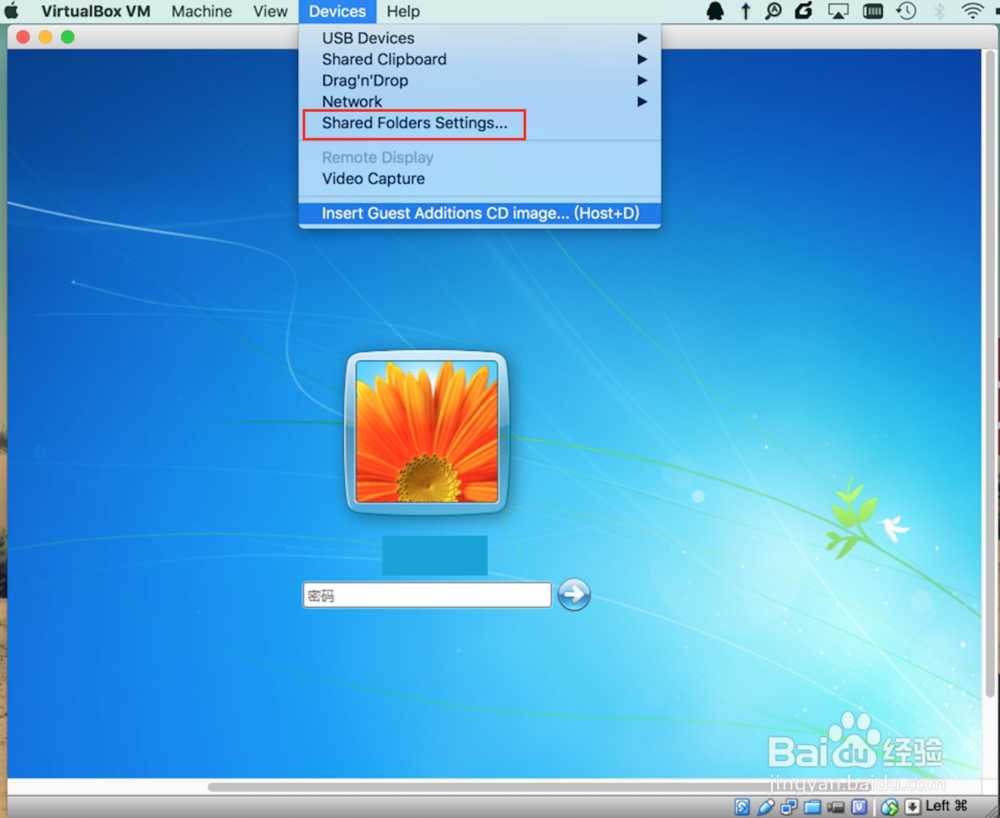
2、运行虚拟机,在虚拟机菜单,插入“客户机拓展CD镜像”

VirtualBox 虚拟机与主机共享文件

3、虚拟机的Windows 系统会提示运行CD光盘中的安装程序

VirtualBox 虚拟机与主机共享文件

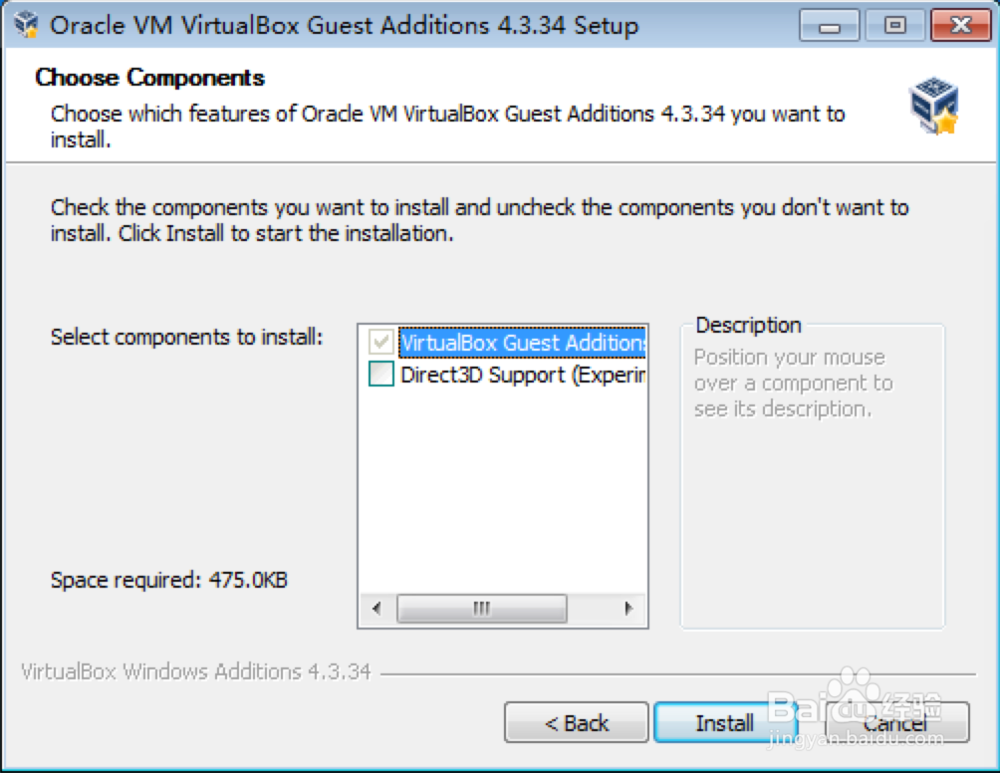
4、运行安装程序,一路选择“Next”到“Install”

VirtualBox 虚拟机与主机共享文件

VirtualBox 虚拟机与主机共享文件

5、在虚拟机菜单中,设置共享路径

VirtualBox 虚拟机与主机共享文件

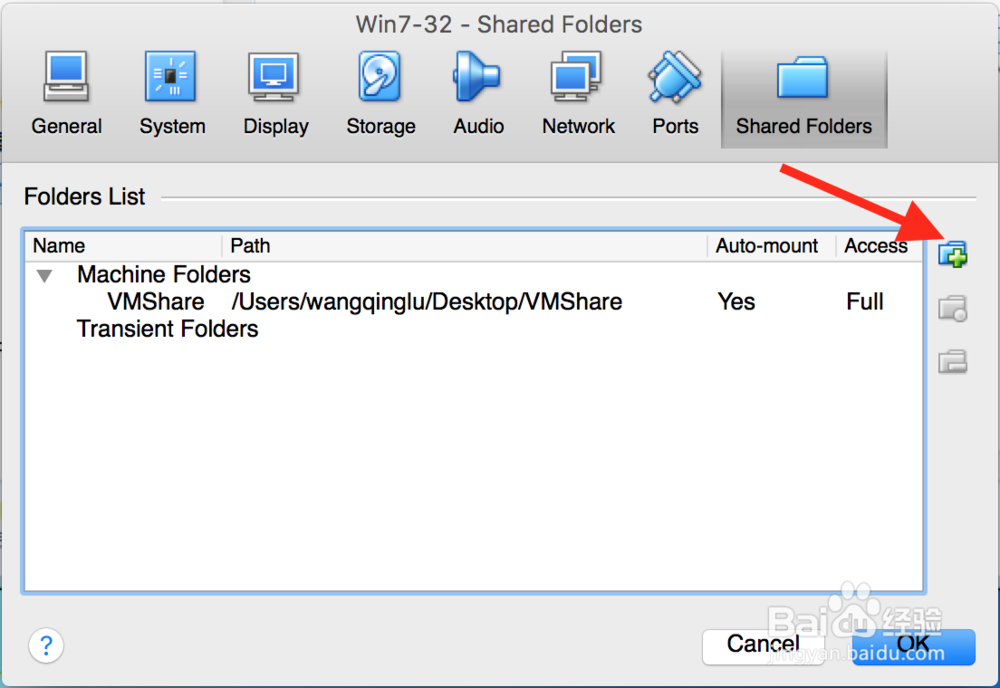
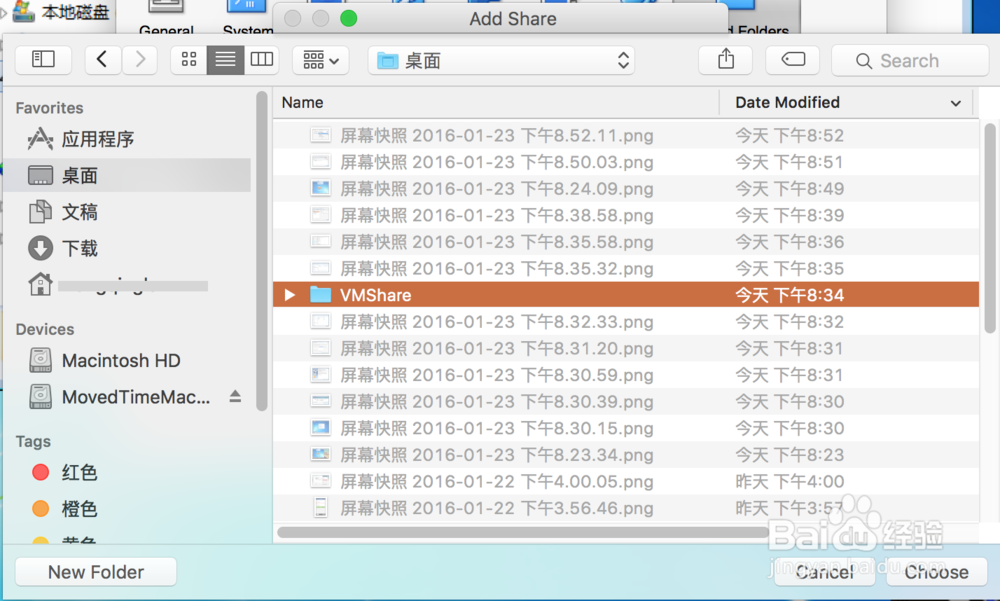
6、在设置窗口中,添加主机中的文件夹路径

VirtualBox 虚拟机与主机共享文件

VirtualBox 虚拟机与主机共享文件

VirtualBox 虚拟机与主机共享文件

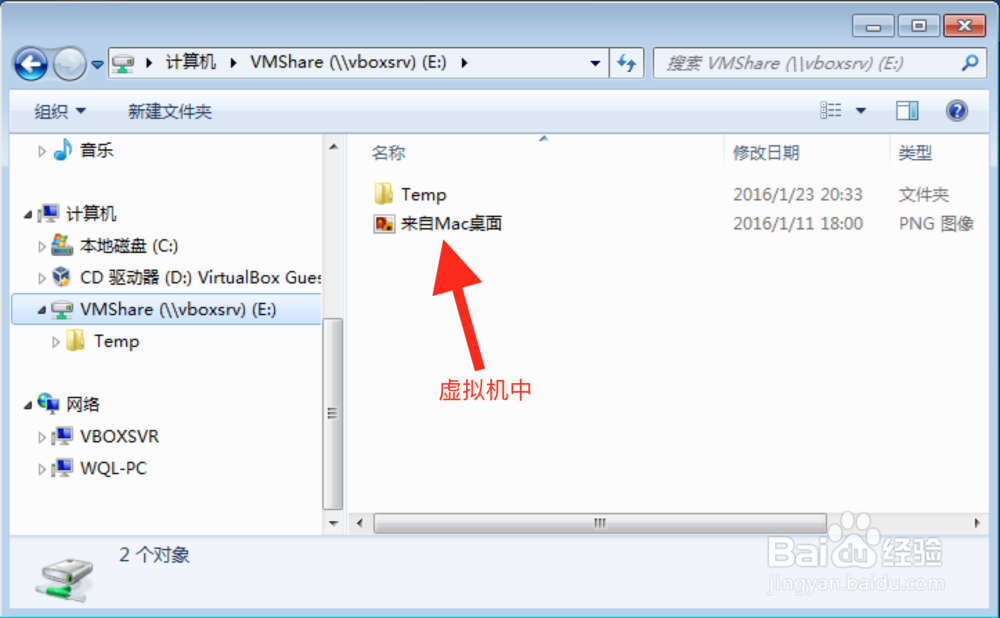
7、打开虚拟机中的“资源管理器”,在“计算机”中可见“VMShare”文件夹,如果没有,可以打开“网络”-“VBOXSVR”中查看

VirtualBox 虚拟机与主机共享文件

8、经过以上设置,这时打开主机桌面上的“VMShare”文件夹,拖入任何文件,在虚拟机中刷新“VMShare”即可看见和使用该文件
VirtualBox 虚拟机与主机共享文件

VirtualBox 虚拟机与主机共享文件

  • Linux安装配置NFS方法
  • 如何使用Virtualbox安装虚拟机
  • 如何安装Virtualbox的扩展增强包
  • Ubuntu下虚拟机增加新磁盘
  • putty ip错误链接linxu失败解决办法
  • 热门搜索
    儿童节手抄报简单漂亮 做一个有道德的人手抄报 祖国在我心中的手抄报 国庆节手抄报图片 国庆节英语手抄报 理想手抄报 红红火火过大年手抄报 幼儿手抄报 病毒手抄报图片 文明出行手抄报