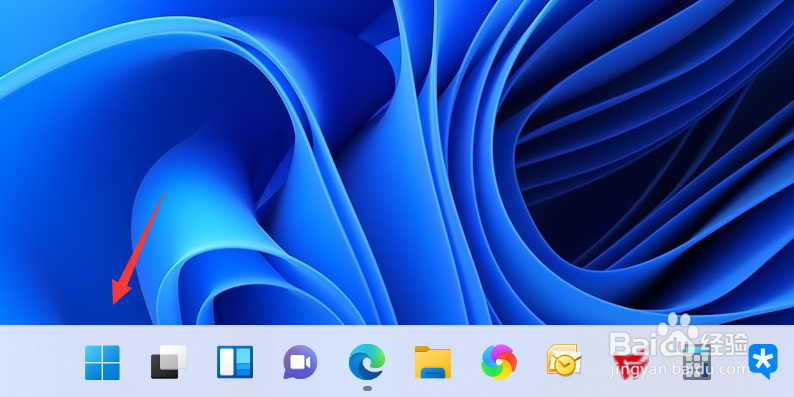
1、点击开始按钮打开开始菜单,如下图所示
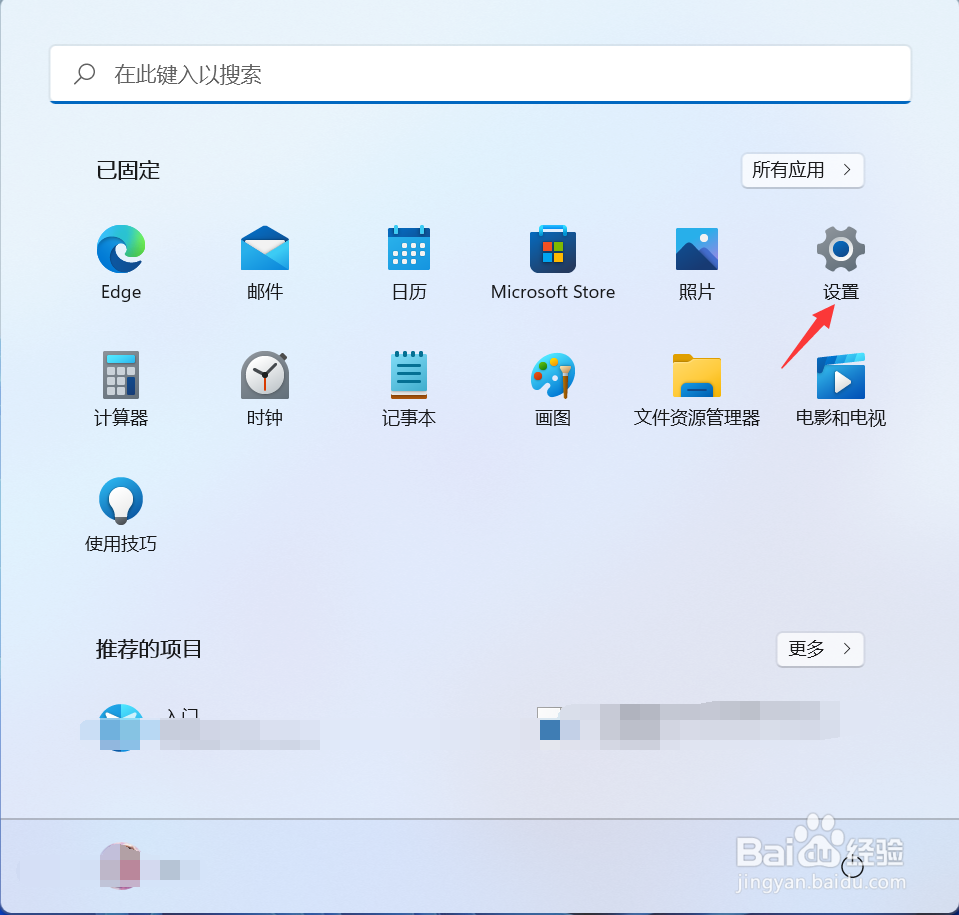
2、点击设置进入,如下图所示
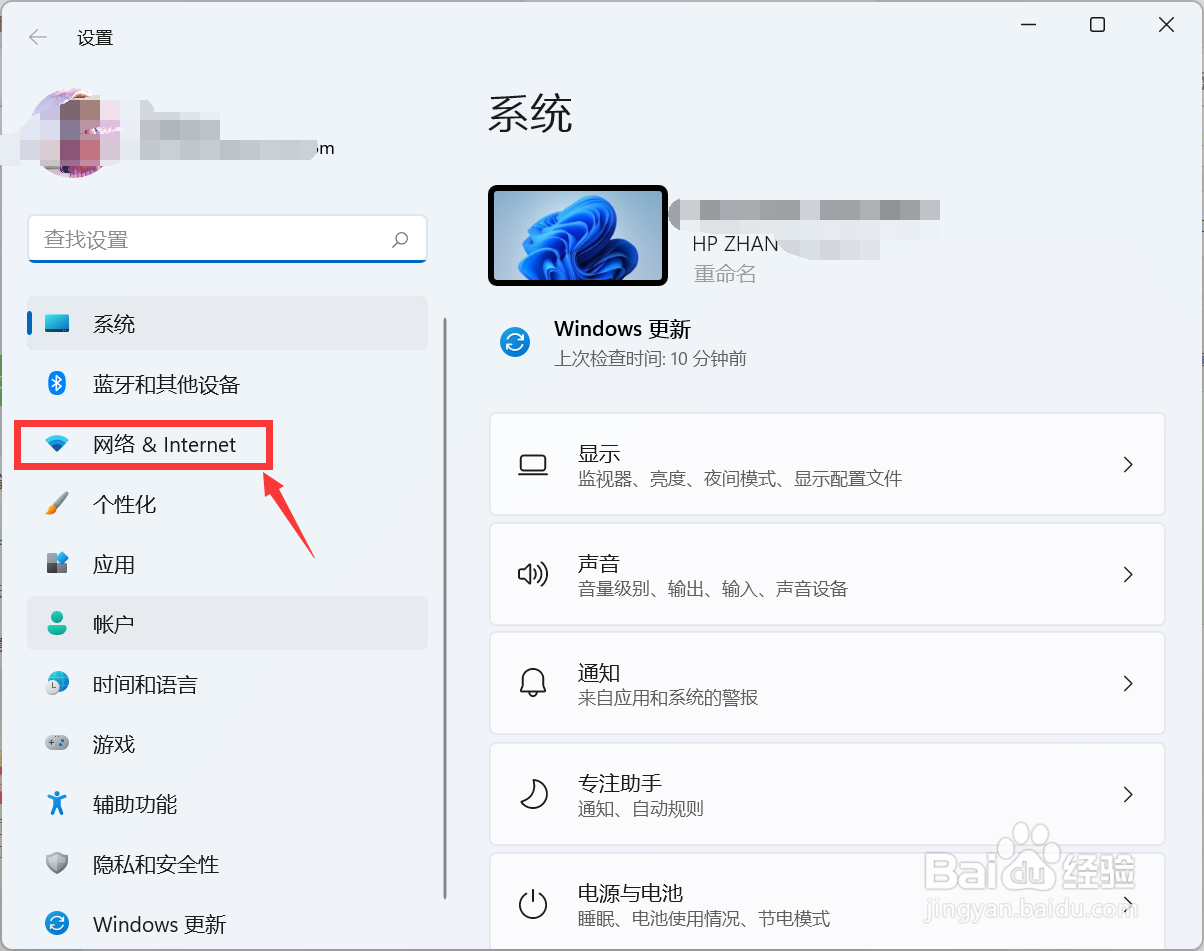
3、点击左侧网络和internet进入,如下图所示
4、点击移动热点进入,如下图所示

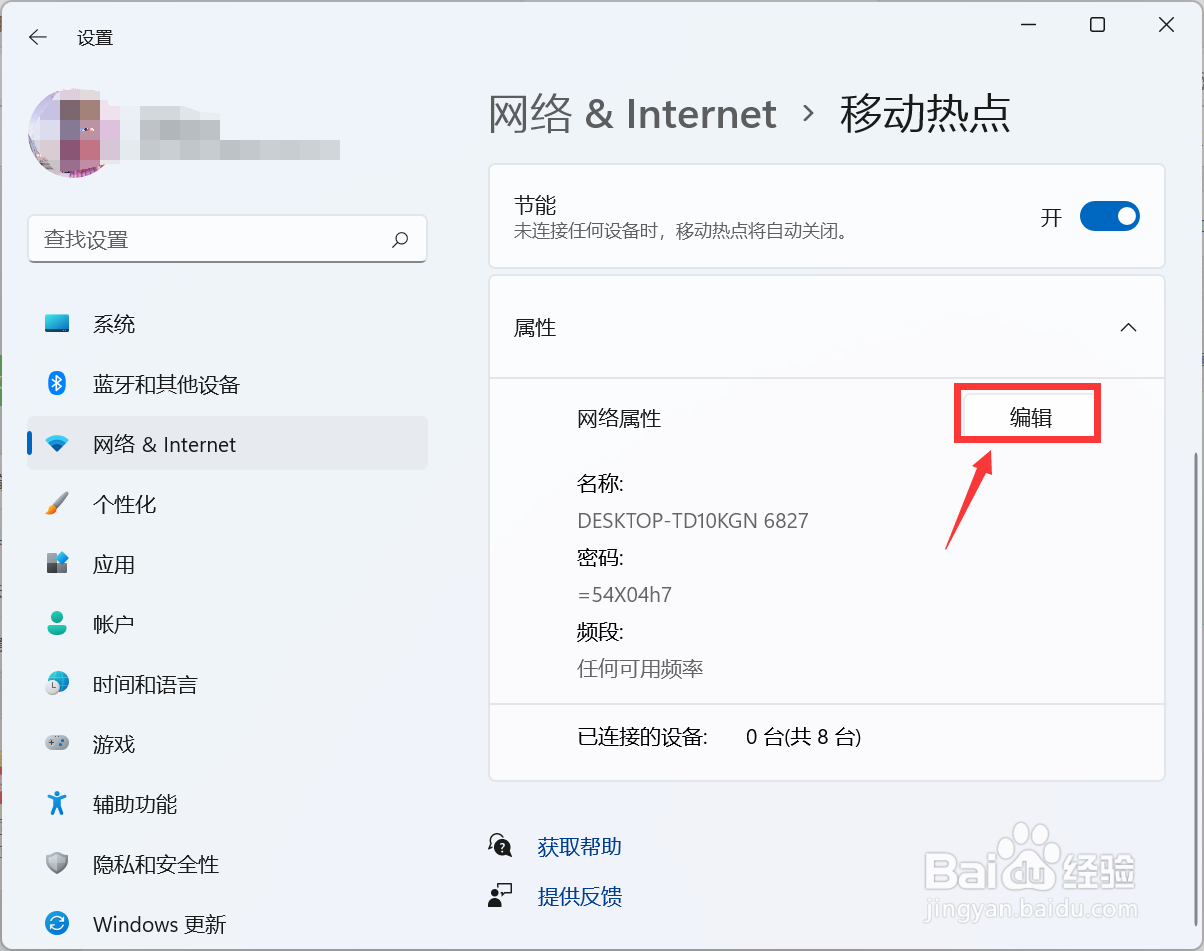
5、点击下面的热点属性编辑按钮,如下图所示
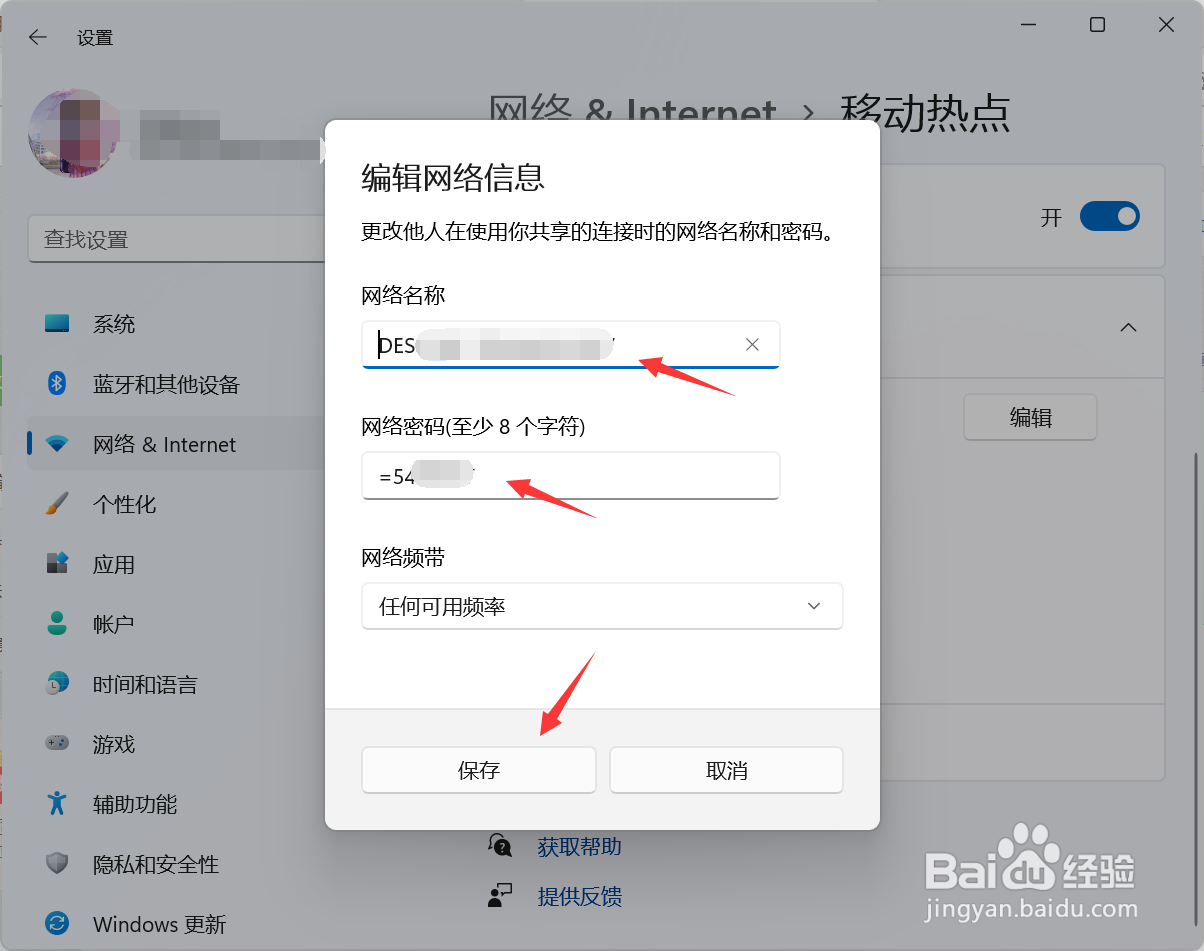
6、自定义移动热点的名称和密码,点击保存,如下图所示
7、返回移动热点界面,可以看到已经修改成功了,如下图所示

时间:2026-04-24 00:18:02
1、点击开始按钮打开开始菜单,如下图所示
2、点击设置进入,如下图所示
3、点击左侧网络和internet进入,如下图所示
4、点击移动热点进入,如下图所示
5、点击下面的热点属性编辑按钮,如下图所示
6、自定义移动热点的名称和密码,点击保存,如下图所示
7、返回移动热点界面,可以看到已经修改成功了,如下图所示
