1、首先我们以自己的电脑为演示,鼠标右击此电脑选择管理。

2、会弹出下面的提示,提示我们没有设置关联,
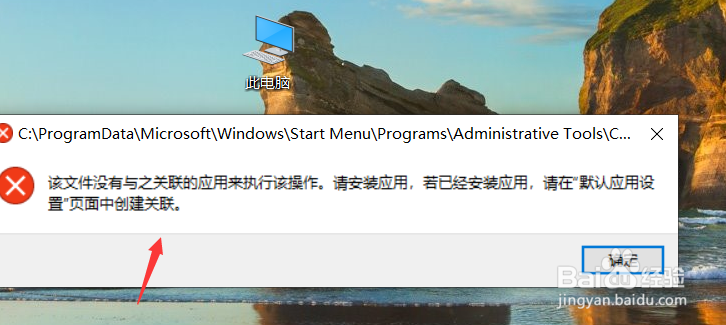
3、跟随这个提示我们进入到win10的主页设置中,找到应用设置。

4、在应用设置下我们点击左边的默认应用设置。
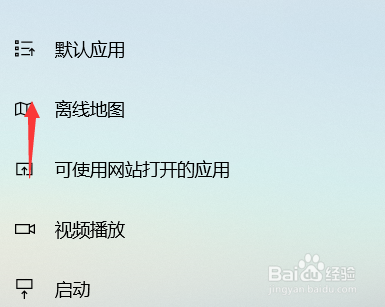
5、然后我们可以先根据提示点击下面的三个按钮,根据文档还有协议,以及我们的偏好。
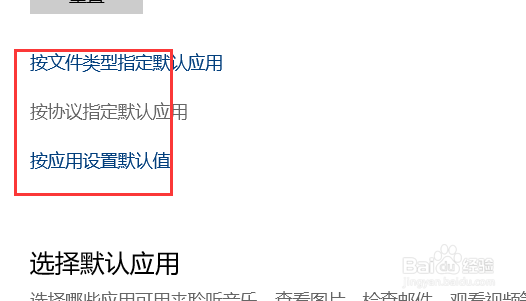
6、如果找不到的话可以直接点击下面的重置选项。

7、重置完成之后我们的这里的重置后面会有一个✔的提示,这里说明我们已经重置好了,重启就会生效了。

1、1.首先我们以自己的电脑为演示,鼠标右击此电脑选择管理。
2.会弹出下面的提示,提示我们没有设置关联,
3.跟随这个提示我们进入到win10的主页设置中,找到应用设置。
4.在应用设置下我们点击左边的默认应用设置。
5.然后我们可以先根据提示点击下面的三个按钮,根据文档还有协议,以及我们的偏好。
6.如果找不到的话可以直接点击下面的重置选项。
7.重置完成之后我们的这里的重置后面会有一个✔的提示,这里说明我们已经重置好了,重启就会生效了。
