1、打开IntelliJ IDEA,点击“Create New Project”,如下图所示:

2、在左侧依次点击“Java Enterprise”->勾选“Web Application(4.0)”,勾选“Create web.xml”,然后点击“Next”,如下图所示:

3、输入项目的路径以及项目名称,然后点击“Finish”,如下图所示:

4、创建完毕后项目的目录结构如下图所示:

5、接下来我们通过点击菜单栏中的“Run"->"Edit Configurations...",如下图所示:

6、点击”+“号,找到Tomcat Server->Local,通过点击Configure来添加本机Tomcat的安装目录,如下图所示:

7、添加完成后的Tomcat中会导入jsp和servlet的jar包,如下图所示:

8、切换到Deployment这个Tab页,点击+号,选择Artifact,如下图所示:

9、输入访问路径名称,然后点击OK,如下图所示:

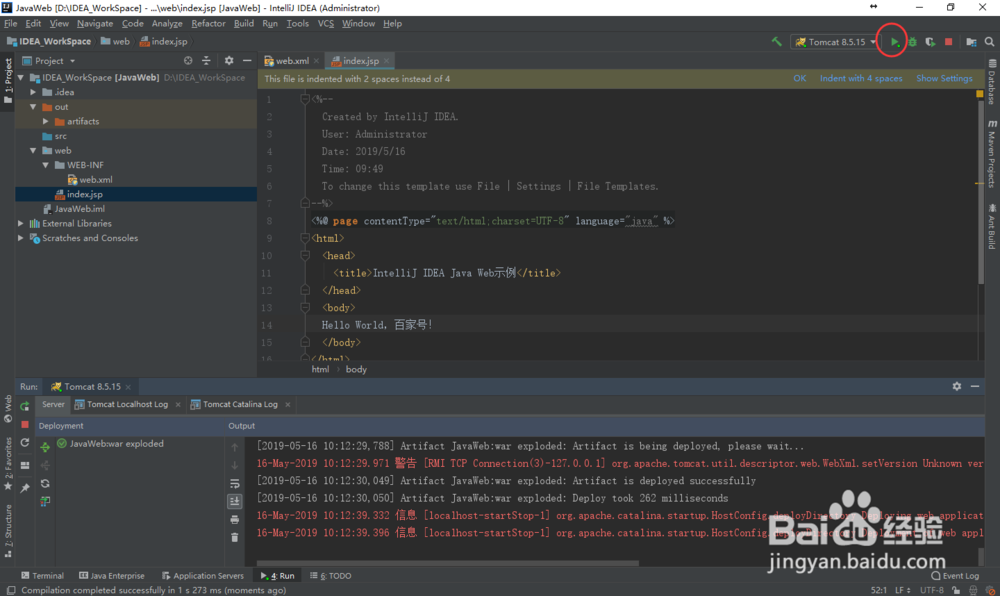
10、此时Tomcat就配置到了IDEA中了,点击绿色的三角形符号来启动Tomcat,如下图所示:
11、此时会打开网页,显示jsp页面内容,如下图所示:

