PPT制作雪人步骤

 时间:2026-04-22 17:24:27

1、用PPT新建或打开一个PPT文件;

PPT制作雪人步骤

PPT制作雪人步骤

PPT制作雪人步骤

2、使用插入命令插入一个圆形,修改轮廓和填充颜色,复制一个等比例放大,制作雪人的头和身体;

PPT制作雪人步骤

PPT制作雪人步骤

PPT制作雪人步骤

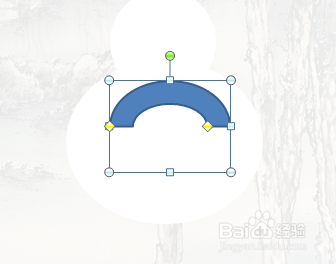
3、使用插入命令,插入一个空心弧,修改填充颜色和轮廓颜色;

PPT制作雪人步骤

PPT制作雪人步骤

PPT制作雪人步骤

PPT制作雪人步骤

4、复制空心弧和身体圆并选中状态,使用形状交点功能取两个形状的重合部分制作雪人的围巾,插入一个长方形,改变颜色作为围巾的垂下部分;

PPT制作雪人步骤

PPT制作雪人步骤

PPT制作雪人步骤

PPT制作雪人步骤

5、插入一个长方形,修改颜色,制作雪人的双手;

PPT制作雪人步骤

PPT制作雪人步骤

PPT制作雪人步骤

6、使用插入图形功能插入圆形、三角形、弧形线,修改圆形的轮廓和填充颜色,制作雪人的眼睛、鼻子、嘴巴;

PPT制作雪人步骤

PPT制作雪人步骤

PPT制作雪人步骤

PPT制作雪人步骤

7、使用插入图形功能插入三角形,修改三角形的轮廓和填充颜色,制作雪人的帽子;雪人制作完成。

PPT制作雪人步骤

PPT制作雪人步骤

  • 笔记本电脑如何打出省略号
  • 大学生如何参加社会实践?
  • 电脑怎么打出书名号
  • 电脑上破折号怎么打
  • PPT演示文稿怎么插入新媒体
  • 热门搜索
    节约用水手抄报大全 三年级上册手抄报 初一历史手抄报 军训手抄报内容 法律小知识手抄报 手抄报名字 民间故事手抄报 高中手抄报 法制进校园手抄报 清明祭奠英烈手抄报