1、打开PPT,建立空白文档。

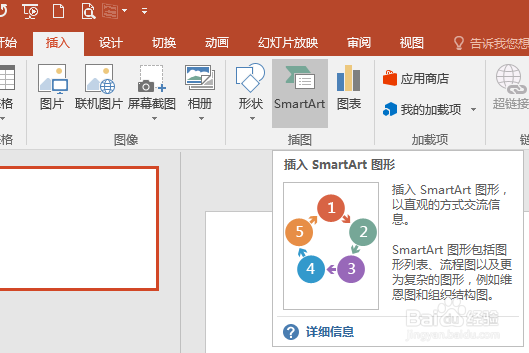
2、点击【插入】—【SmartArt】。
3、在打开的窗口中点击【循环】,则在右侧列出多种循环关系图。
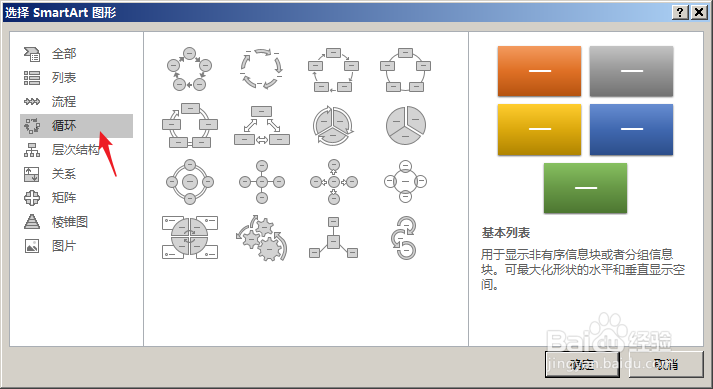
4、根据自身环节的多少和文字的多寡选择合适的样式,比如选择【文本循环】。

5、则录入的文字不宜太多,有种简约的效果。

6、如果选择【块循环】样式的流程图,则可以输入较多的文字,而且文字被图形化。

7、得到更加真实的效果。

时间:2026-04-24 16:30:08
1、打开PPT,建立空白文档。
2、点击【插入】—【SmartArt】。
3、在打开的窗口中点击【循环】,则在右侧列出多种循环关系图。
4、根据自身环节的多少和文字的多寡选择合适的样式,比如选择【文本循环】。
5、则录入的文字不宜太多,有种简约的效果。
6、如果选择【块循环】样式的流程图,则可以输入较多的文字,而且文字被图形化。
7、得到更加真实的效果。
