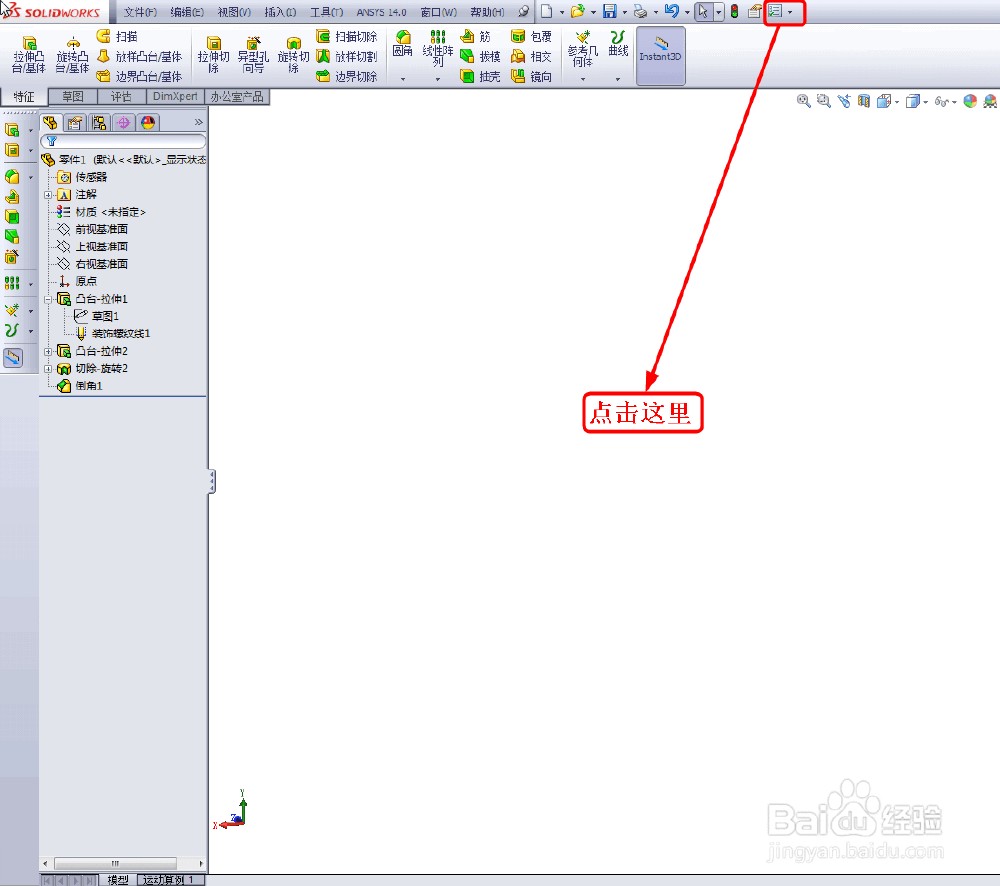
1、首先:点击这里,如图
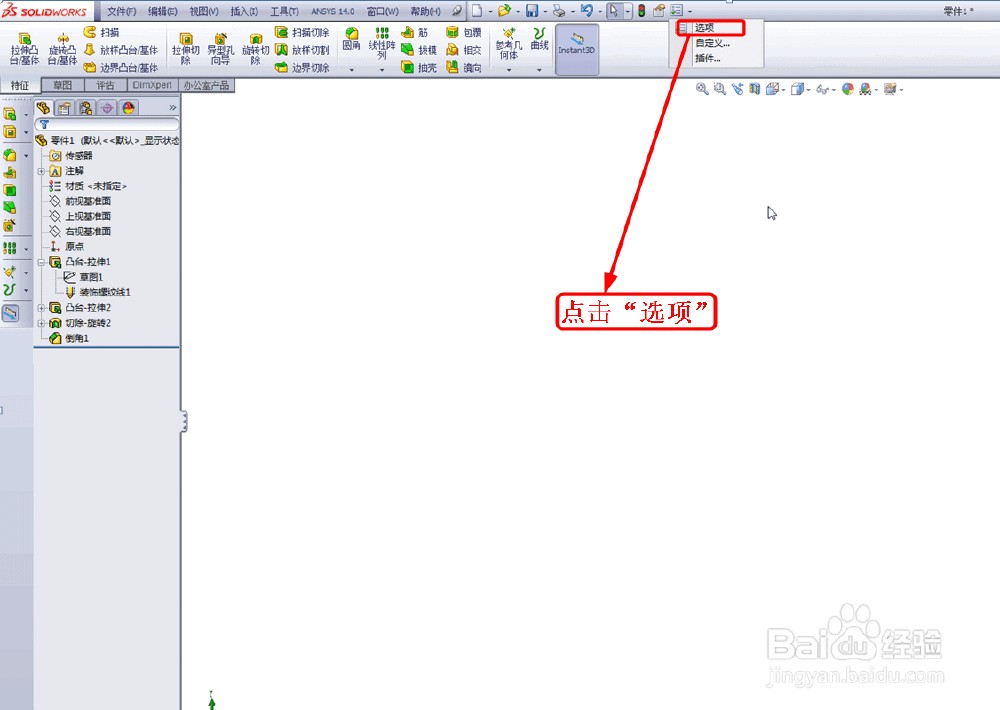
2、点击“选项”
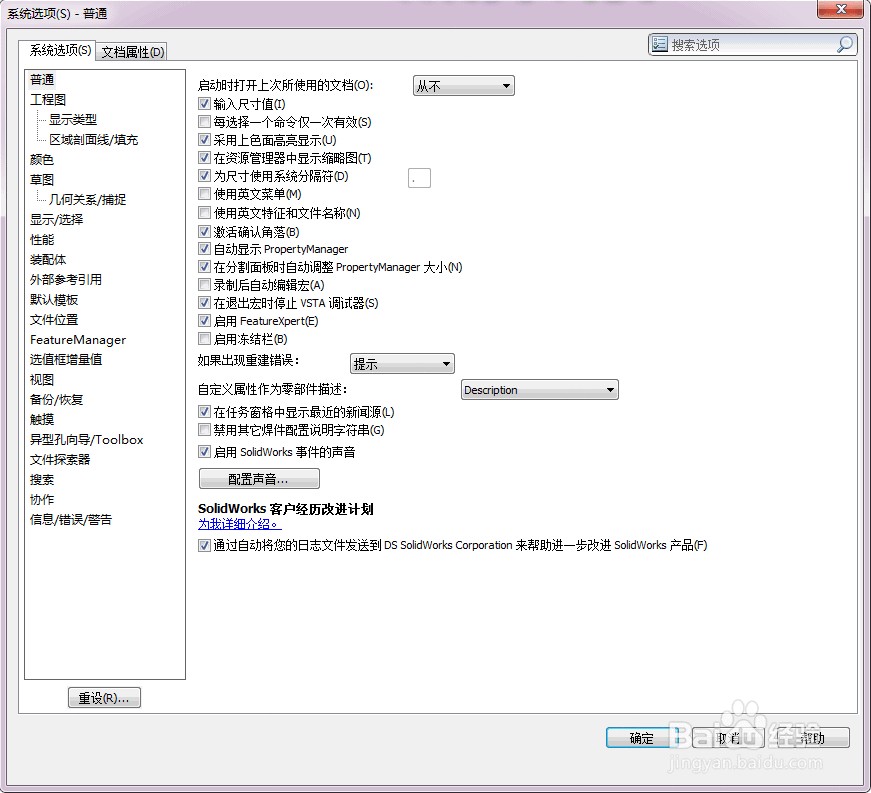
3、进入此页面,如图
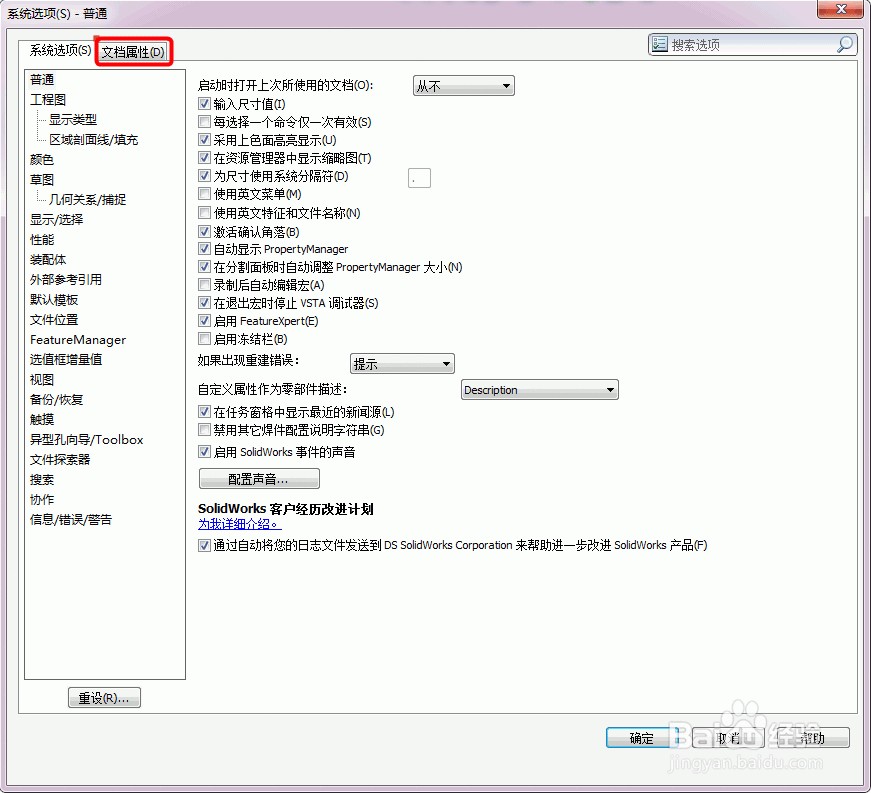
4、点击“文档属性”,如图
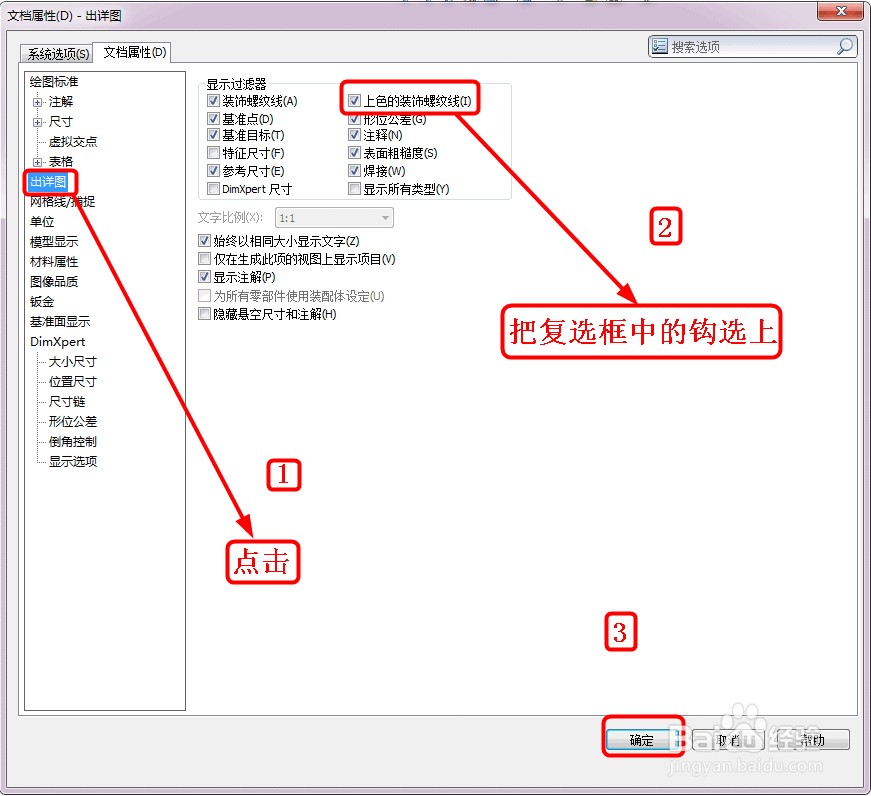
5、选择“出详图”,然后把“上色的装饰螺纹线”前面复选框中的钩选上,最后确定。如下图,以上步骤就把设置设好了
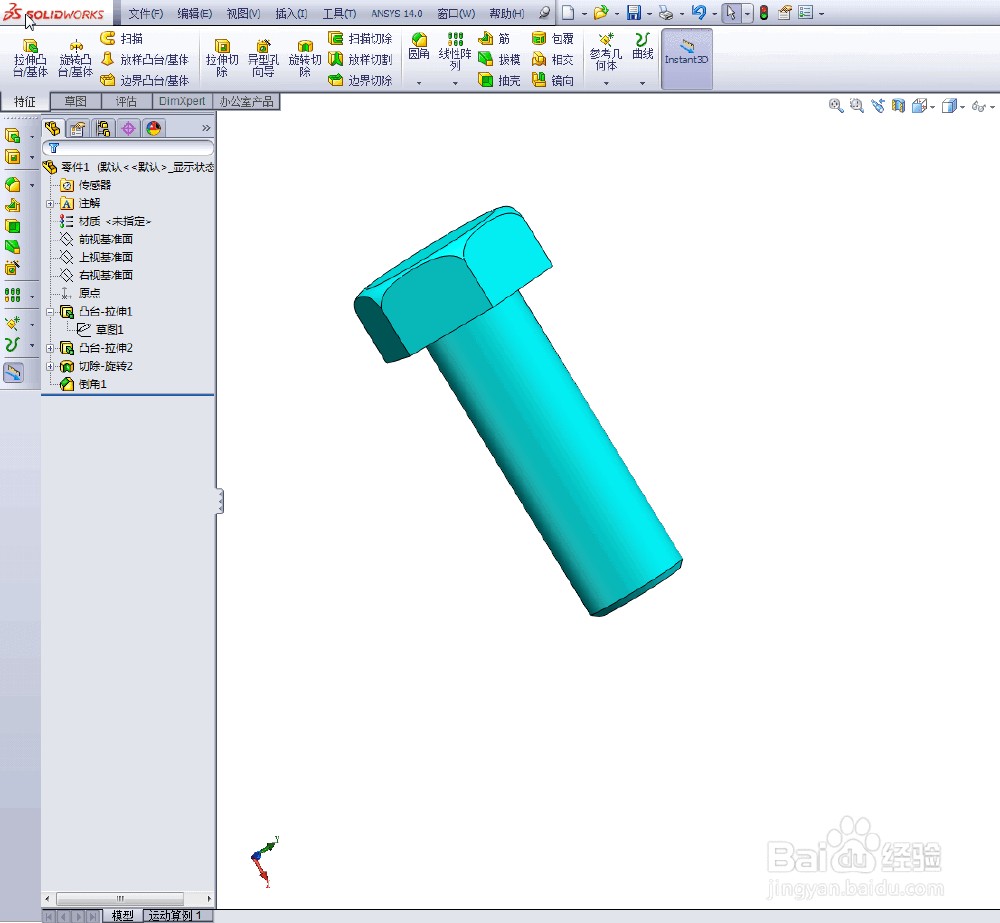
6、下面就准备画螺纹,我这里先建了一个螺栓(这个简单的过程我就不介绍了),如图,螺栓已经画好
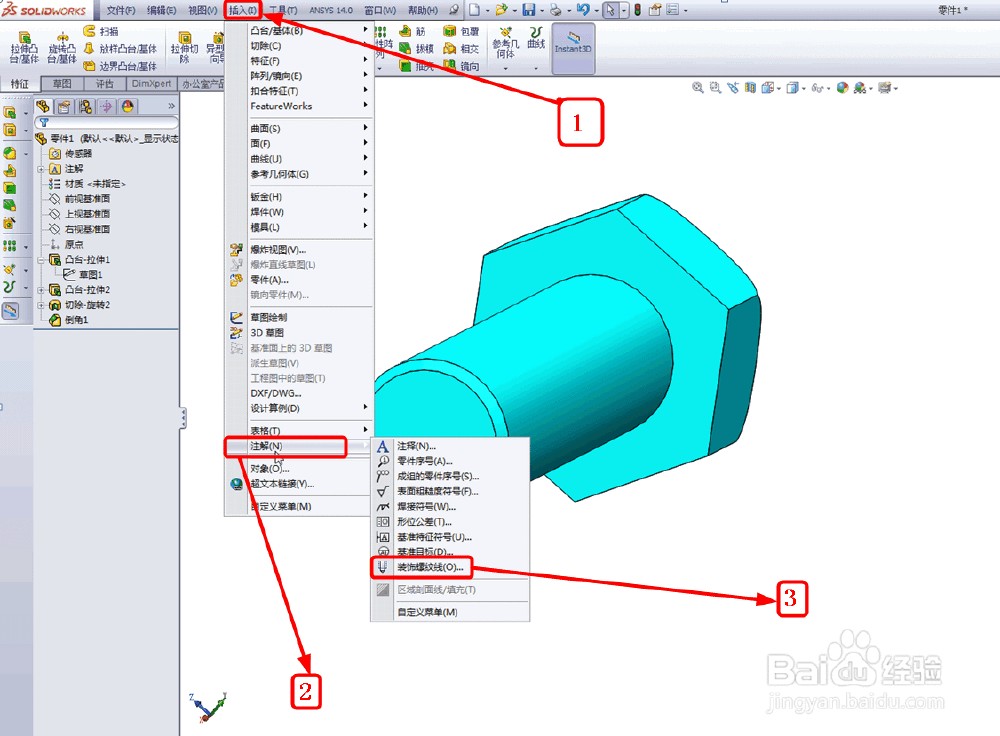
7、“插入”-“注释”—“装饰螺纹线”,如下图
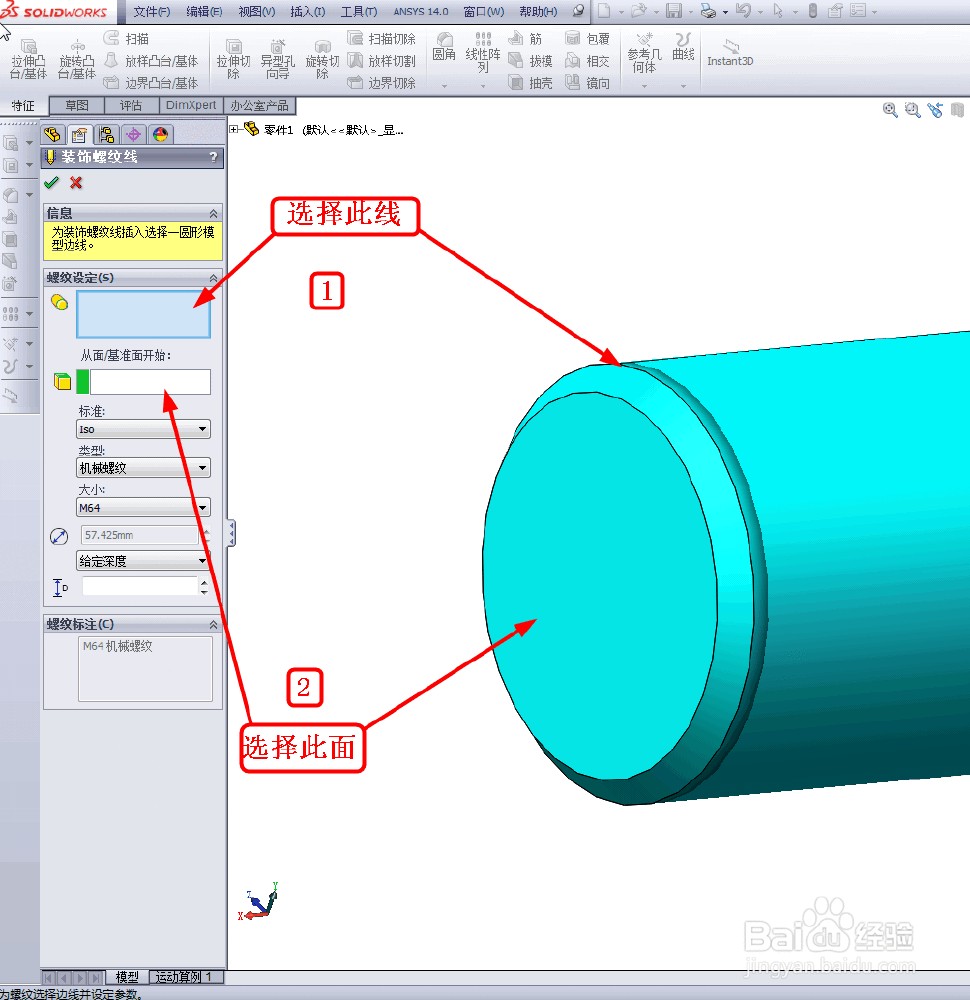
8、选择线及面,如图
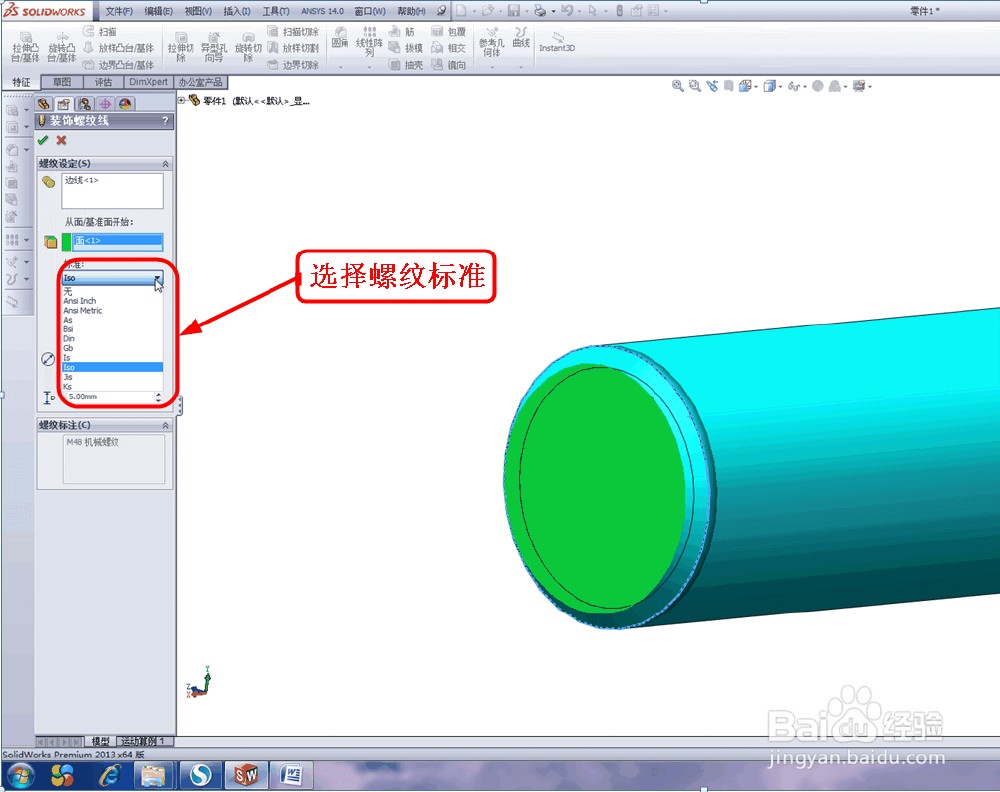
9、选择螺纹标准,如图
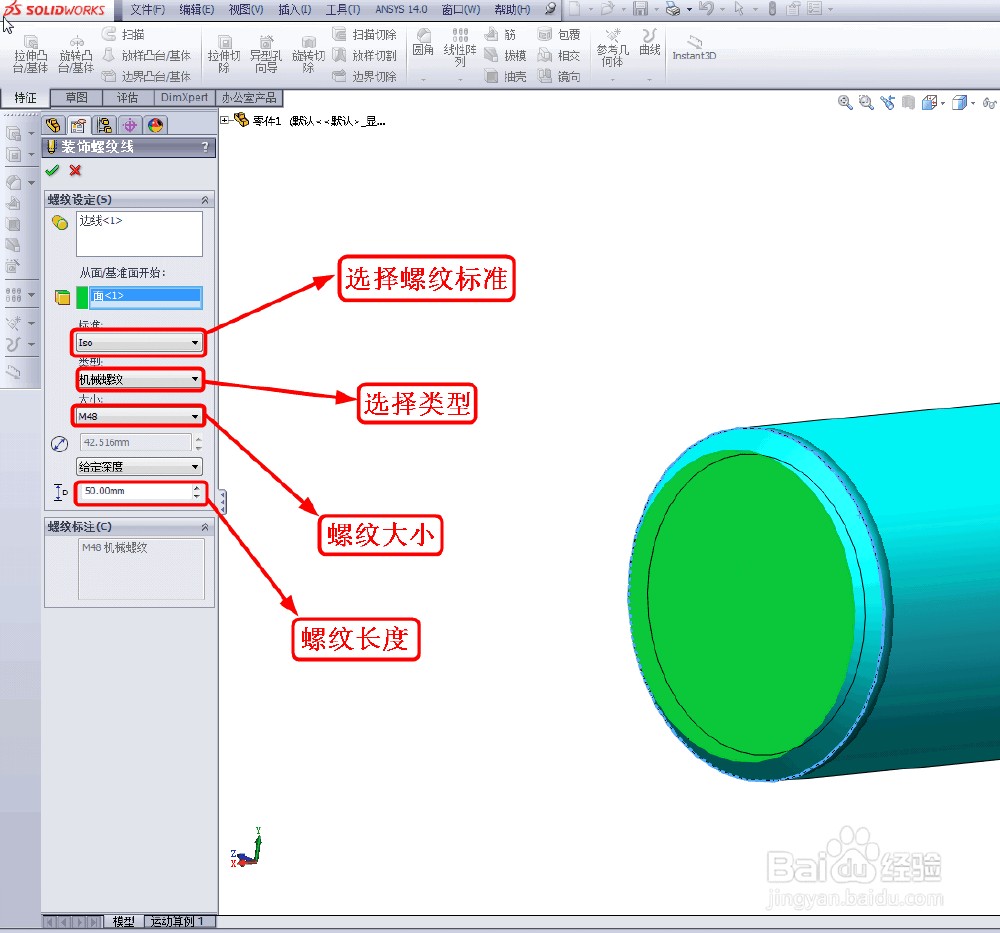
10、选择螺纹大小、深度,类型,如图
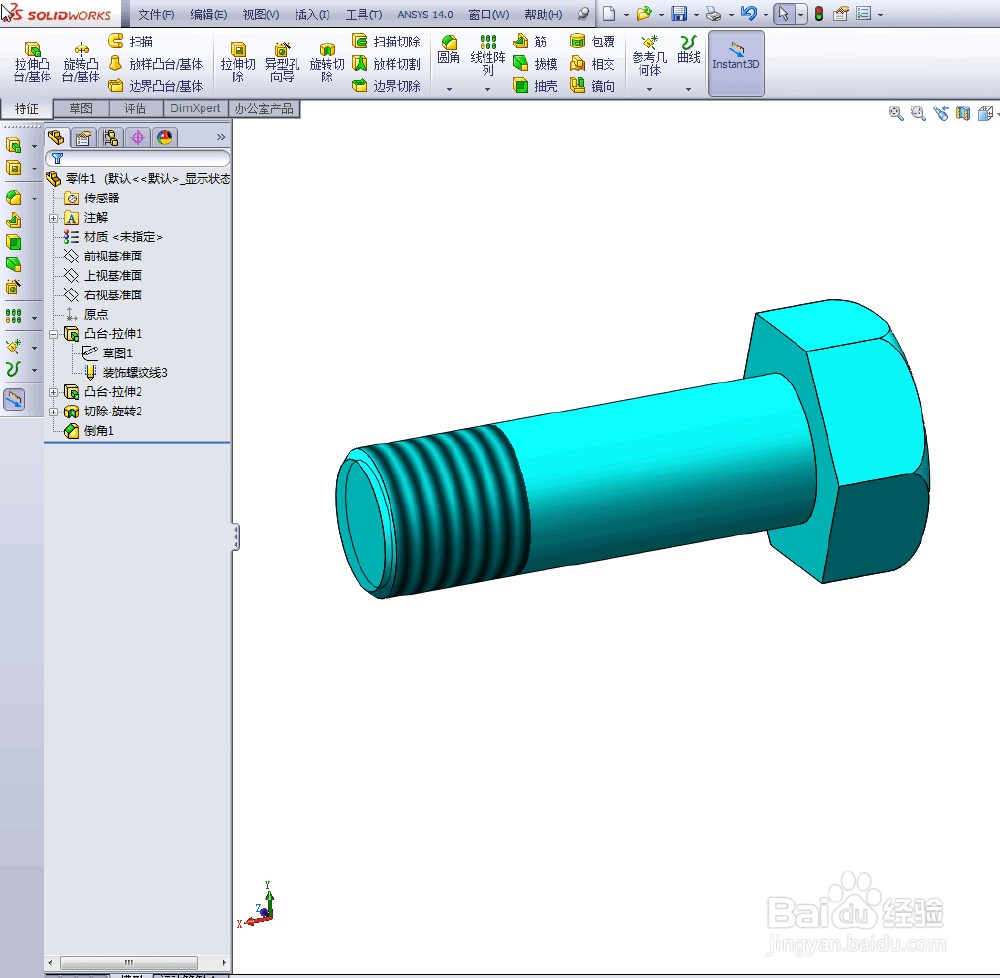
11、确定,之后,螺纹就出现了,如图
时间:2026-04-22 10:47:30
1、首先:点击这里,如图
2、点击“选项”
3、进入此页面,如图
4、点击“文档属性”,如图
5、选择“出详图”,然后把“上色的装饰螺纹线”前面复选框中的钩选上,最后确定。如下图,以上步骤就把设置设好了
6、下面就准备画螺纹,我这里先建了一个螺栓(这个简单的过程我就不介绍了),如图,螺栓已经画好
7、“插入”-“注释”—“装饰螺纹线”,如下图
8、选择线及面,如图
9、选择螺纹标准,如图
10、选择螺纹大小、深度,类型,如图
11、确定,之后,螺纹就出现了,如图
