WPS中如何在章节菜单下设置纸张大小为A4格式

 时间:2024-10-15 08:53:00

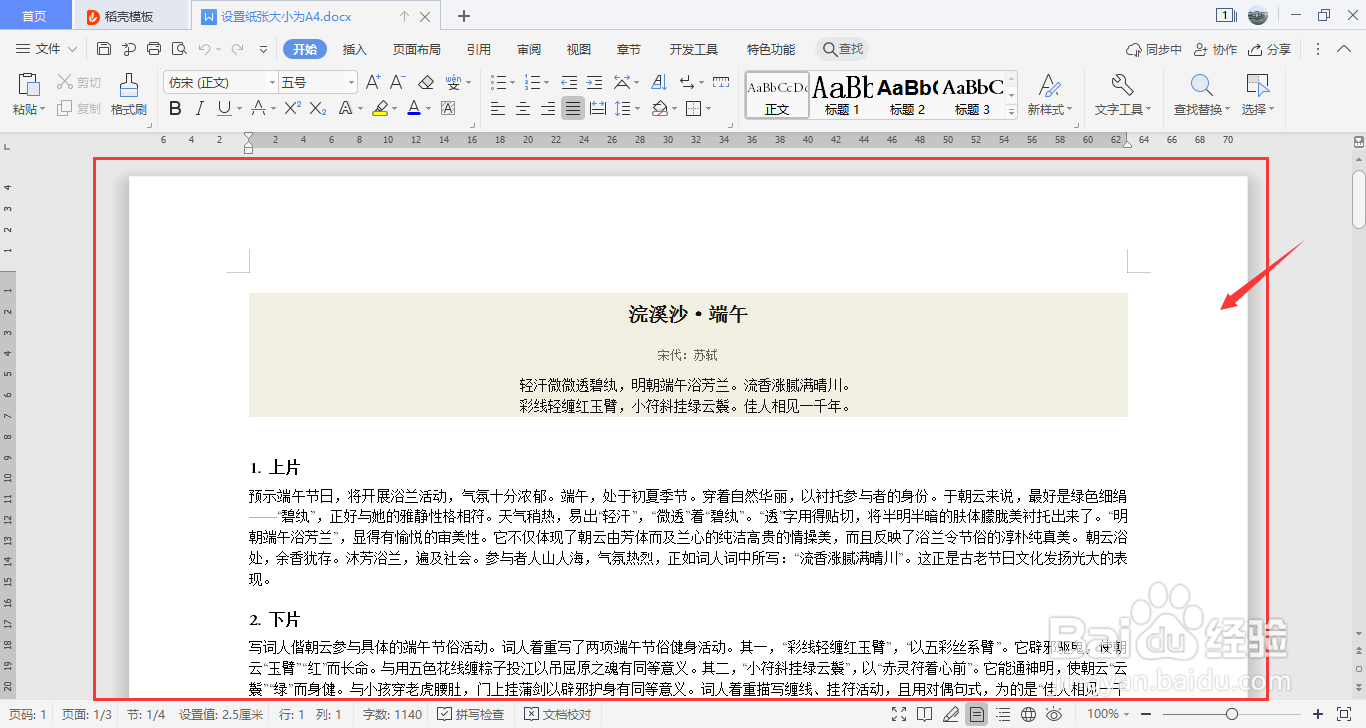
1、随便打开一个WPS文档文件。

WPS中如何在章节菜单下设置纸张大小为A4格式

2、可以看到文档中已经有部分内容。

WPS中如何在章节菜单下设置纸张大小为A4格式

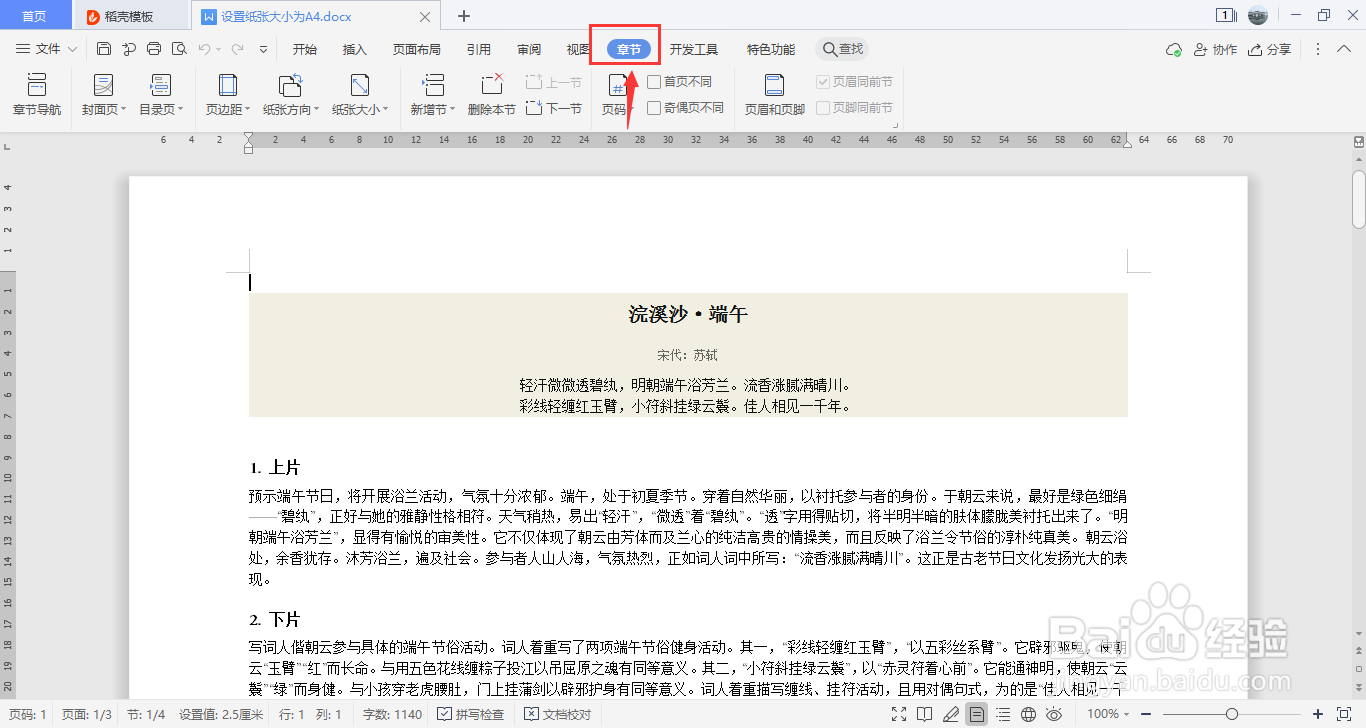
3、选择菜单栏中的章节图标。

WPS中如何在章节菜单下设置纸张大小为A4格式

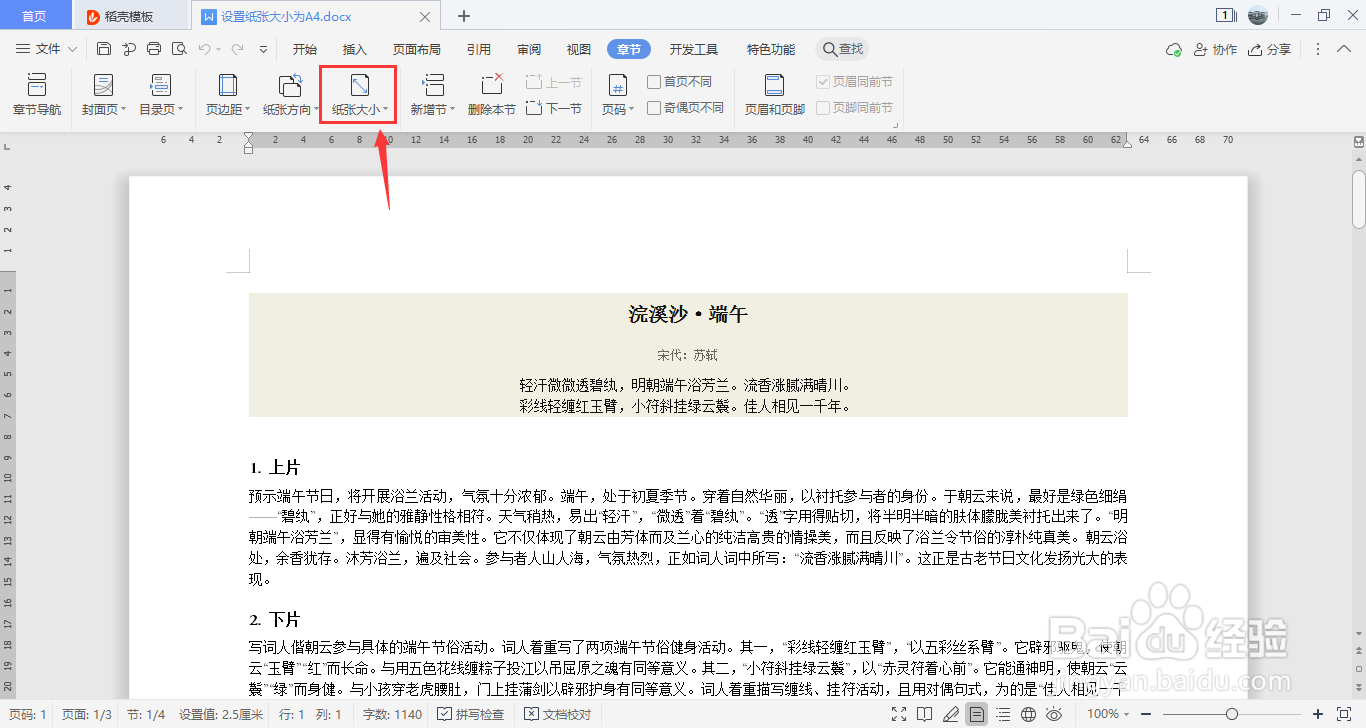
4、点击其中的纸张大小的选项。

WPS中如何在章节菜单下设置纸张大小为A4格式

5、打开下拉框,选择其中的A4格式,点击即可使用。

WPS中如何在章节菜单下设置纸张大小为A4格式

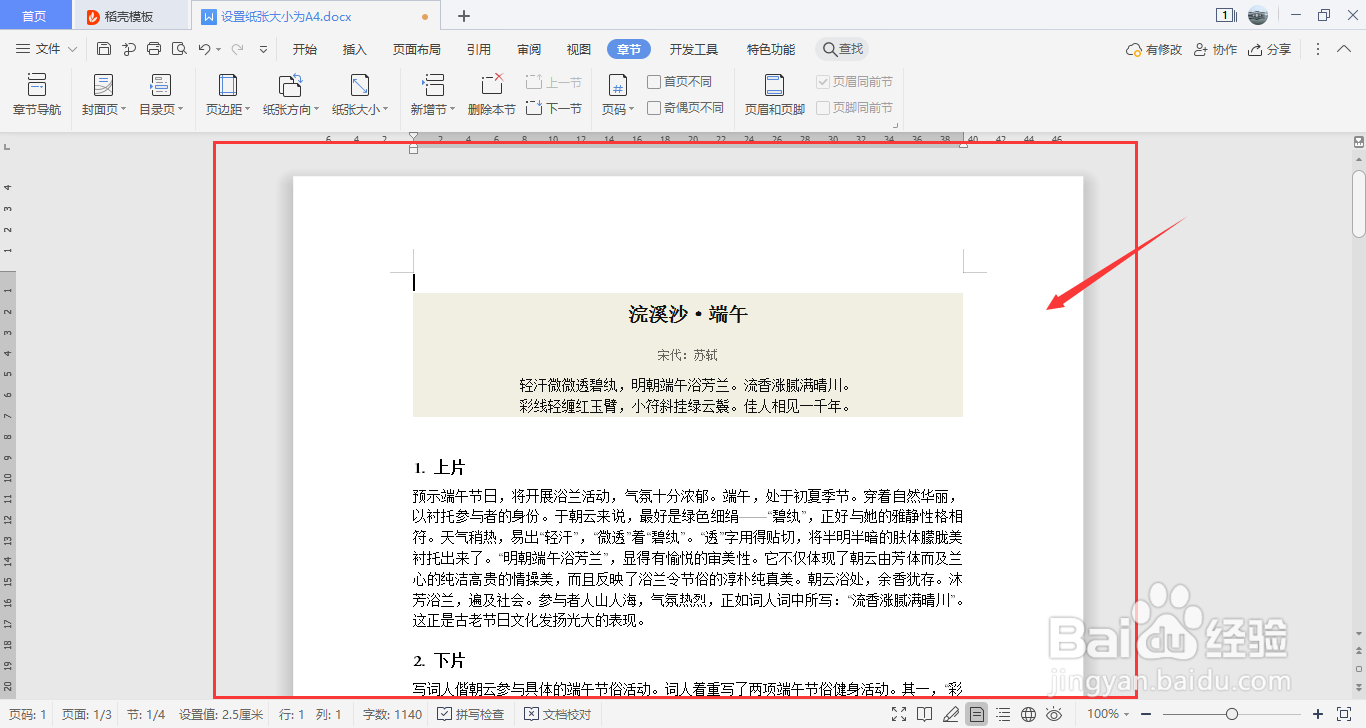
6、可以看到文档的纸张大小变成了A4格式。

WPS中如何在章节菜单下设置纸张大小为A4格式
  • wps如何设置纸张大小
  • PS修改局部图片文字
  • 如何用Photoshop快速画五角星
  • 怎样在PS2018中删除辅助线
  • PS(Photoshop2022)如何设置Internet标准RGB校样
  • 热门搜索
    教师节手抄报简单又漂亮 成长故事手抄报 轻叩诗歌的大门手抄报 交通安全手抄报花边 节水节电节粮手抄报 小学数学手抄报图片 新学期手抄报图片 关于读书节的手抄报 如何制作电子手抄报 善行历手抄报图片