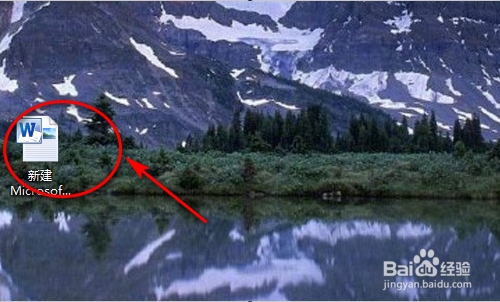
1、在电脑上找到需要形成目录兰的word文档,双击打开。
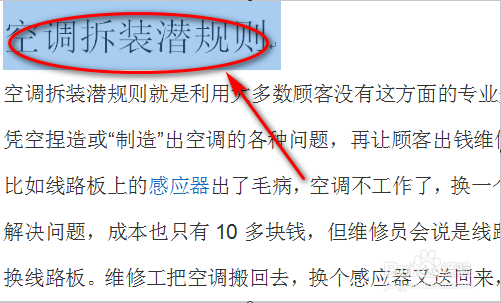
2、选中需要在左侧形成目录的内容。
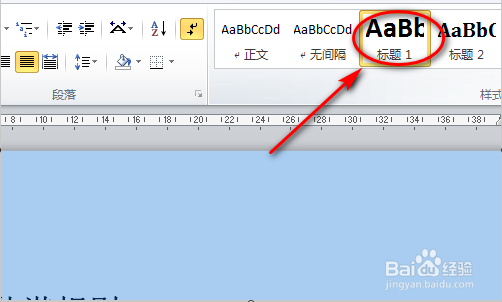
3、选中内容后,点击word上方状态栏中的标题1.
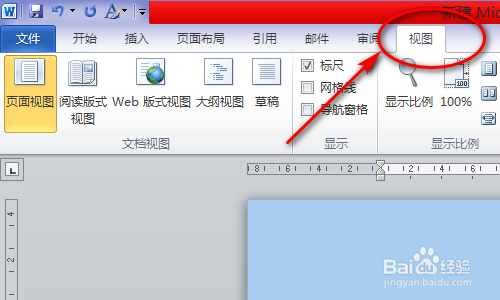
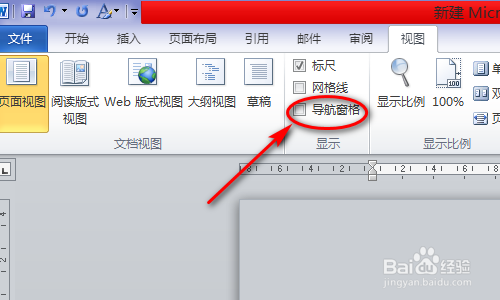
4、然后点击word上方状态栏的视图选项。
5、在视图页面找到导航视图,点击导航视图前面方框,在里面打上√。
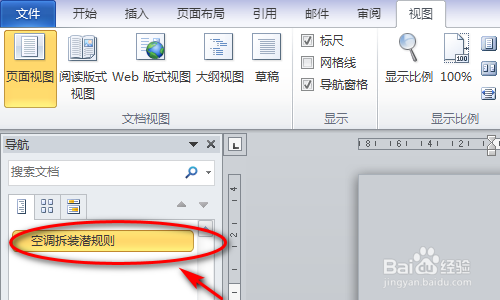
6、在导航视图前面打上√后,就能在word左侧形成目录栏。当点击左侧目录栏中的目录类容,就能自动调转到word中的该内容。
7、总结:
1、在电脑上找到需要形成目录兰的word文档,双击打开。
2、选中需要在左侧形成目录的内容。
3、选中内容后,点击word上方状态栏中的标题1.
4、然后点击word上方状态栏的视图选项。
5、在视图页面找到导航视图,点击导航视图前面方框,在里面打上√。
6、在导航视图前面打上√后,就能在word左侧形成目录栏。当点击左侧目录栏中的目录类容,就能自动调转到word中的该内容。
