1、启动Windows 10操作蚊狠没系统,点击任务栏"开始"按钮
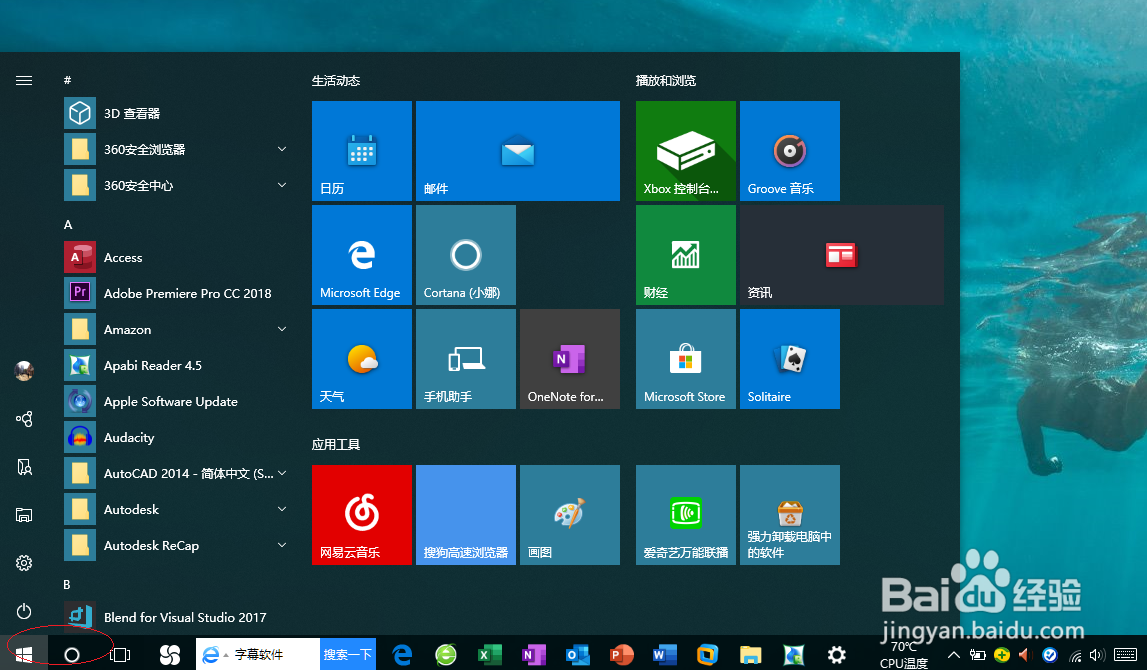
2、选择"控制面板"项

3、接下来,设置控制面板"小图标"查看方式


4、点击"字场愁体"图标,如图

5、选择"简体字 华文新魏"图标,点击工具栏"预览"按钮

6、完成预览安装的华文新魏字体操作侮兼,本例到此希望对大家能有所帮助

时间:2026-04-22 04:44:26
1、启动Windows 10操作蚊狠没系统,点击任务栏"开始"按钮
2、选择"控制面板"项
3、接下来,设置控制面板"小图标"查看方式
4、点击"字场愁体"图标,如图
5、选择"简体字 华文新魏"图标,点击工具栏"预览"按钮
6、完成预览安装的华文新魏字体操作侮兼,本例到此希望对大家能有所帮助
