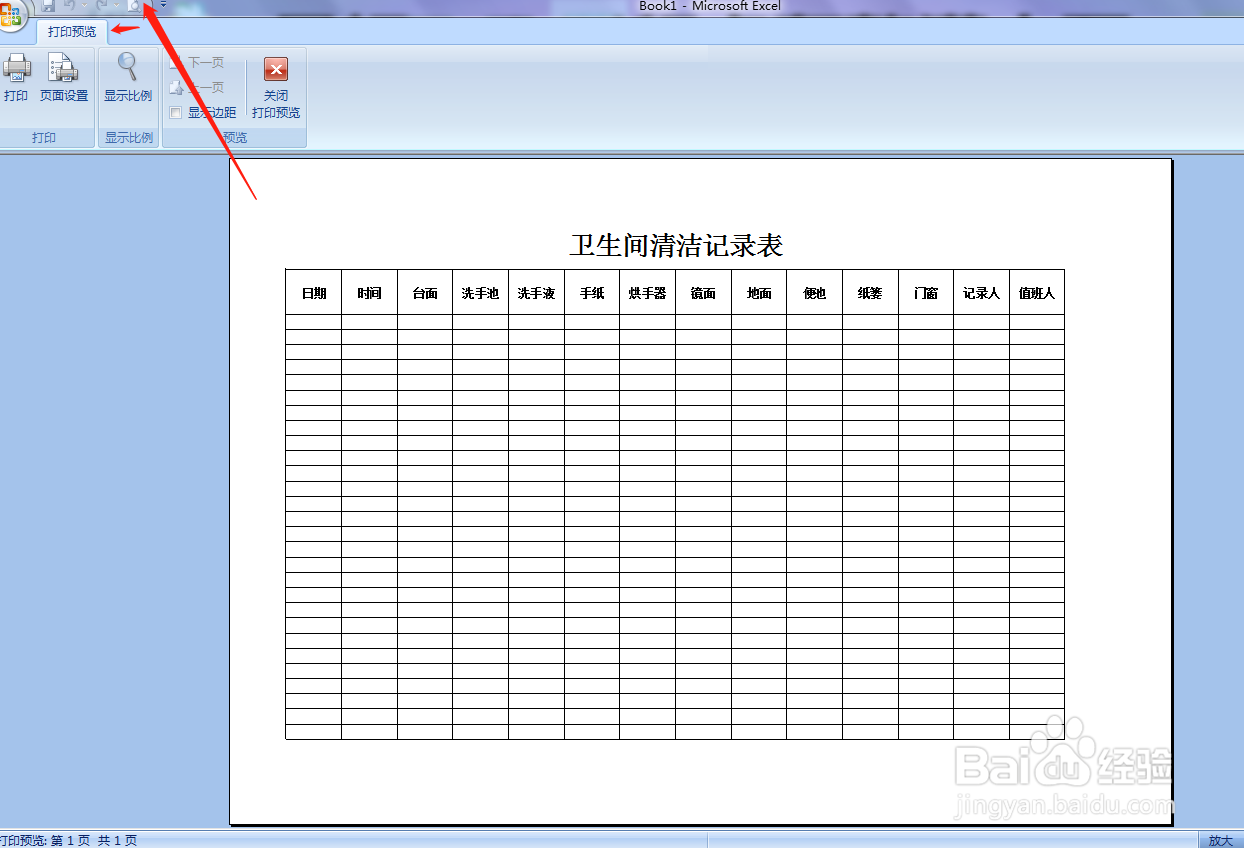
用Excel如何快速制作卫生间清洁记录表

 时间:2026-04-23 17:40:44

1、首先打开Excel2007,点击右下角页面布局。

用Excel如何快速制作卫生间清洁记录表

2、点击工具栏上【页面布局】选择【纸张方向】选择【横向】。

用Excel如何快速制作卫生间清洁记录表

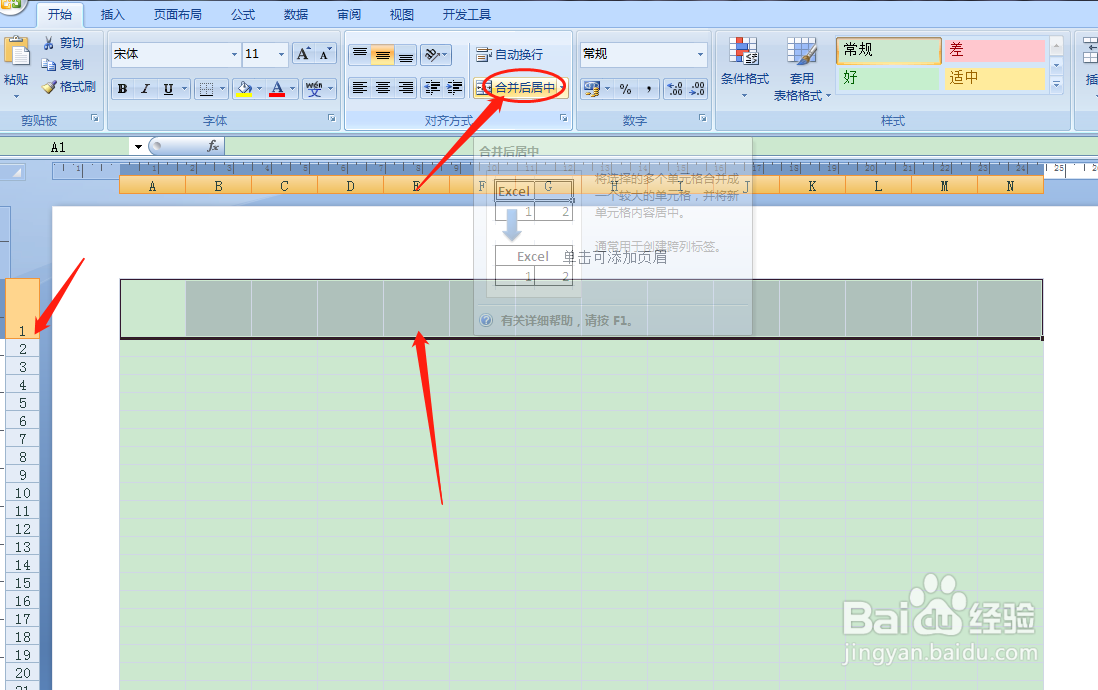
3、按住鼠标左键,框选第一行,点击工具栏,合并单元格。然后在左侧调整行高。
用Excel如何快速制作卫生间清洁记录表

4、在第一行表头,填写表格名称【卫生间清洁记录表】,然后字体设置24号,选择字体加粗,格式选择居中。

用Excel如何快速制作卫生间清洁记录表

5、按住鼠标左键框选第二行,然后点击工具栏选择添加所有框线,在左侧调整行高。

用Excel如何快速制作卫生间清洁记录表

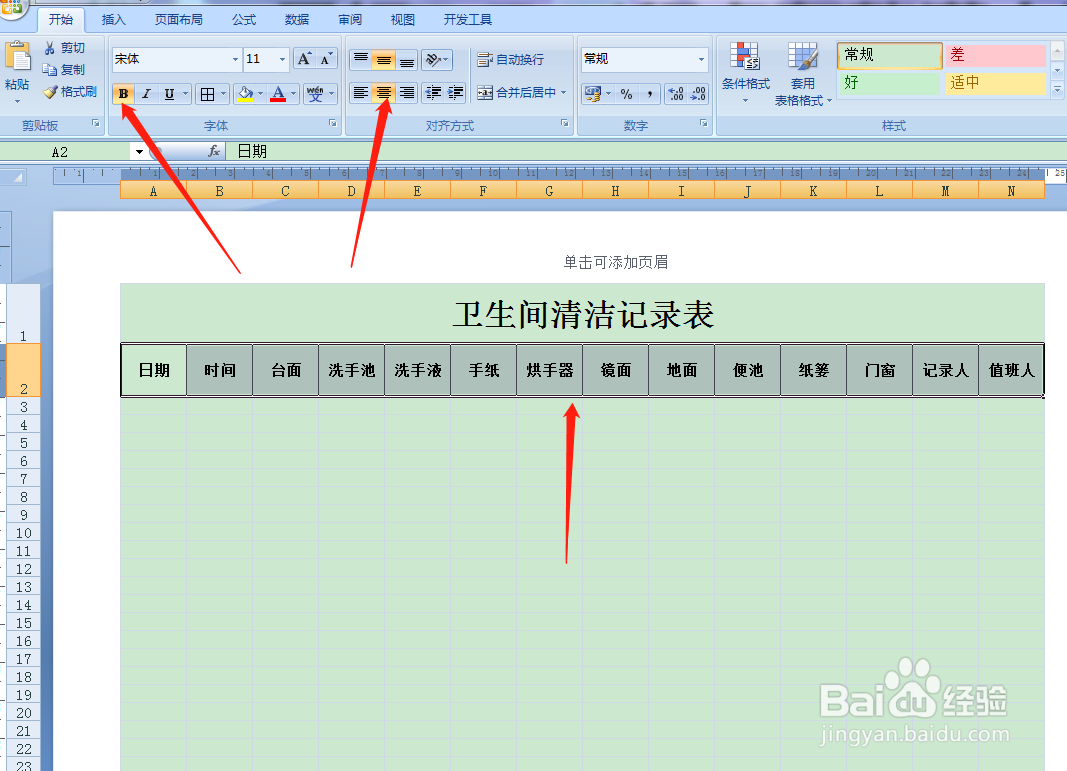
6、如下图所示,依次填写好项目名称后,按住鼠标左键框选第二行表头,然后点击工具栏选择,居中,加粗。
用Excel如何快速制作卫生间清洁记录表

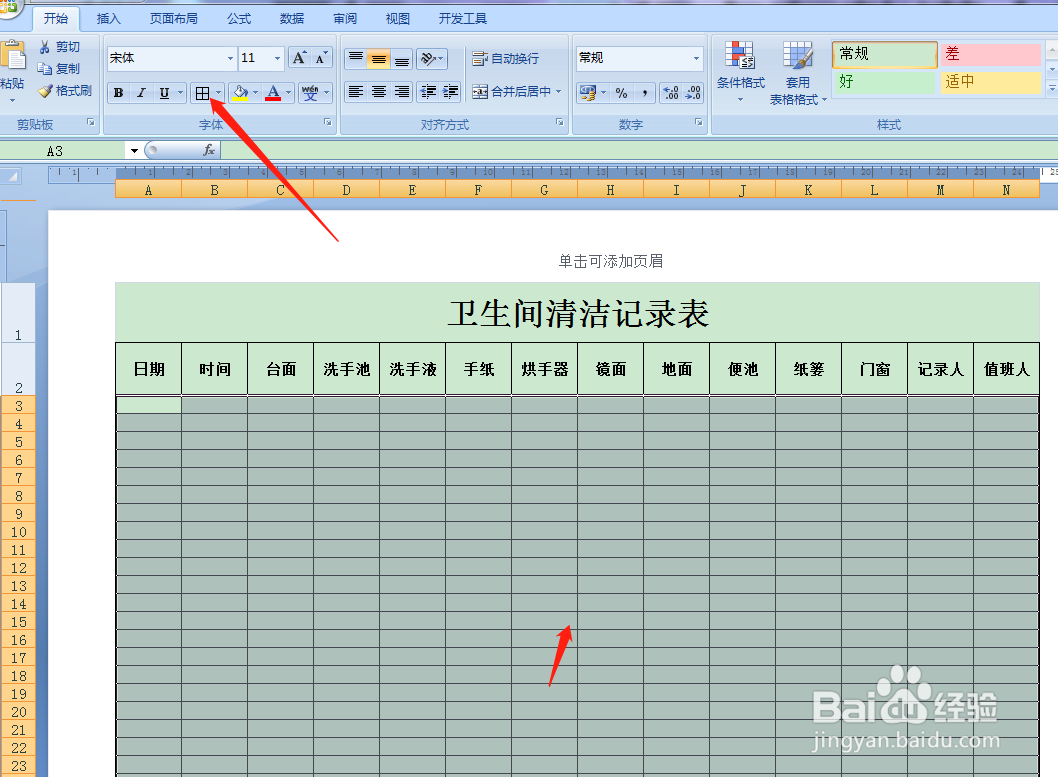
7、如下图所示,按住鼠标左键框选图中区域,然后点击工具栏选择添加所有框线。
用Excel如何快速制作卫生间清洁记录表

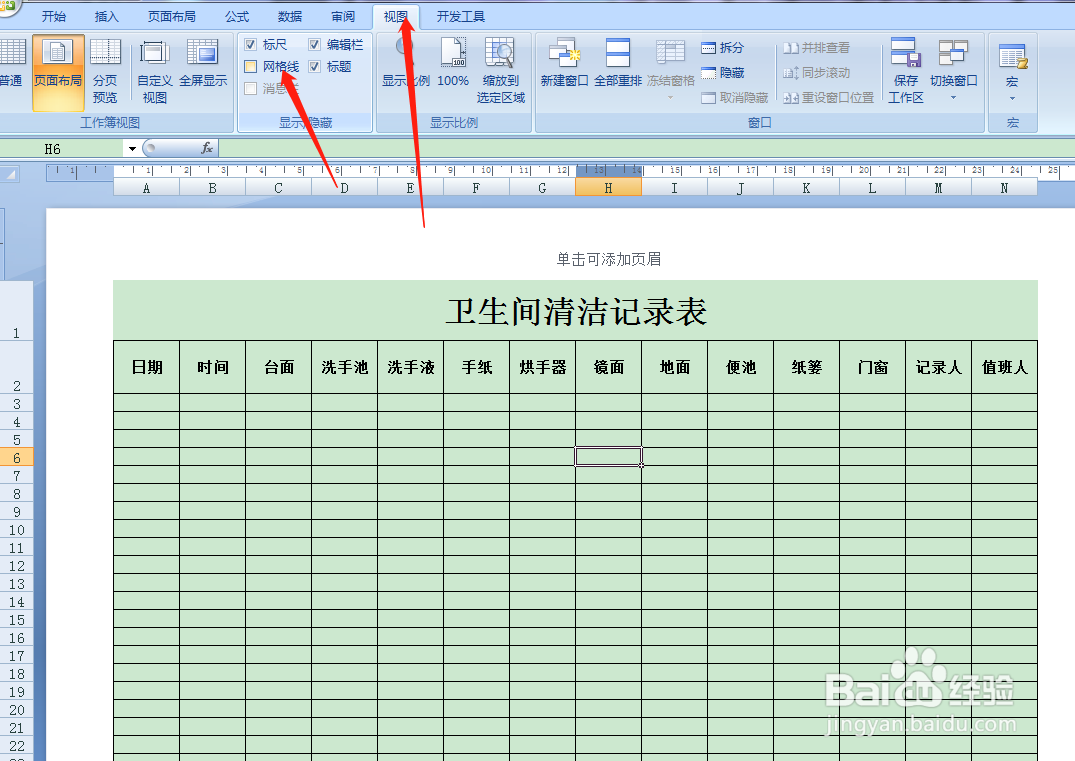
8、表格完成以后,点击视图取消网格线,然后点击打印预览,预览完毕返回保存即可。
用Excel如何快速制作卫生间清洁记录表

用Excel如何快速制作卫生间清洁记录表

  • Excel2016如何制作办公室卫生值日表
  • 如何用excel做卫生值日表格?
  • Excel制作卫生值日表
  • Excel怎样制作卫生值日表 ?
  • 考勤表如何打√号
  • 热门搜索
    手抄报字体设计 安全出行手抄报内容 爱国主义手抄报图片 关于节日的手抄报 法律进校园手抄报 国庆70周年手抄报内容 手抄报边框设计 文明交通我见证手抄报 我为队旗添光彩手抄报 黑白手抄报花边边框