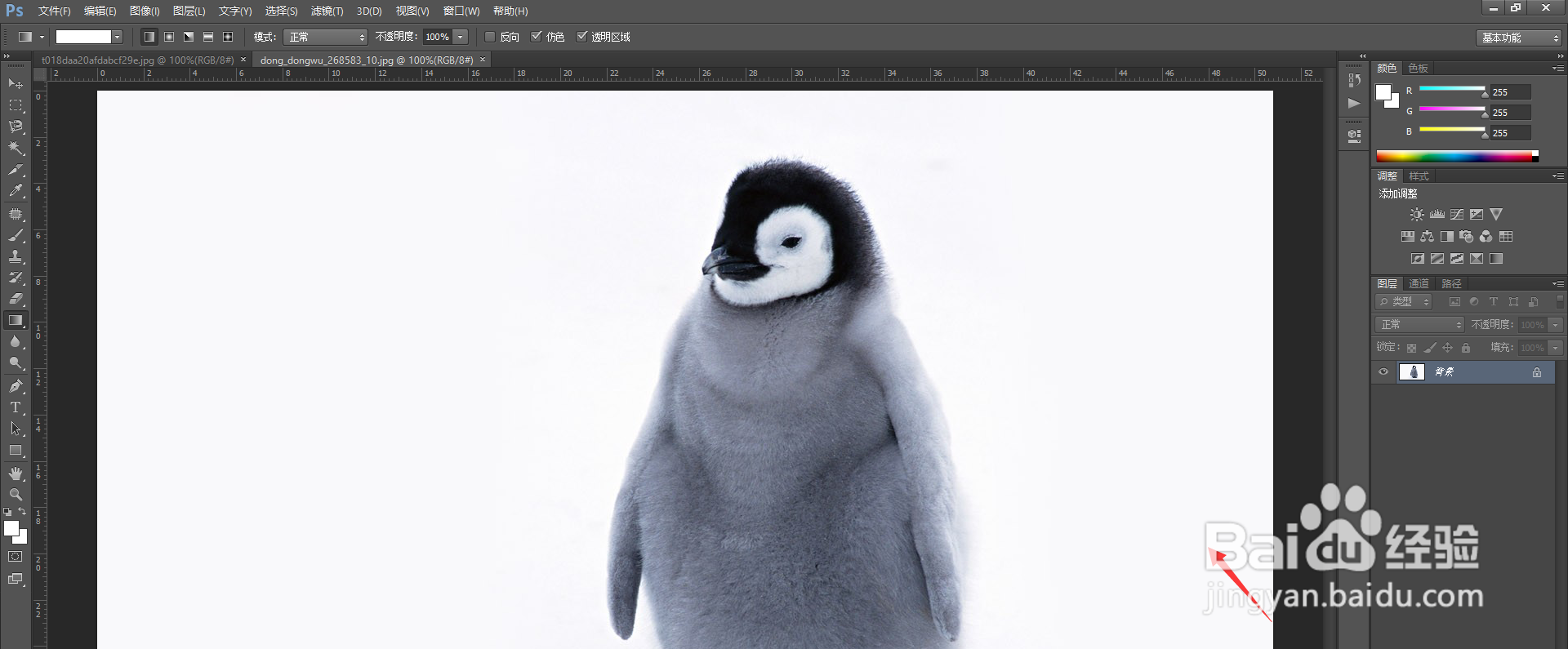
1、打开准备好的图片,如下图所示
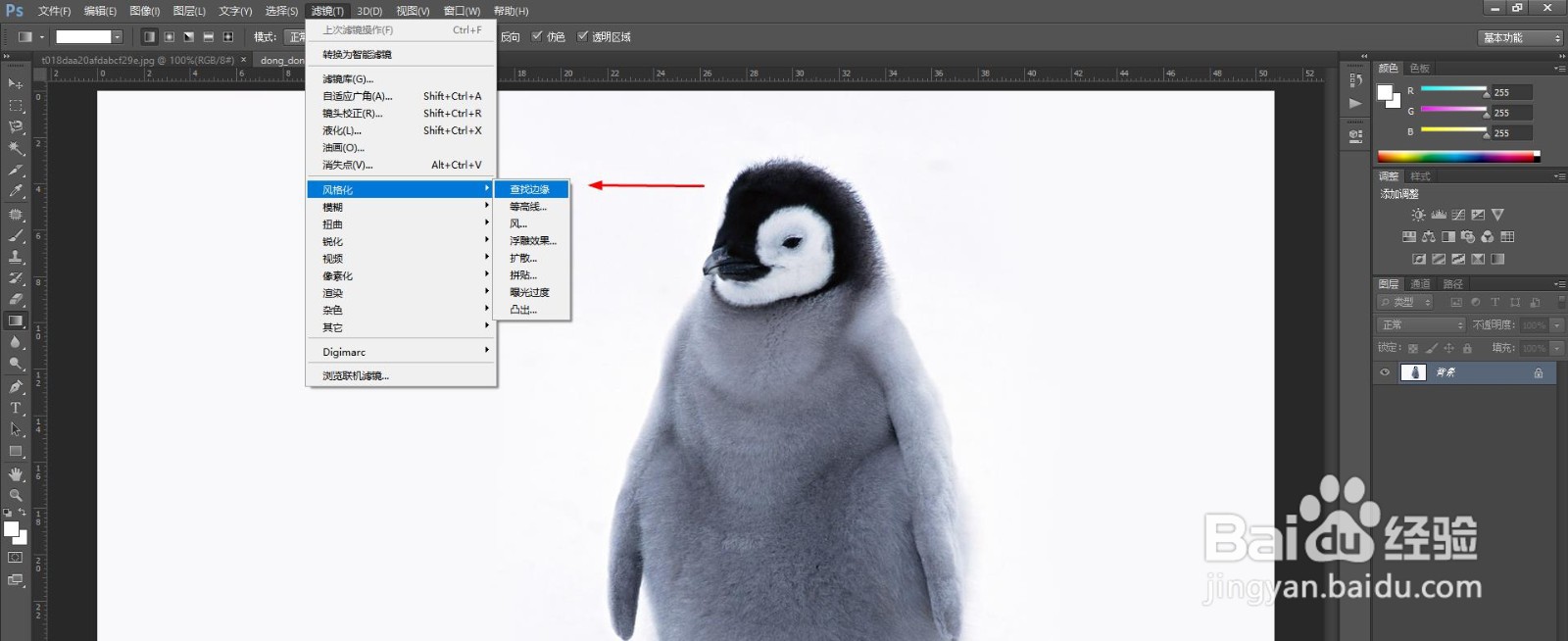
2、企鹅图片执行“滤镜-风格化-查找边缘”
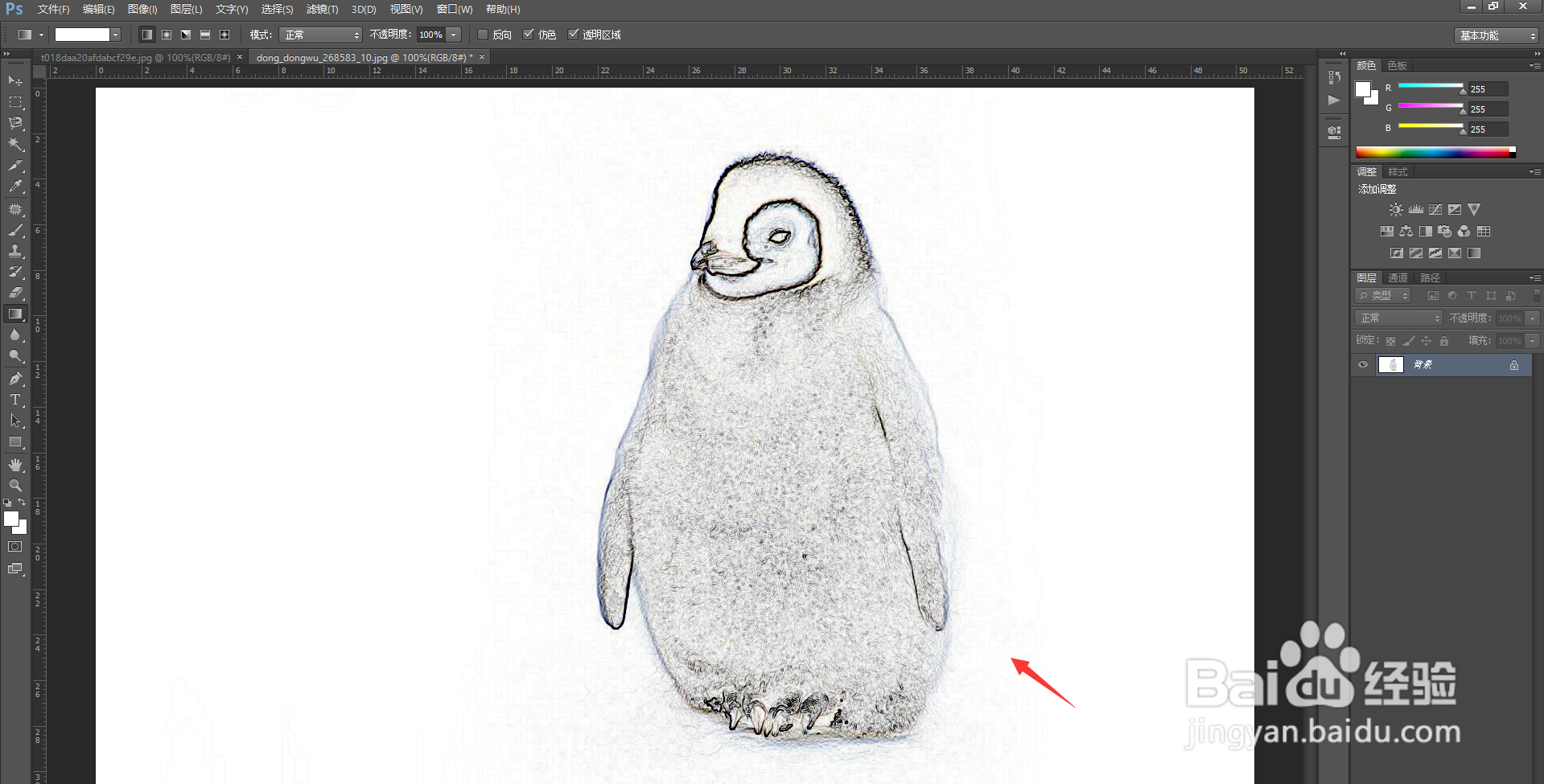
3、效果如下图所示
4、执行“图像-模式-灰度”并保存这个PSD文件

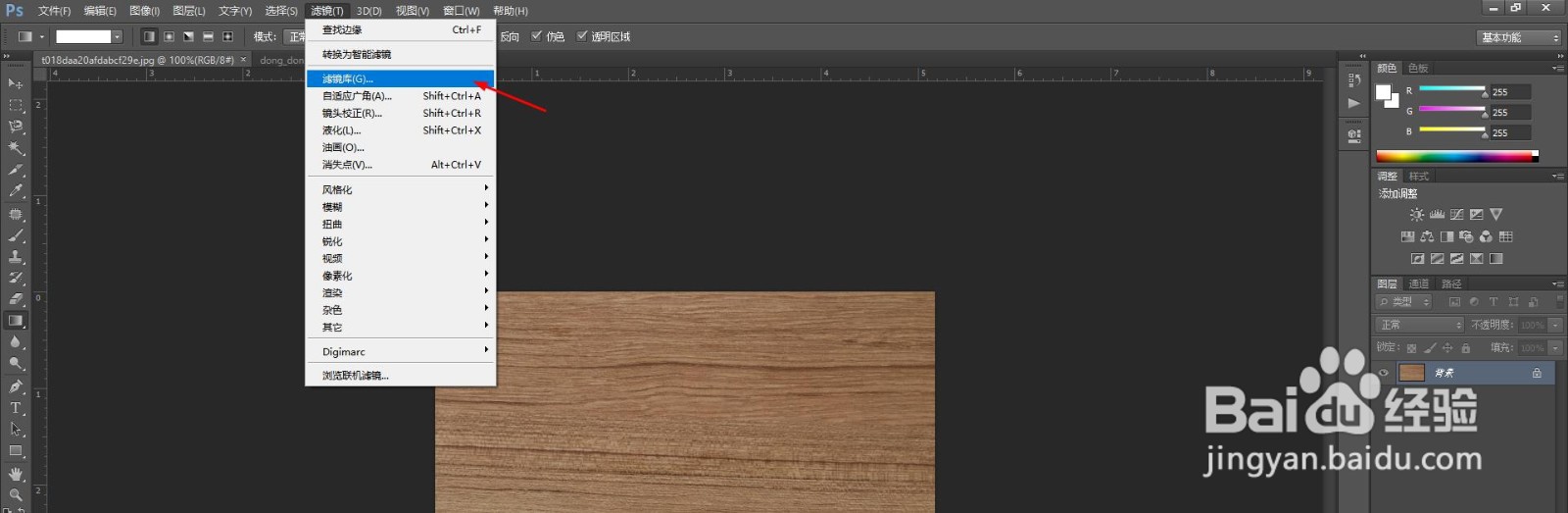
5、打开木板图片,点击“滤镜-滤镜库”
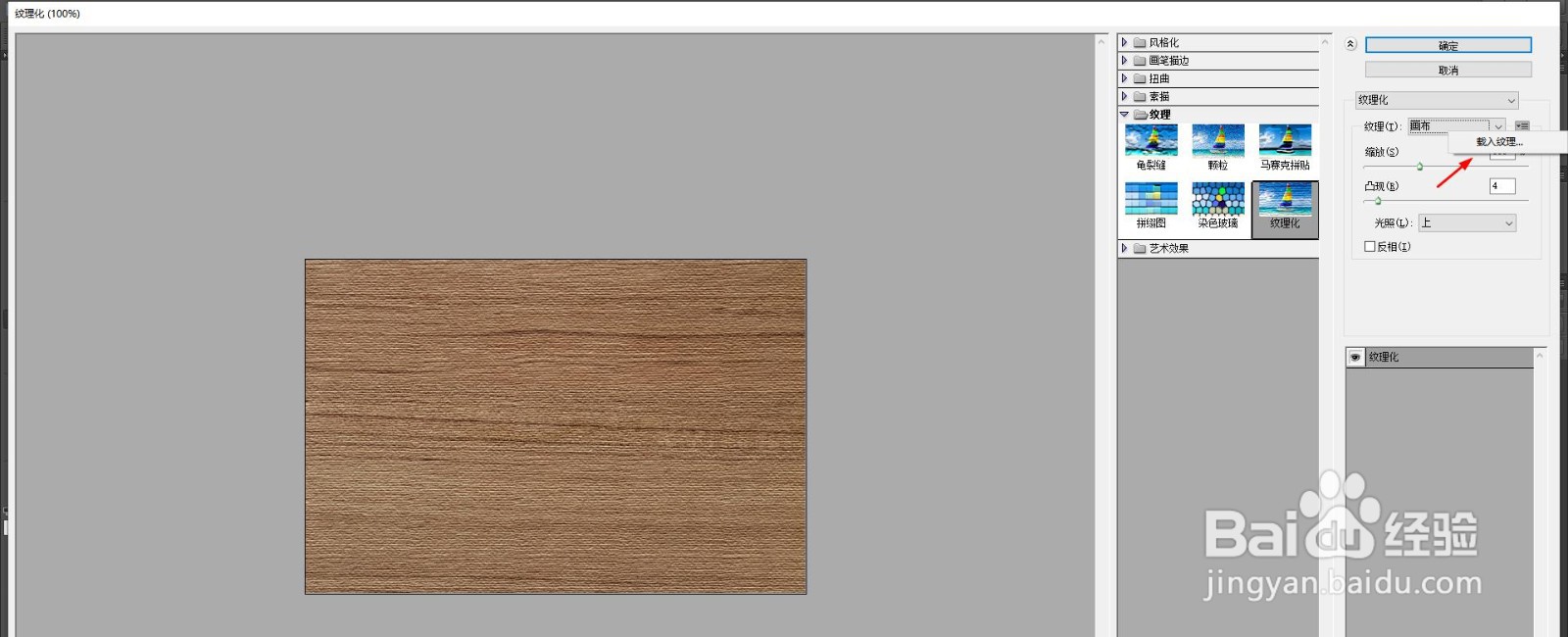
6、选择“纹理”中的“纹理化”,点击“载入纹理”
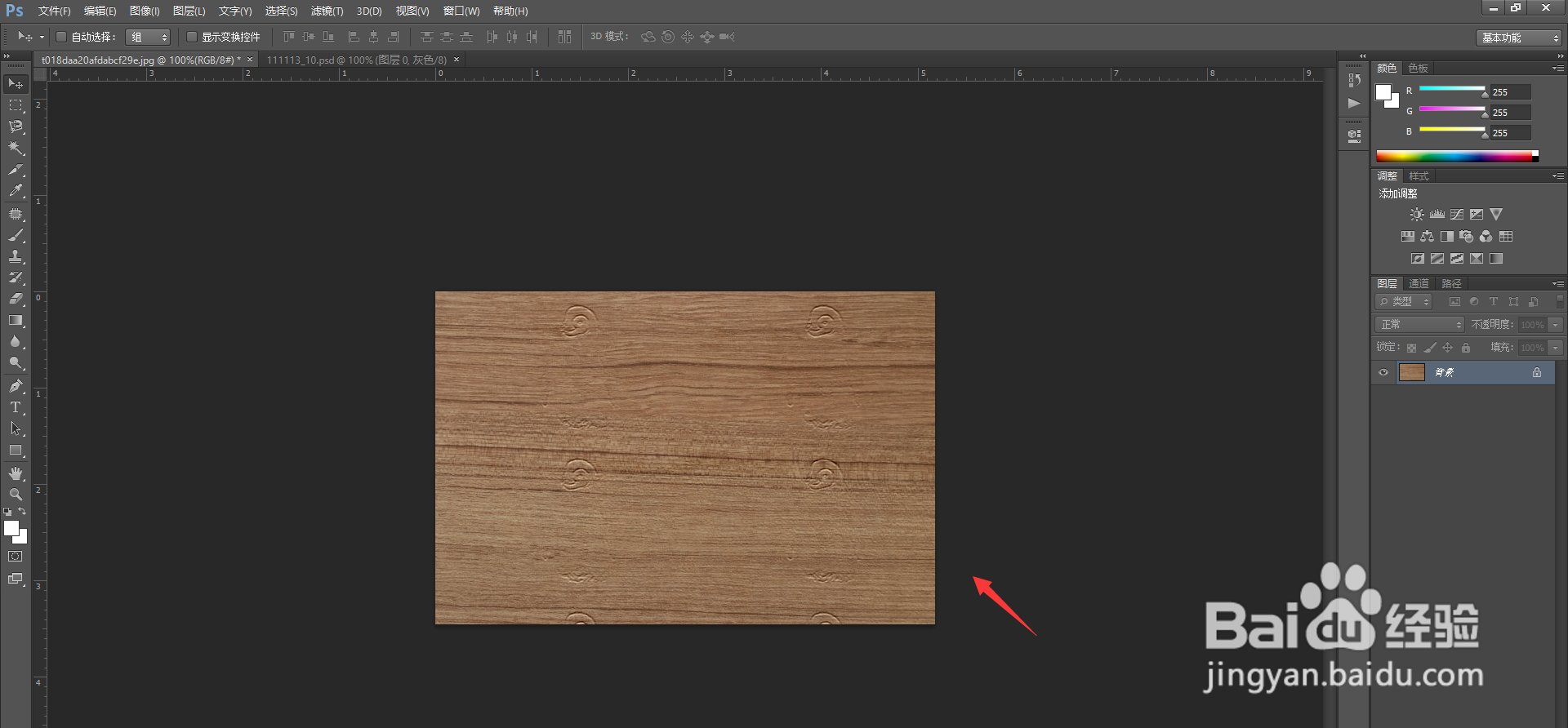
7、这样就出现如下图所示的样式了
时间:2026-04-22 05:41:53
1、打开准备好的图片,如下图所示
2、企鹅图片执行“滤镜-风格化-查找边缘”
3、效果如下图所示
4、执行“图像-模式-灰度”并保存这个PSD文件
5、打开木板图片,点击“滤镜-滤镜库”
6、选择“纹理”中的“纹理化”,点击“载入纹理”
7、这样就出现如下图所示的样式了
