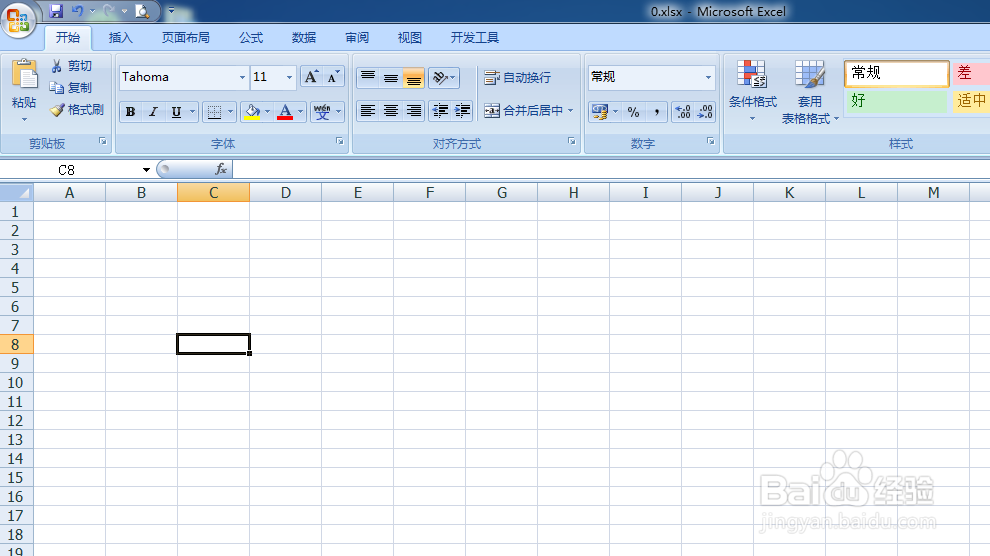
1、首先我们打开Excel工作表,进入到主界面,如图所示。
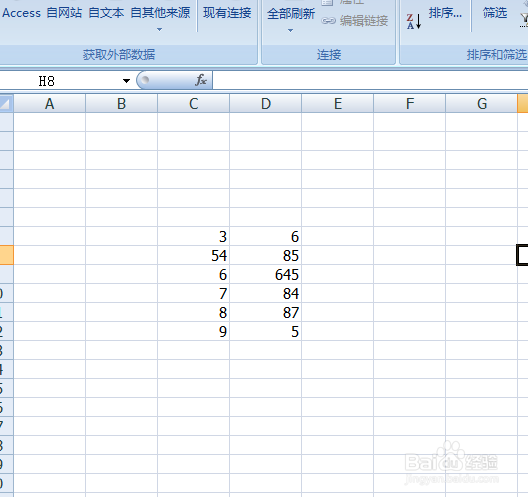
2、在主界面上输入我们要进行排序的数字,这里为了演示随意输入了一些数字。
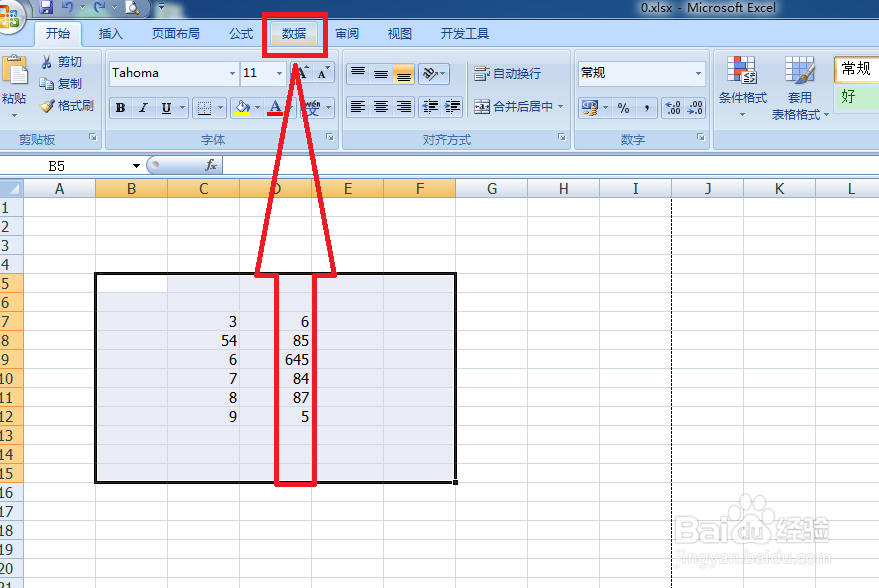
3、数据输入完毕,我们选中数据,点击上方的数据选项,如图所示。
4、进入到数据选项界面,我们点击排序选项,如图所示。
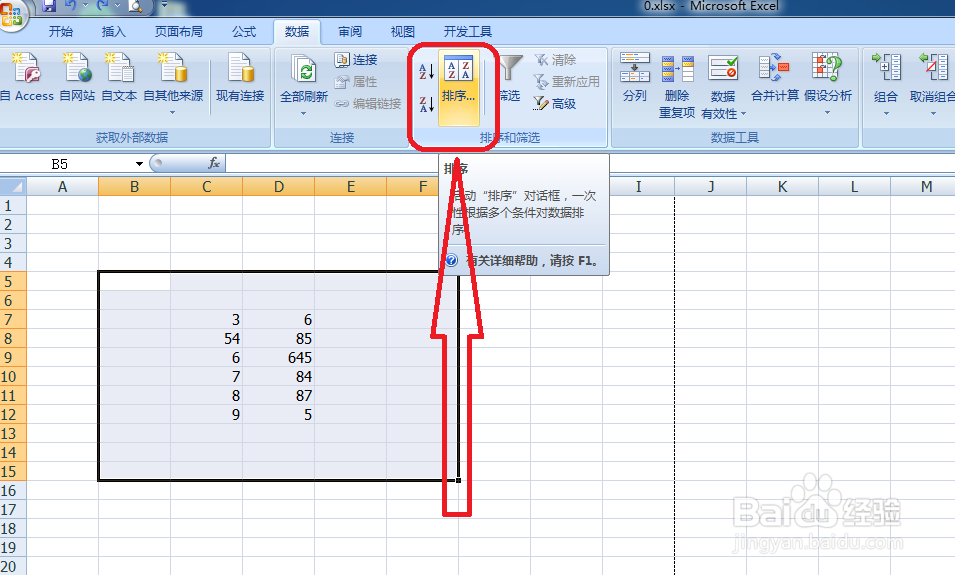
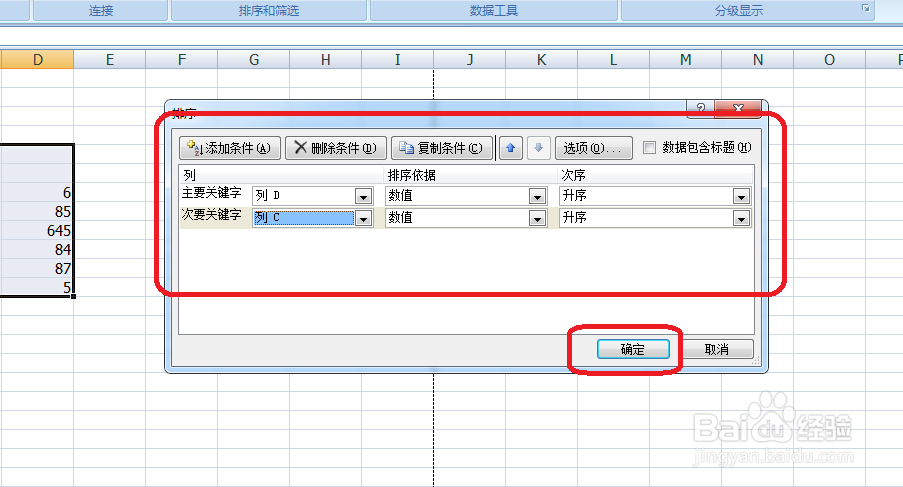
5、点击排序选项,打开数据排序弹窗,我们设置好排序选项之后,点击确定即可将数据进行排序。
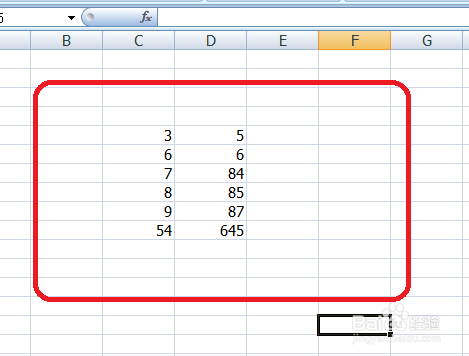
6、此时数据排序完成,方便我们在工作时处理各种数据。
时间:2026-04-22 21:16:33
1、首先我们打开Excel工作表,进入到主界面,如图所示。
2、在主界面上输入我们要进行排序的数字,这里为了演示随意输入了一些数字。
3、数据输入完毕,我们选中数据,点击上方的数据选项,如图所示。
4、进入到数据选项界面,我们点击排序选项,如图所示。
5、点击排序选项,打开数据排序弹窗,我们设置好排序选项之后,点击确定即可将数据进行排序。
6、此时数据排序完成,方便我们在工作时处理各种数据。
