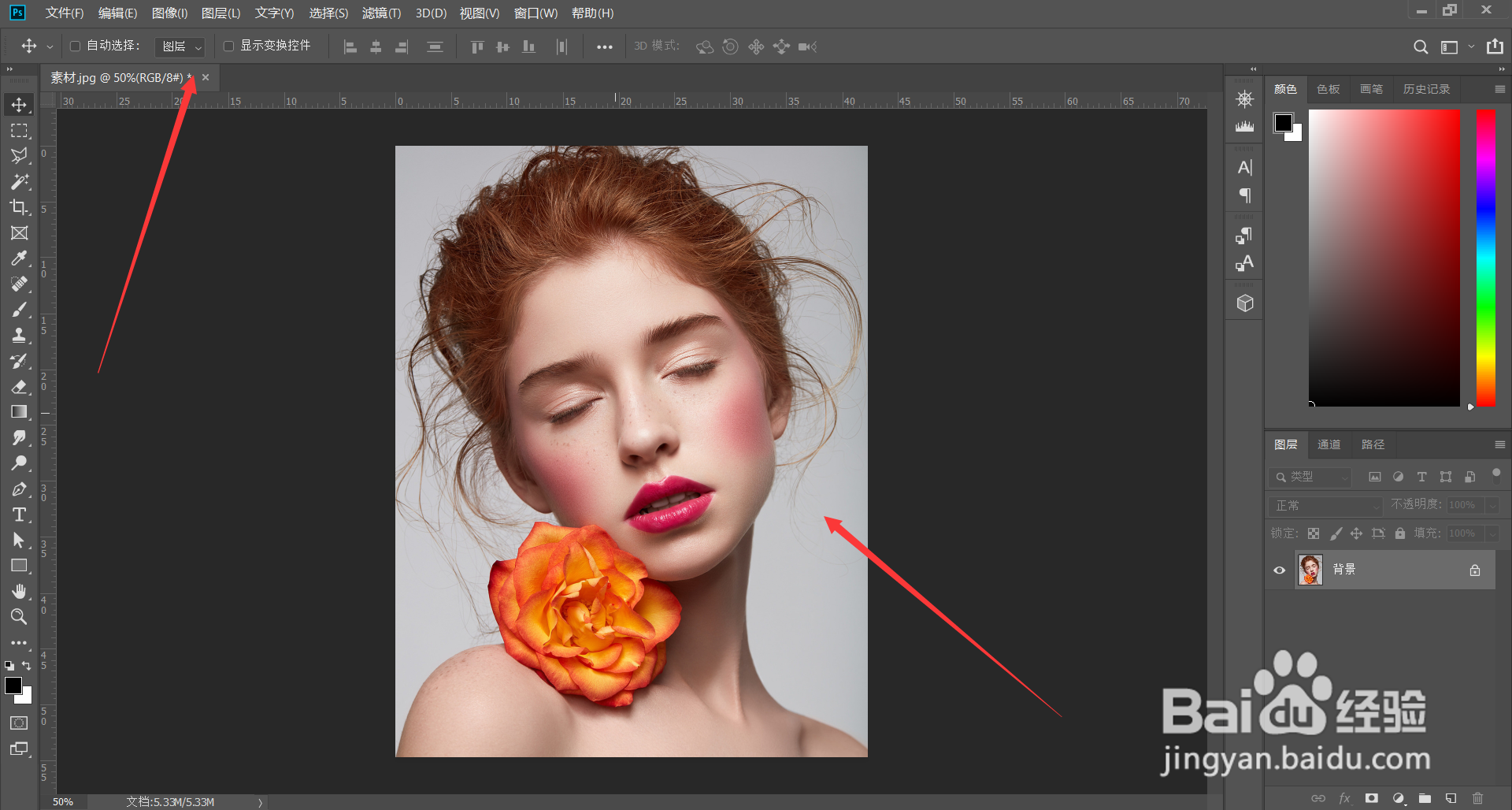
1、PS里打开照片,按快捷键Ctrl+Alt+2,调取高光区域,按快捷键Ctrl+J复制图层。
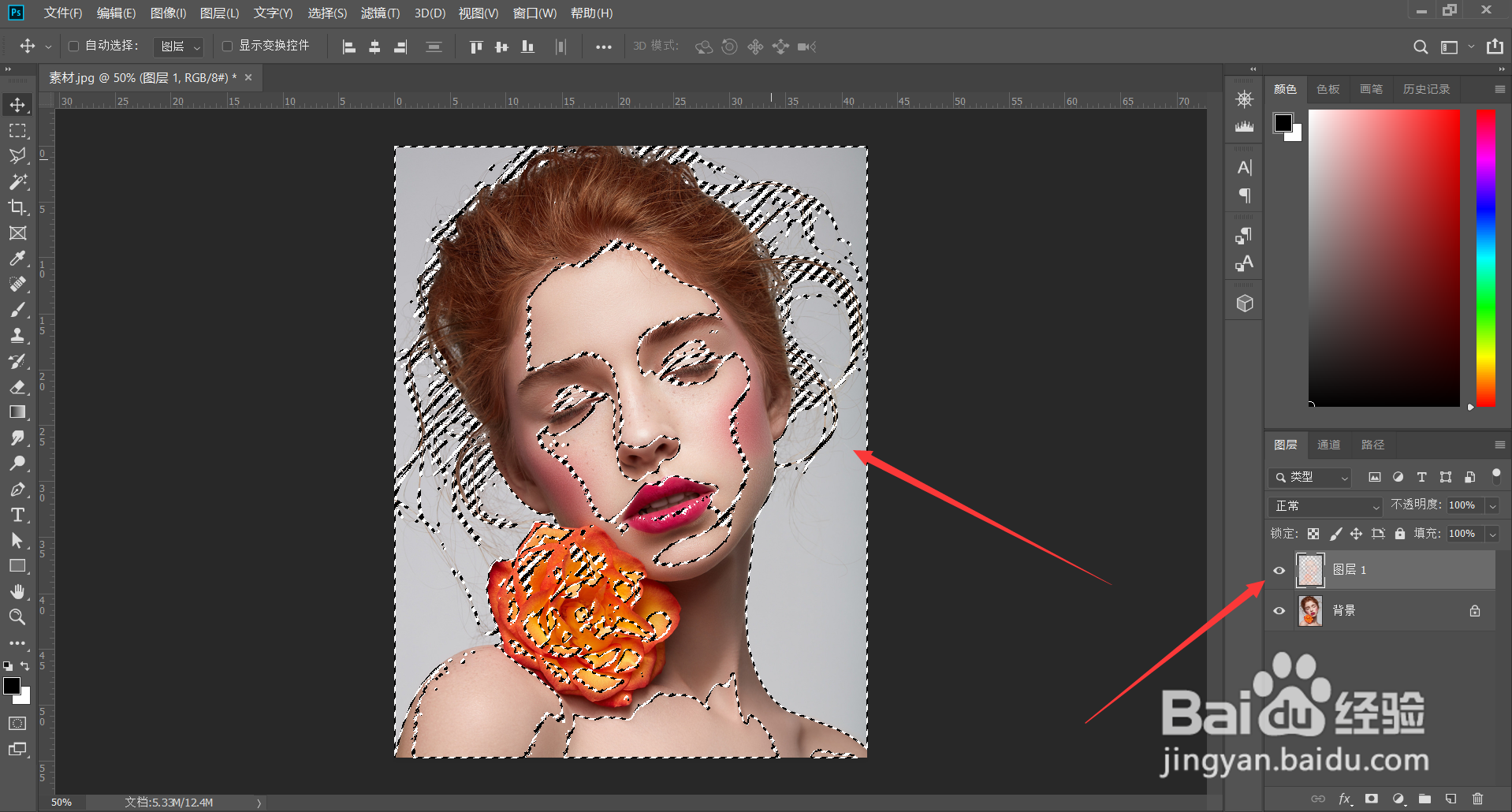
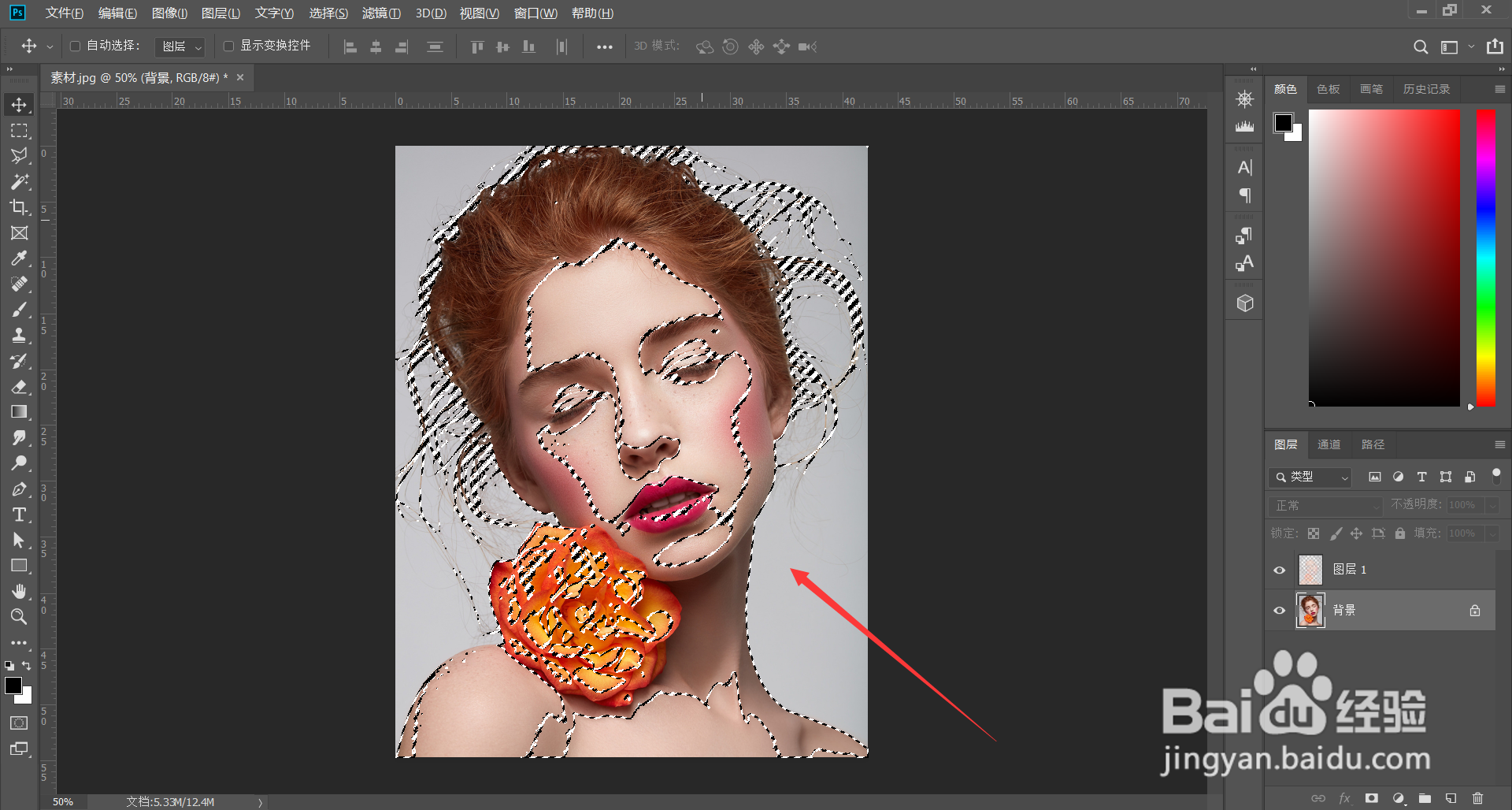
2、按快捷键Ctrl+Alt+2,调取高光区域,然后按快捷键Ctrl+Shift+I反选暗部区域,按快捷键Ctrl+J复制图层。

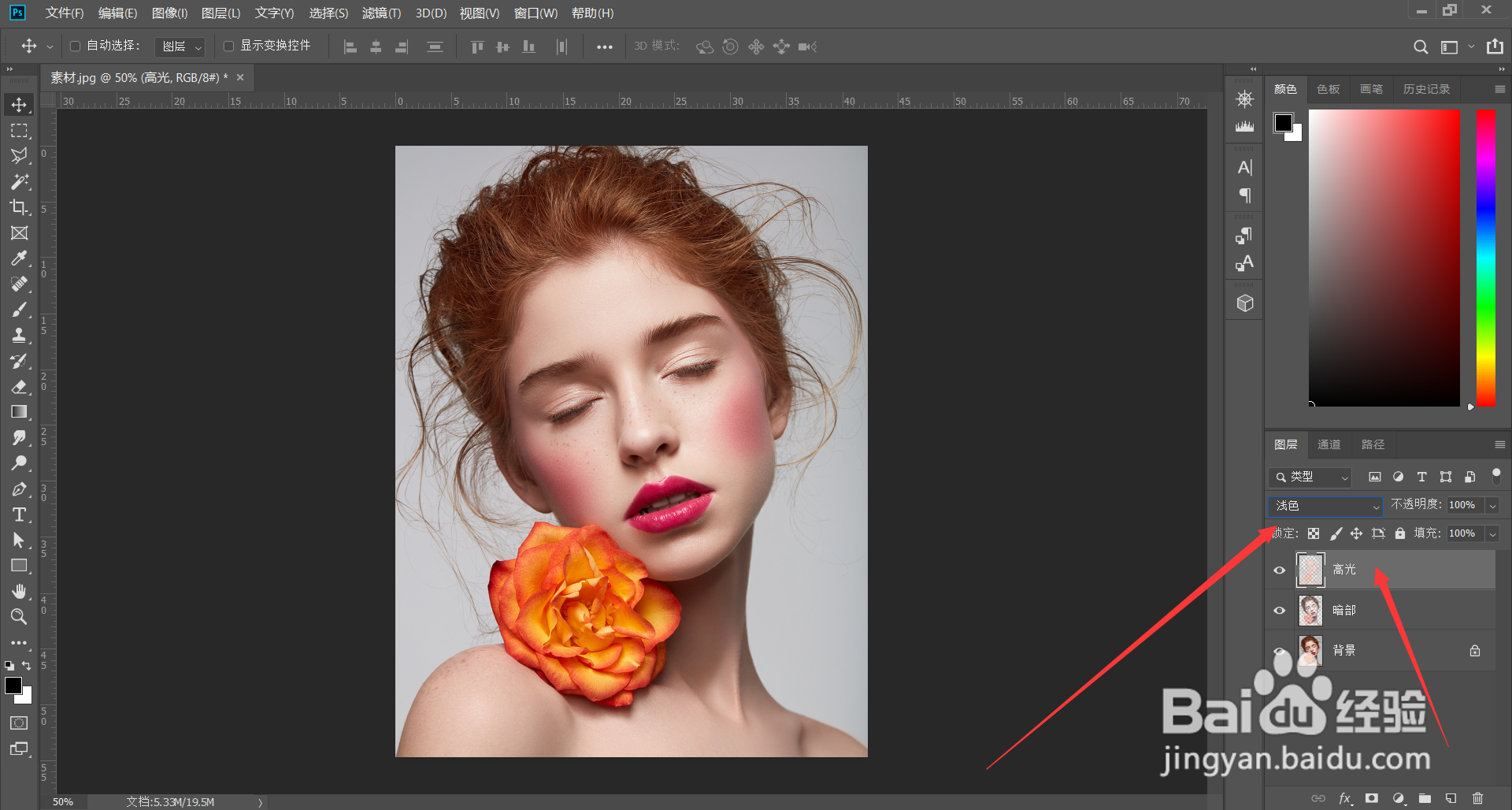
3、将高光图层混合模式改成“滤色”,将暗部图层混合模式改成“正片叠底”。

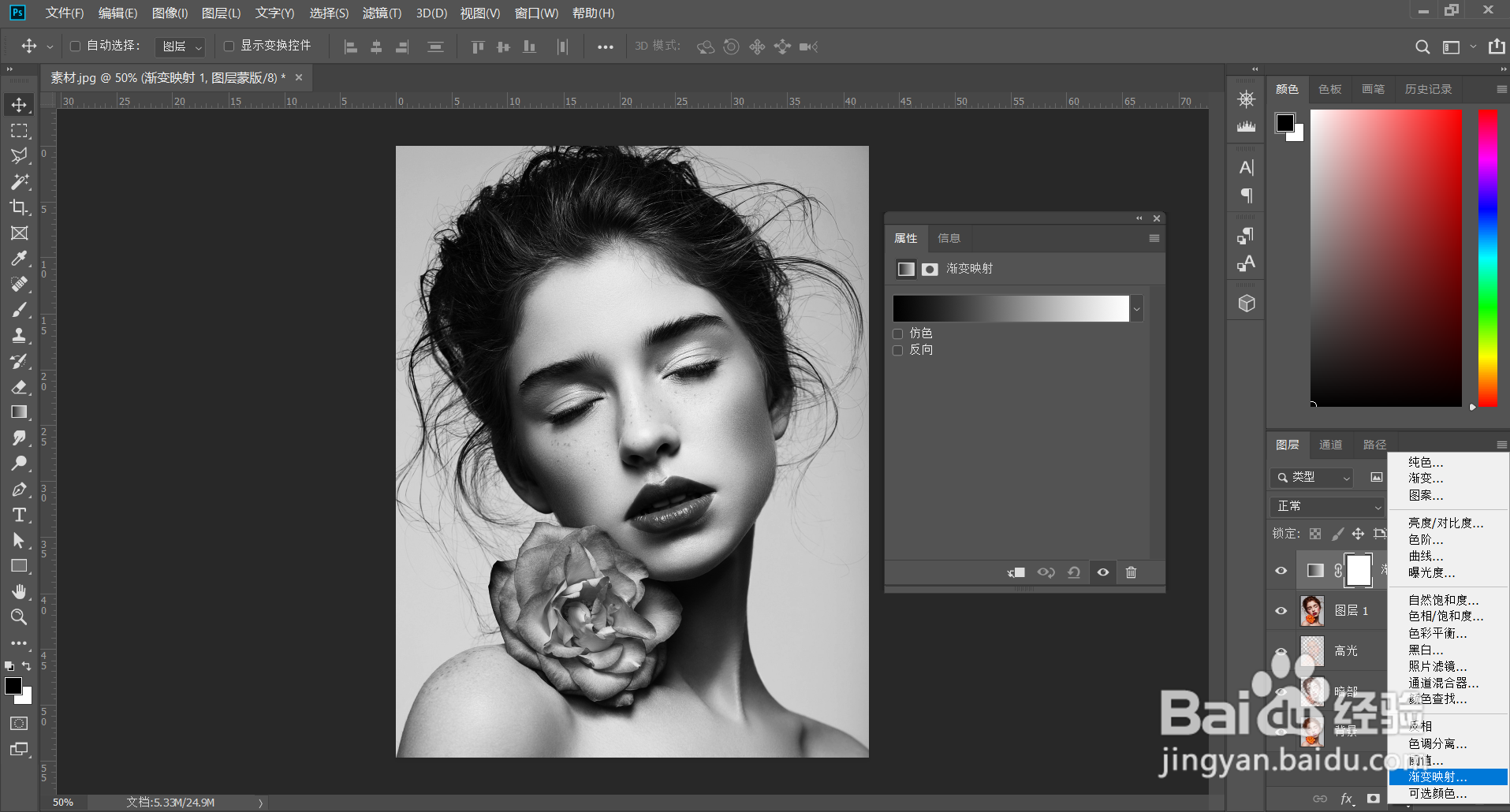
4、按快捷键Ctrl+Alt+Shift+E盖印图层,然后给图层添加“渐变映射”,这样一张高质量的黑白照就制作完成了,喜欢的点赞收藏加关注。

时间:2026-04-29 11:02:21
1、PS里打开照片,按快捷键Ctrl+Alt+2,调取高光区域,按快捷键Ctrl+J复制图层。
2、按快捷键Ctrl+Alt+2,调取高光区域,然后按快捷键Ctrl+Shift+I反选暗部区域,按快捷键Ctrl+J复制图层。
3、将高光图层混合模式改成“滤色”,将暗部图层混合模式改成“正片叠底”。
4、按快捷键Ctrl+Alt+Shift+E盖印图层,然后给图层添加“渐变映射”,这样一张高质量的黑白照就制作完成了,喜欢的点赞收藏加关注。
