Access数据库中选项卡如何添加图片

 时间:2024-10-16 23:53:23

1、 打开一个Access数据库软件,可以打开已创建好的数据库,在菜撮劝丛食单下,鼠标左键单击【空窗体】按钮,并在窗体中绘制出选项卡控件,如下图所示。

Access数据库中选项卡如何添加图片

2、 接着,在【选项卡】中,删除不添加图片的标签页,如下图所示。

Access数据库中选项卡如何添加图片

3、 然后,在窗口中,鼠标右键选择选项卡的属性,如下图所示。

Access数据库中选项卡如何添加图片

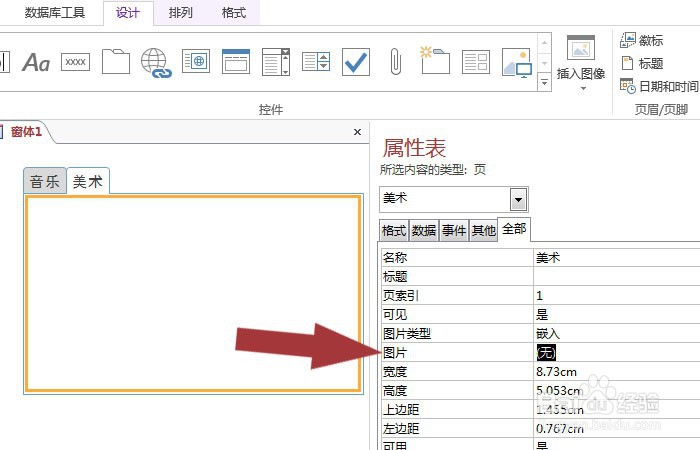
4、 接着,在【选项卡属性】列表中,鼠标左键单击图片按钮,如下图所示。

Access数据库中选项卡如何添加图片

5、 然后,在弹出的浏览文件窗口中,选择一张素材图片,如下图所示。

Access数据库中选项卡如何添加图片

6、 最后,在窗口中,可以看到选项卡的标签页上显示出图片了,如下图所示。通过这样的操作,就学会在Access数据库中给选项卡添加图片了。

Access数据库中选项卡如何添加图片
  • Access怎样使窗体文本框内容以密码的形式显示?
  • Access窗体如何设置嵌入图片
  • Access如何插入图像
  • 在Access中,如何创建子窗体?
  • 在access中如何查询某个日期区间的数据
  • 热门搜索
    感恩老师手抄报 预防传染病手抄报内容 厉行节约反对浪费手抄报 艺术节手抄报 文明城市手抄报 数学手抄报模板 感恩的心手抄报 童心向党手抄报图 劳动最光荣手抄报内容 手抄报插图