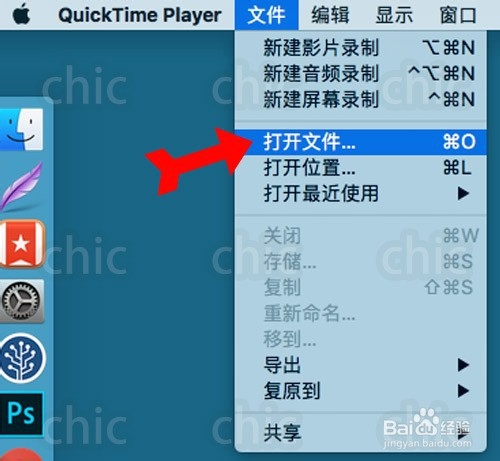
1、打开QuickTime Player,文件 -- 打开文件,如图:
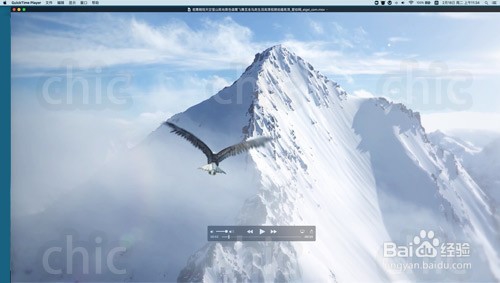
2、选择一个你要剪辑的视频打开,如图:
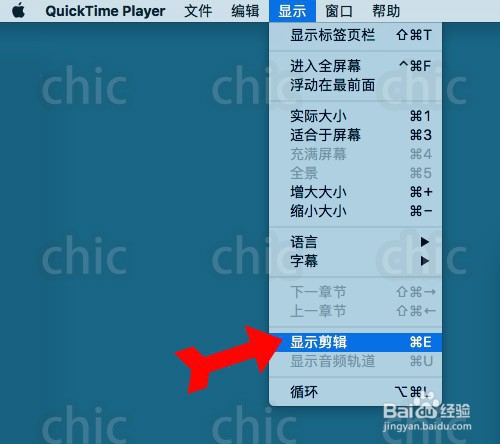
3、点击显示 - 显示剪辑,会看到视频底部出现了帧条,如图:

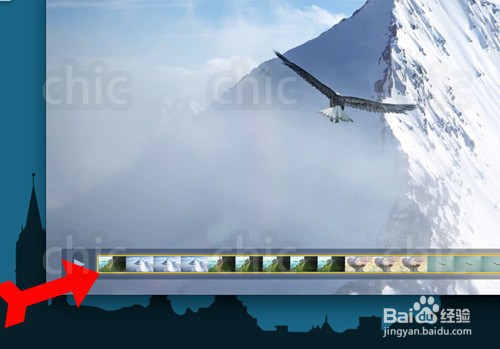
4、点击帧条,此时会看到帧条显示黄框,如图:
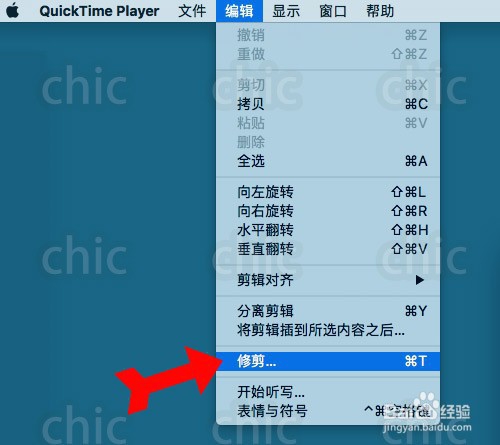
5、点击编辑 - 修剪,帧条处出现拖动手柄,如图:
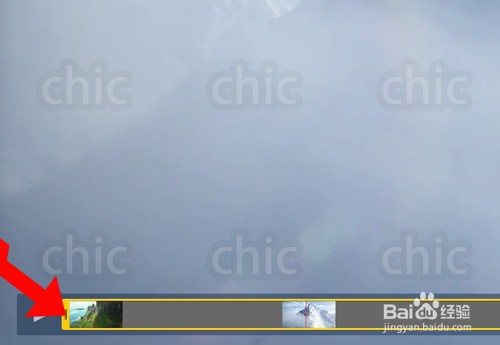
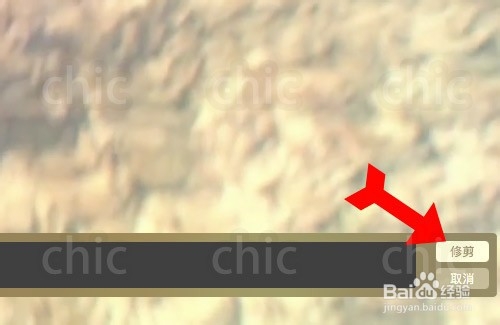
6、拖动帧条处手柄,剪辑视频,然后点击修剪按钮,如图:
7、保存剪辑后的视频,如图:

1、用QuickTime Player打开要剪辑的视频。
2、显示视频帧条,随后剪辑。
3、剪辑完成后保存即可。
时间:2026-04-22 06:44:40
1、打开QuickTime Player,文件 -- 打开文件,如图:
2、选择一个你要剪辑的视频打开,如图:
3、点击显示 - 显示剪辑,会看到视频底部出现了帧条,如图:
4、点击帧条,此时会看到帧条显示黄框,如图:
5、点击编辑 - 修剪,帧条处出现拖动手柄,如图:
6、拖动帧条处手柄,剪辑视频,然后点击修剪按钮,如图:
7、保存剪辑后的视频,如图:
1、用QuickTime Player打开要剪辑的视频。
2、显示视频帧条,随后剪辑。
3、剪辑完成后保存即可。
