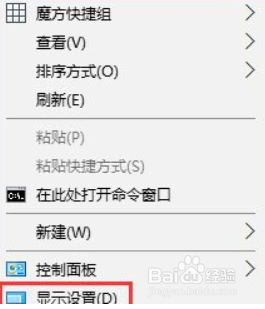
1、在桌面上单击右键,选择“显示设置”。如下图所示:
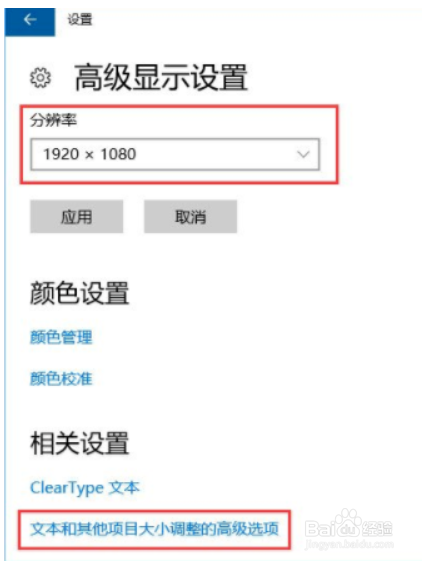
2、此时在右侧移动到底部,点击【高级显示设置】;陵粒如下图所示:

3、确保当前分辨率是1920*1080,然后点击下面的【文本和其他项目大小调整的高级选项】,如下图所示:
4、选择“设置自定义缩放级别”,缩放级别框中输入125会自动变成125%。如下图所示:
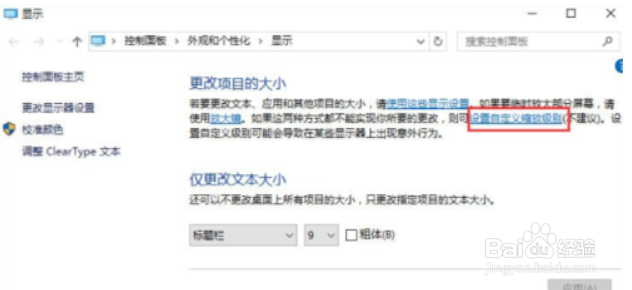
5、修改完荡躲缩放比后,在“仅更改文本大小”将所有项目的文盯块捧本大小统统由9改为10 点击【应用】即可!如下图所示:

1、1.在桌面上单击右键,选择“显示设置”
2.右侧移动到底部,点击【高级显示设置】
3.确保当前分辨率是1920*1080,然后点击下面的【文本和其他项目大小调整的高级选项】
4.选择“设置自定义缩放级别”,缩放级别框中输入125会自动变成125%。
5.修改完缩放比后,在“仅更改文本大小”将所有项目的文本大小统统由9改为10 点击【应用】即可!
