自己怎么电脑重装系统?U盘winpe重装系统教程

 时间:2026-02-15 12:46:03

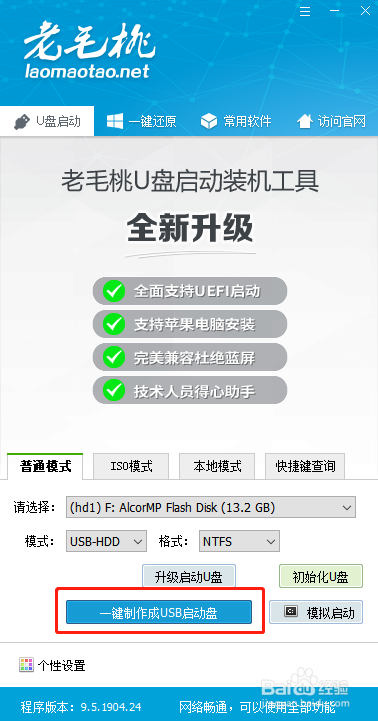
1、下载U盘启动盘制作工具,制作U盘启动盘,U盘内存8G以上为佳
自己怎么电脑重装系统?U盘winpe重装系统教程

2、下载win10的镜像系统,并保存在U盘启动盘中,或者保存在电脑中除系统盘外的其他分区中

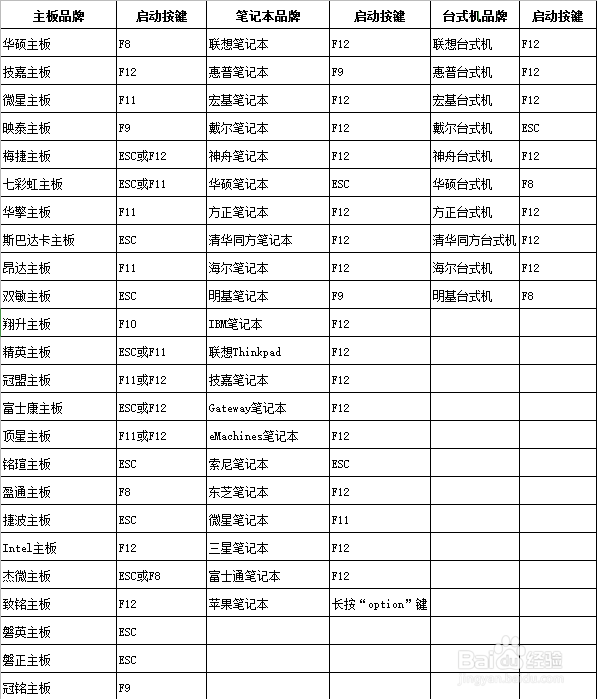
3、查询该电脑型号的U盘启动快捷键,下面提供部分电脑型号的U盘启动快捷键

自己怎么电脑重装系统?U盘winpe重装系统教程

自己怎么电脑重装系统?U盘winpe重装系统教程

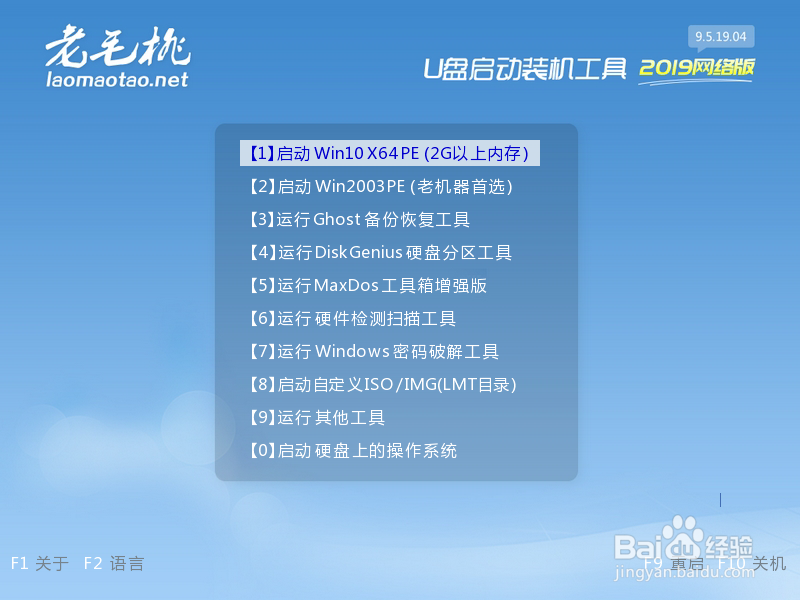
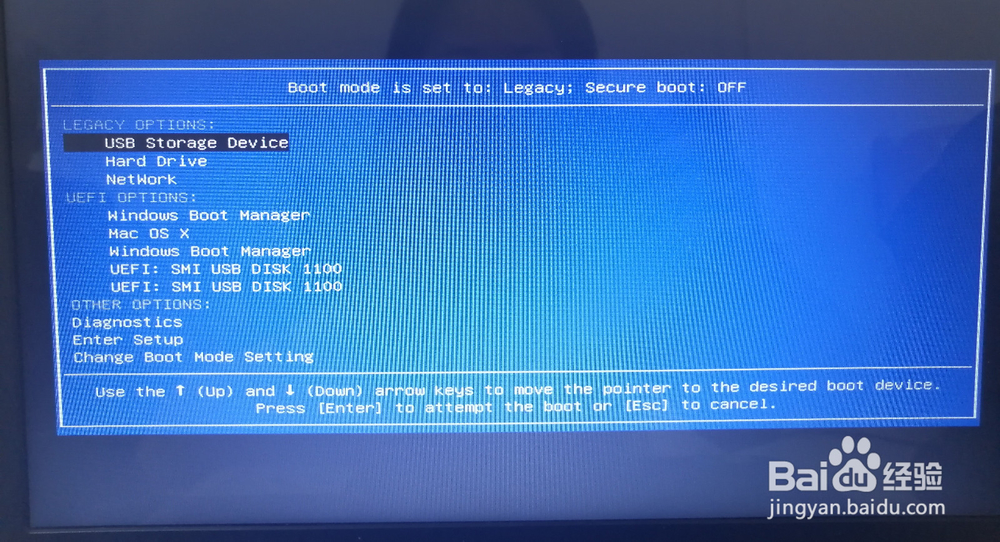
1、插入U盘启动盘,开机或重启电脑,出现开机画面时,迅速按下U盘启动快捷键进入优先启动项设置界面,选中U盘选项为第一启动项,回车进入winpe主菜单
自己怎么电脑重装系统?U盘winpe重装系统教程

2、选中【1】Win10X64PE(2G以上内存),按回车进入下一步

自己怎么电脑重装系统?U盘winpe重装系统教程

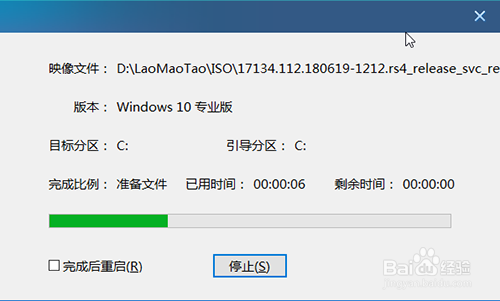
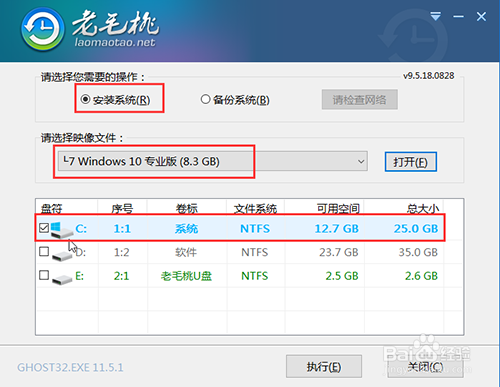
3、进入winpe桌面后,打开winpe一键装机,如下图所示勾选,选中之前已下载的镜像系统,安装在“C盘”,点击“执行”,跳转到第5步
自己怎么电脑重装系统?U盘winpe重装系统教程

4、若没下载镜像系统,请继续阅读:

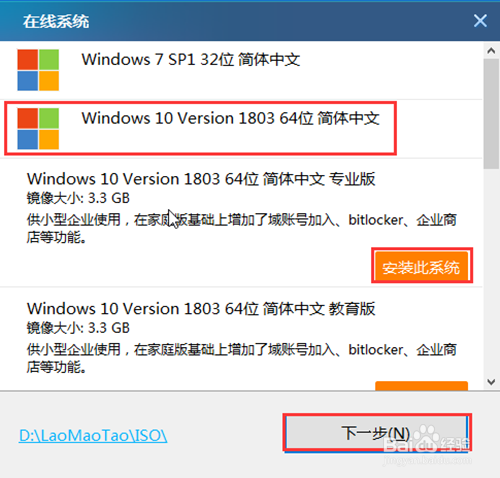
联网状态下,在一键装机界面中选择“系统下载”,选择需要的镜像系统,点击“下一步”,下载完成后点击“立即安装”

自己怎么电脑重装系统?U盘winpe重装系统教程

自己怎么电脑重装系统?U盘winpe重装系统教程

自己怎么电脑重装系统?U盘winpe重装系统教程

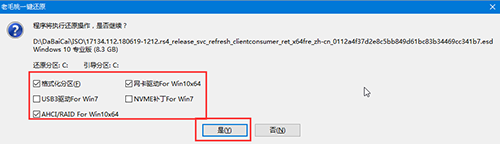
5、出现一键还原窗口时,默认勾选,点击“是”进入下一步

自己怎么电脑重装系统?U盘winpe重装系统教程

6、安装过程中,根据提示重启笔记本,拔掉U盘

自己怎么电脑重装系统?U盘winpe重装系统教程

7、随后电脑会自动进入系统部署阶段,需要等待一段时间,最后进入win10桌面代表重装成功

自己怎么电脑重装系统?U盘winpe重装系统教程

  • 电脑boot启动项设置
  • 电脑无法从u盘启动怎么办
  • 怎么使用u盘启动进入pe安装系统教程
  • u盘装系统boot选择什么?
  • 怎么进入winpe?
  • 热门搜索
    做文明人手抄报 关于春节的手抄报大全 七年级上册历史手抄报 小学科技手抄报内容 字谜手抄报 儿童手抄报模板 我的梦想手抄报图片 我健康我快乐的手抄报 童话手抄报图片大全 科学手抄报图片