EXCEL中如何更改表格边框的样式

 时间:2026-02-12 09:45:05

1、如本例,要求更改工作表中表格的边框样式。
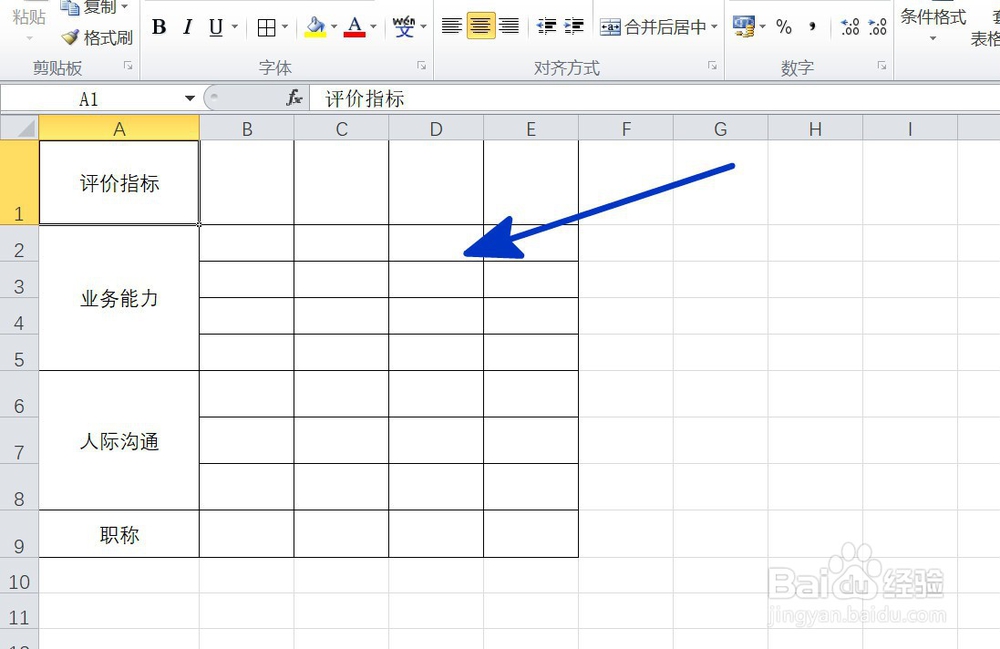
EXCEL中如何更改表格边框的样式

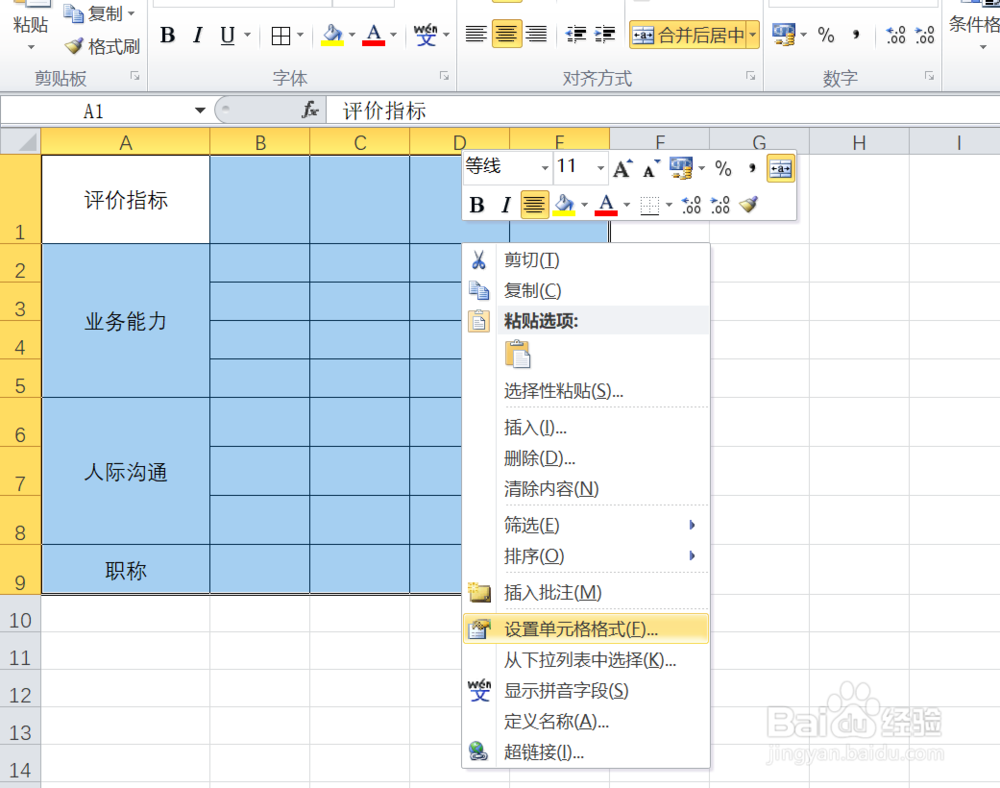
2、点击选择A1:E9单元格区域,点击鼠标右键,在弹出的菜单选项中点击选择【设置单元格格式】选项。
EXCEL中如何更改表格边框的样式

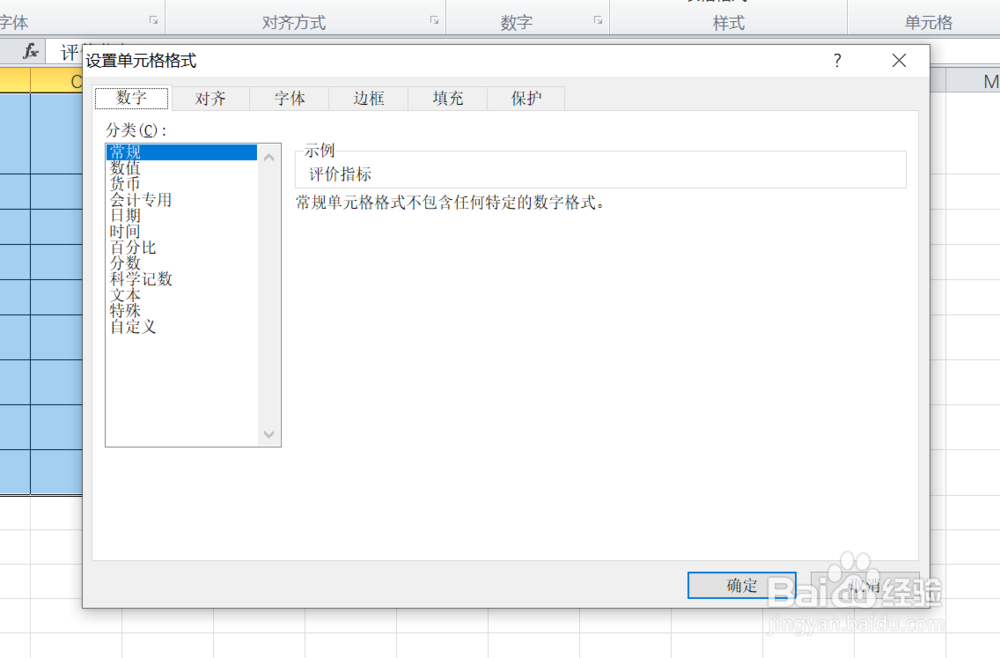
3、如下图,通过上一步骤,系统中弹出了【设置单元格格式】对话框。

EXCEL中如何更改表格边框的样式

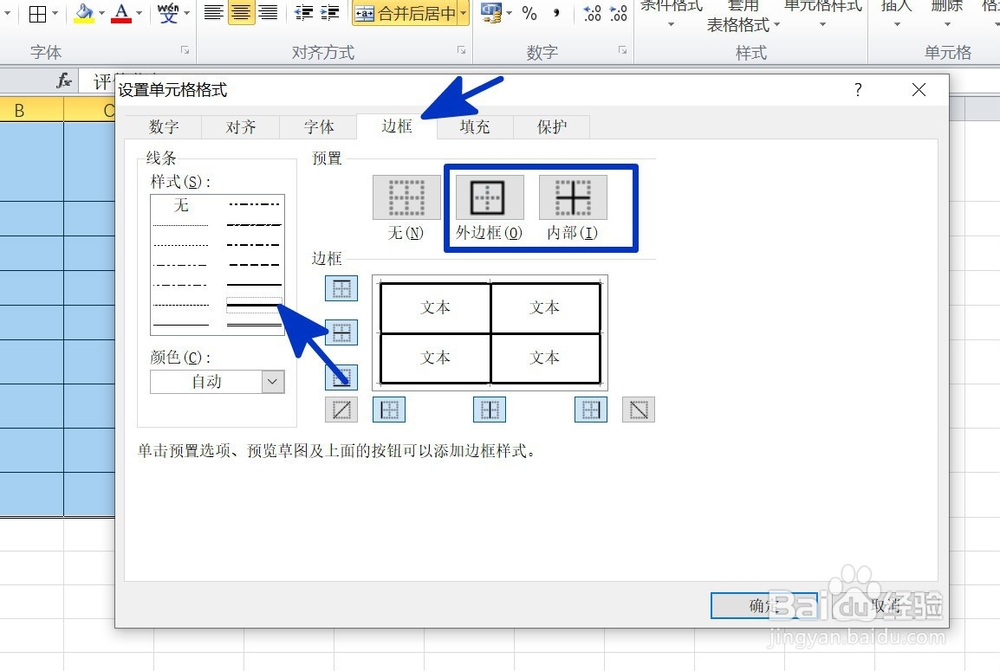
4、在通过上一步骤,系统中弹出的【设置单元格格式】对话框中,点击选择[边框]功能选项卡,然后点击[样式]下面的边框格式,选择边框样式。完成后分别点击[外边框]和[内部]选项,完成后点击【确定】按钮,将对话框关闭。
EXCEL中如何更改表格边框的样式

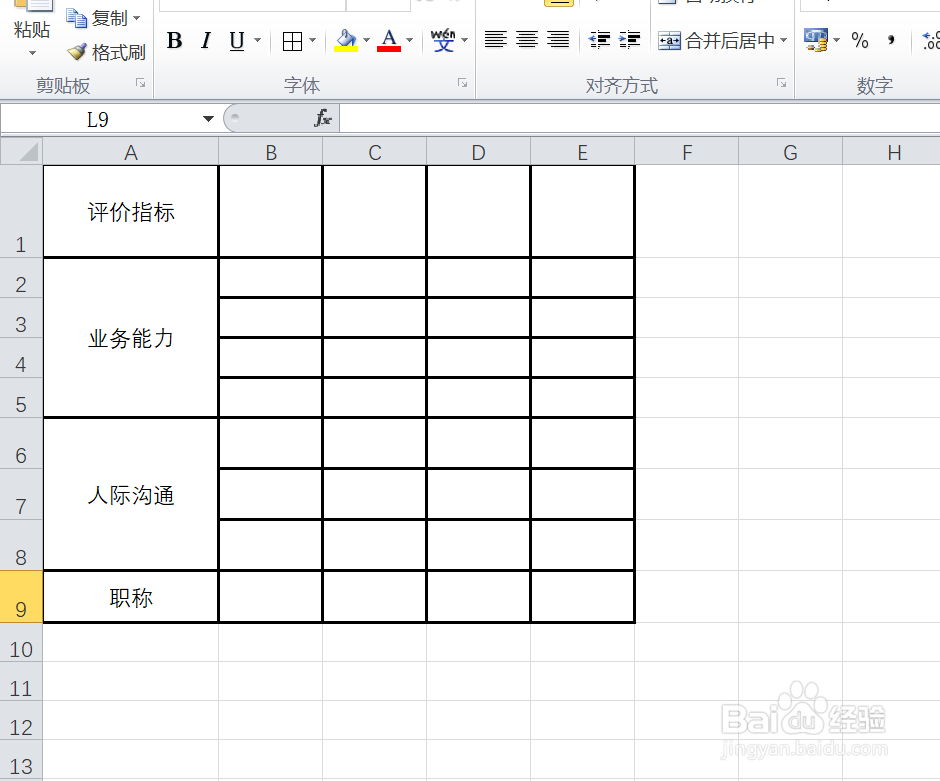
5、返回到工作表中,通过以上操作步骤,工作表中的表格边框样式就完成了设置,结果如下图所示:
EXCEL中如何更改表格边框的样式

  • 怎么在Excel中快速设置边框的样式?
  • Excel技巧之自动填充单元格边框及颜色
  • excel 2010如何为某个工作表重新命名
  • excel表格中如何设置字体格式
  • 在word中创建蓝色渐变上凸带形的方法
  • 热门搜索
    读书手抄报的资料 向国旗敬礼手抄报图片 小学生环保手抄报资料 文明安全手抄报 理想的手抄报 有关于元宵节的手抄报 讲文明手抄报内容 数学手抄报四年级 英语手抄报版面设计图 初中法制手抄报