AE怎样在合成窗口中心点位置创建标准圆形

 时间:2024-10-12 05:25:12

我们都知道,想要在合成窗口中创建形状图层,有很多方法,但是,今天小编想给大家介绍的是,AE怎样在合成窗口中心点位置创建标准圆形?

AE怎样在合成窗口中心点位置创建标准圆形

工具/原料

Adobe After Effects CC 2018

AE怎样在合成窗口中心点位置创建标准圆形?

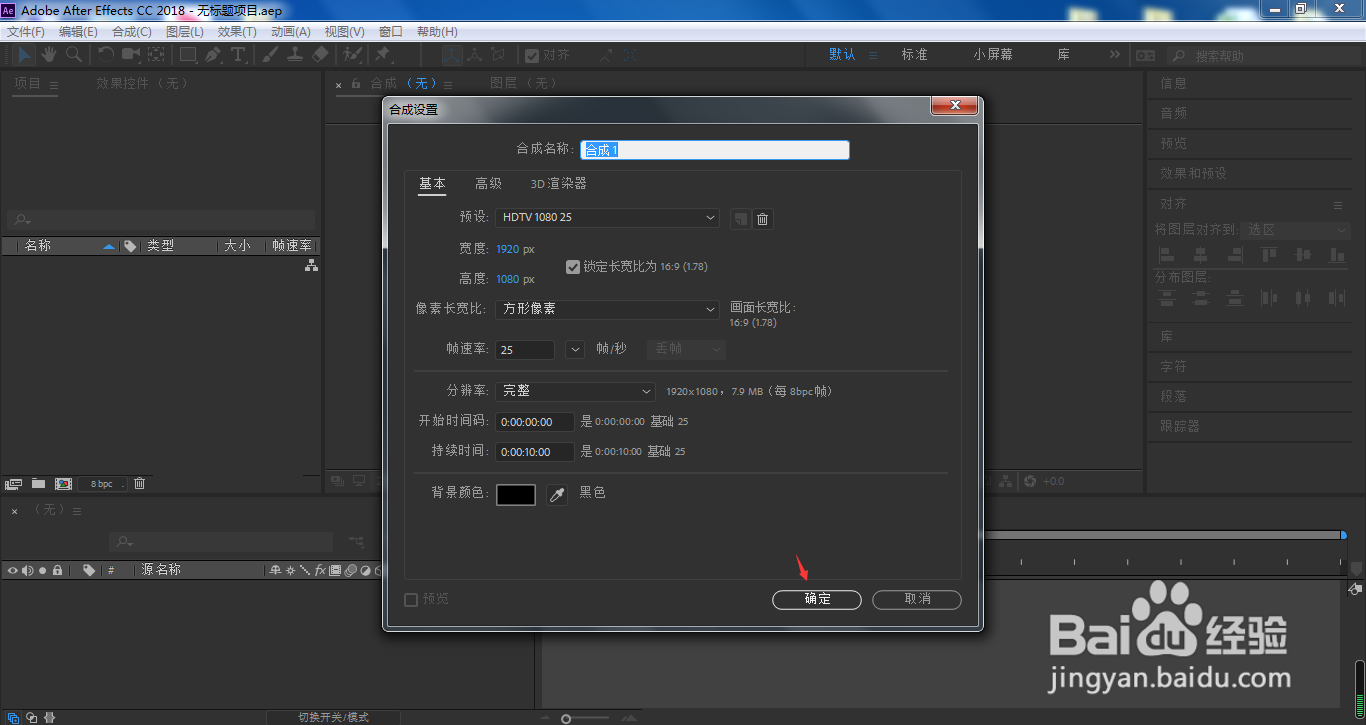
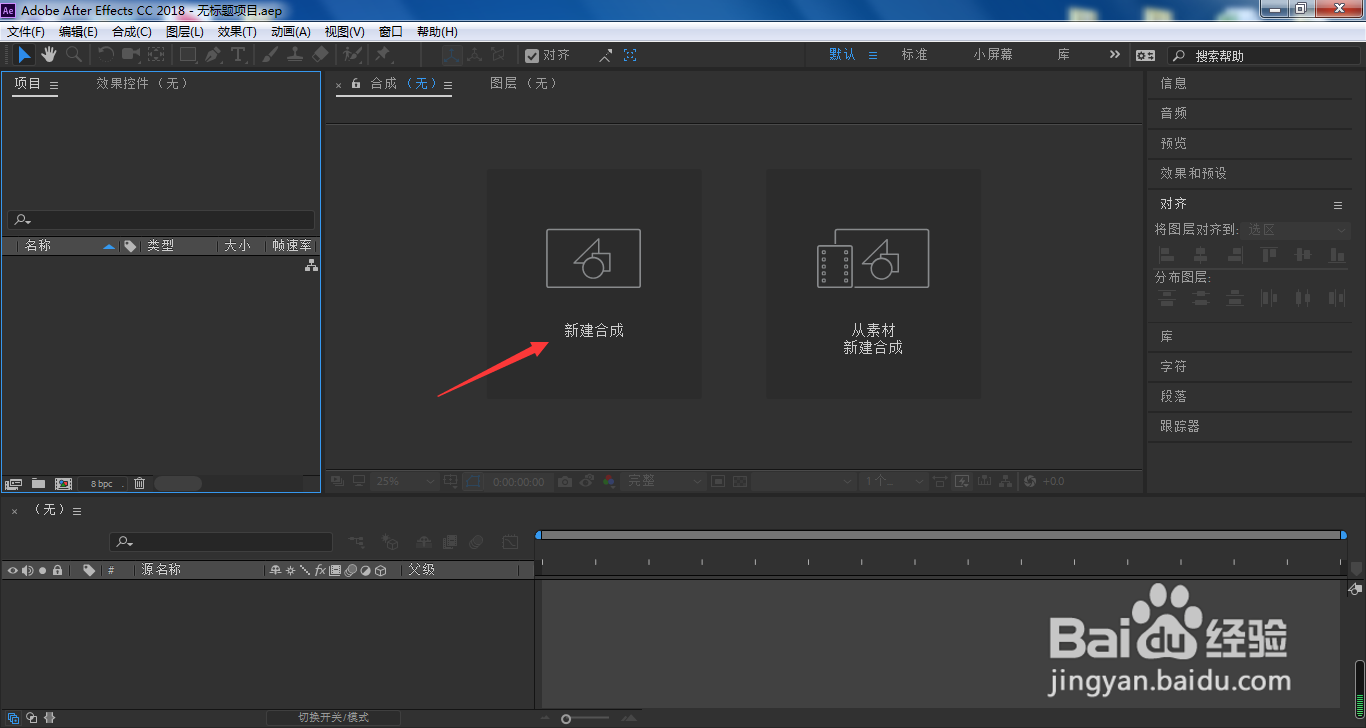
1、我们点击新建合成

AE怎样在合成窗口中心点位置创建标准圆形

2、保持默认参数,点击确定

AE怎样在合成窗口中心点位置创建标准圆形

3、鼠标右键点击图层面板空白位置

AE怎样在合成窗口中心点位置创建标准圆形

4、依次打开菜单中的新建、形状图层

AE怎样在合成窗口中心点位置创建标准圆形

5、展开形状图层

AE怎样在合成窗口中心点位置创建标准圆形

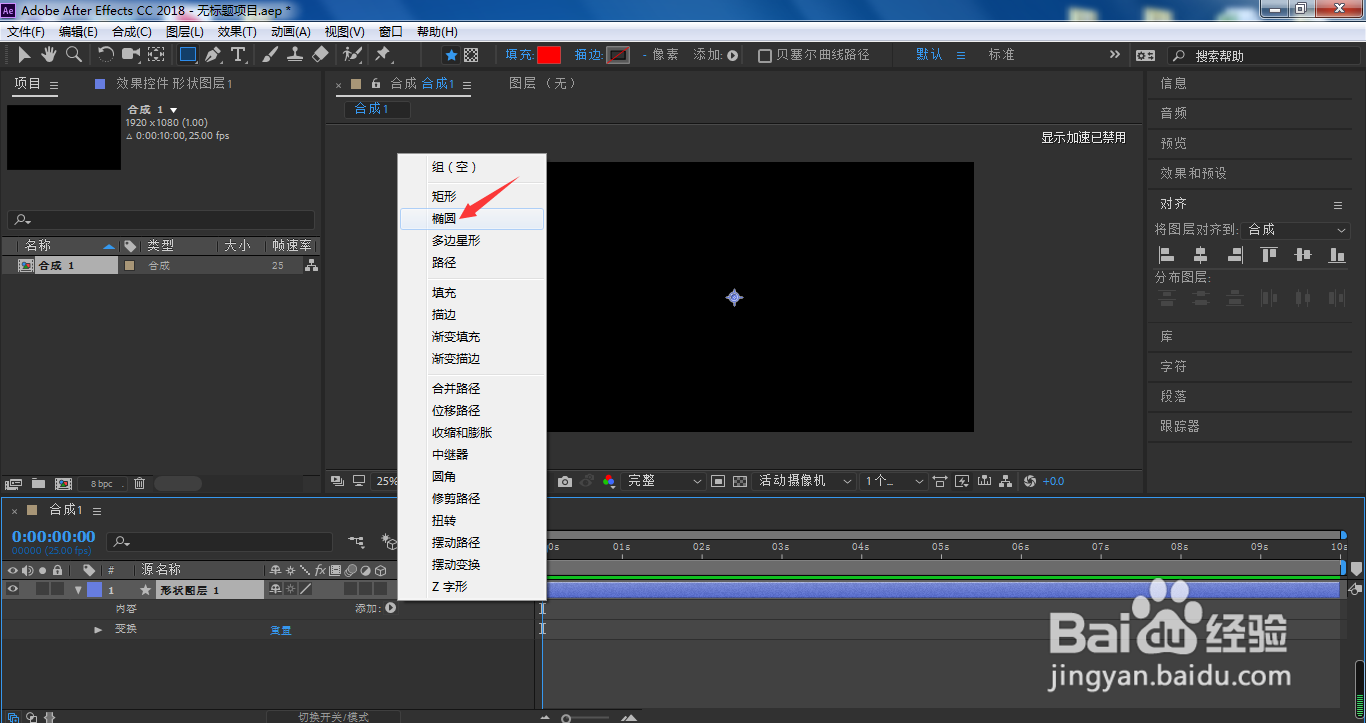
6、点击添加

AE怎样在合成窗口中心点位置创建标准圆形

7、选择菜单中的椭圆

AE怎样在合成窗口中心点位置创建标准圆形

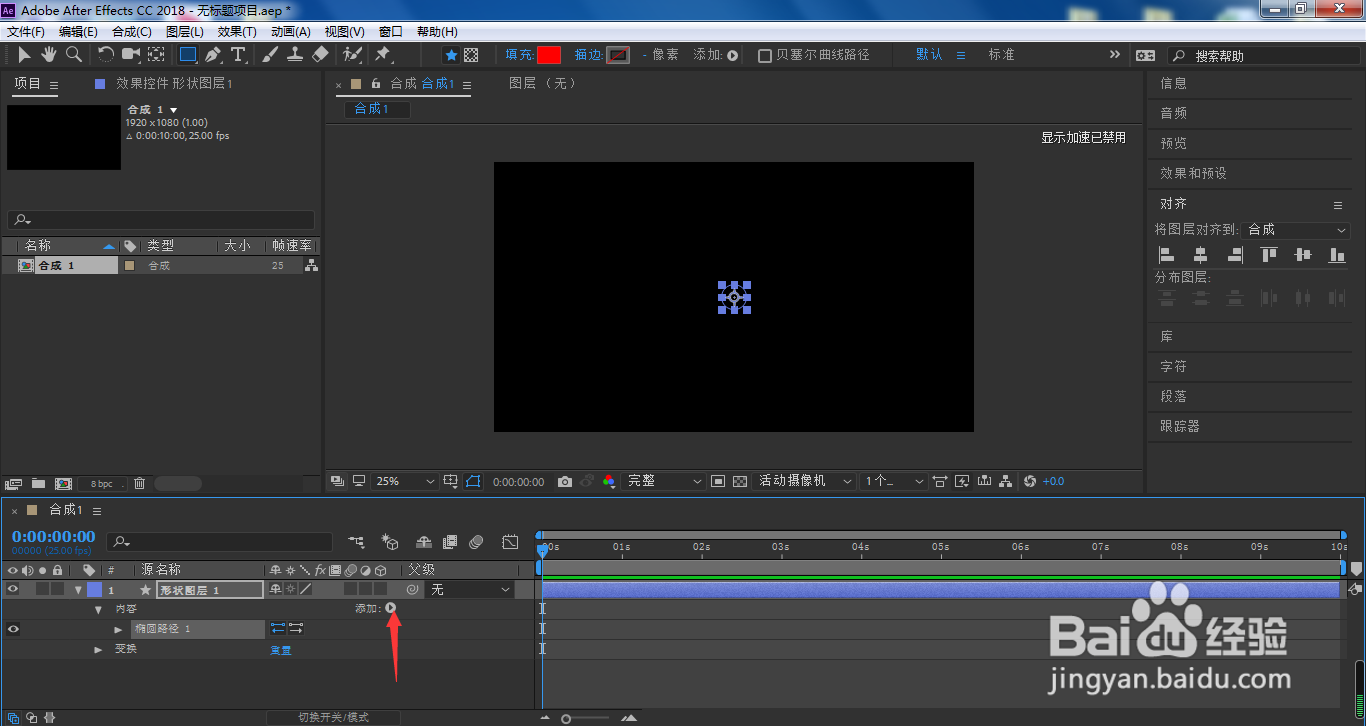
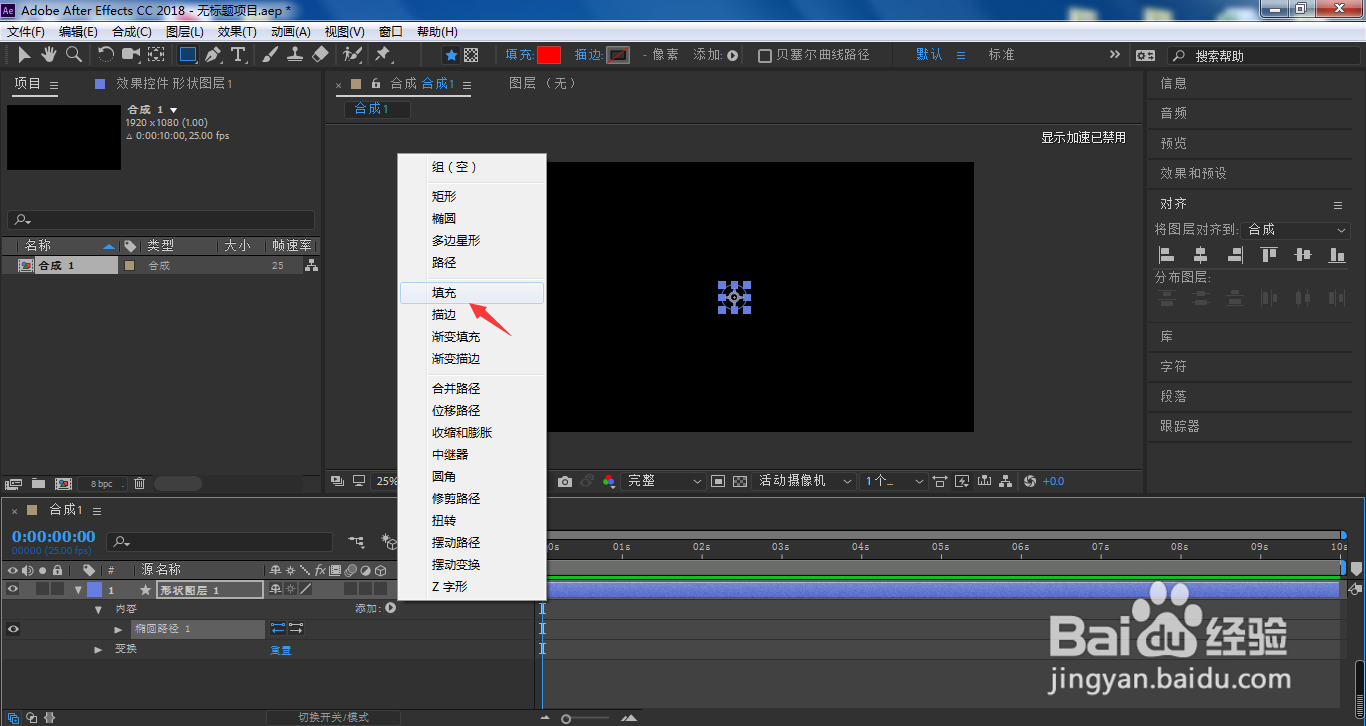
8、继续点击添加

AE怎样在合成窗口中心点位置创建标准圆形

9、选择填充

AE怎样在合成窗口中心点位置创建标准圆形

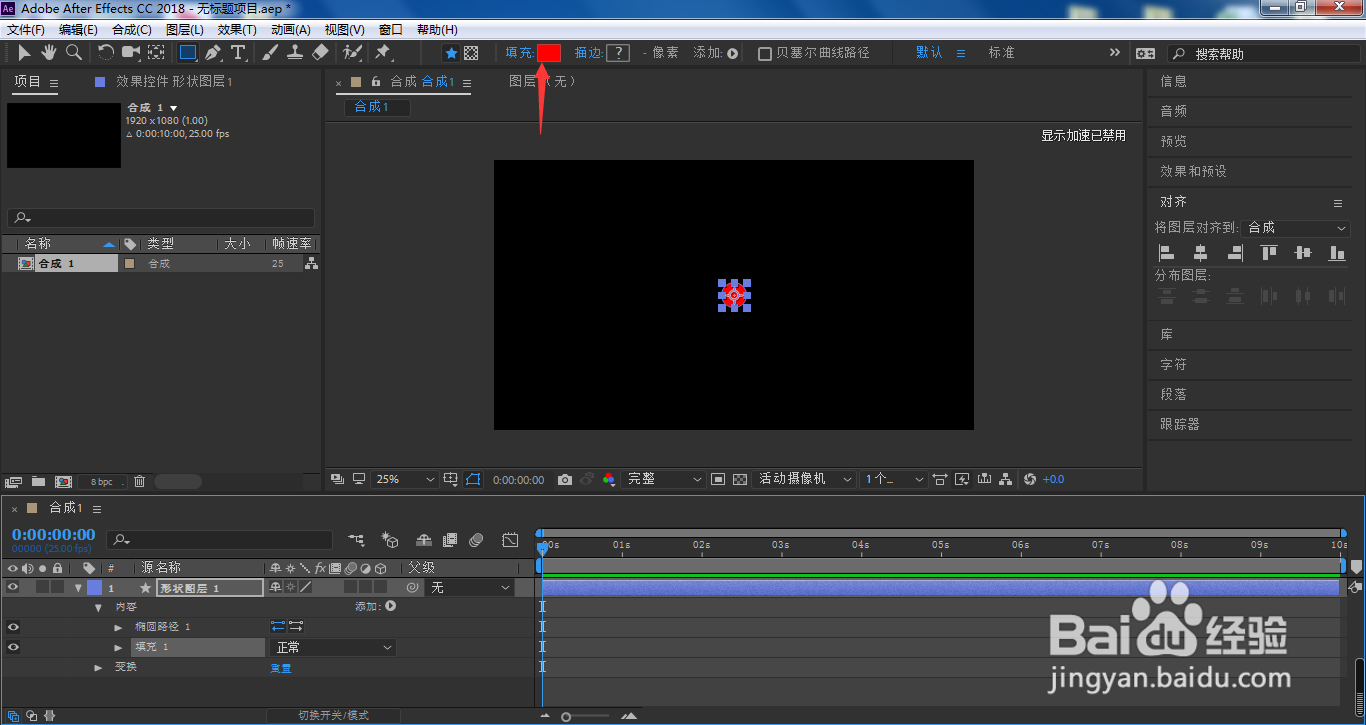
10、点击箭头所指的填充颜色

AE怎样在合成窗口中心点位置创建标准圆形

11、修改颜色,点击确定

AE怎样在合成窗口中心点位置创建标准圆形

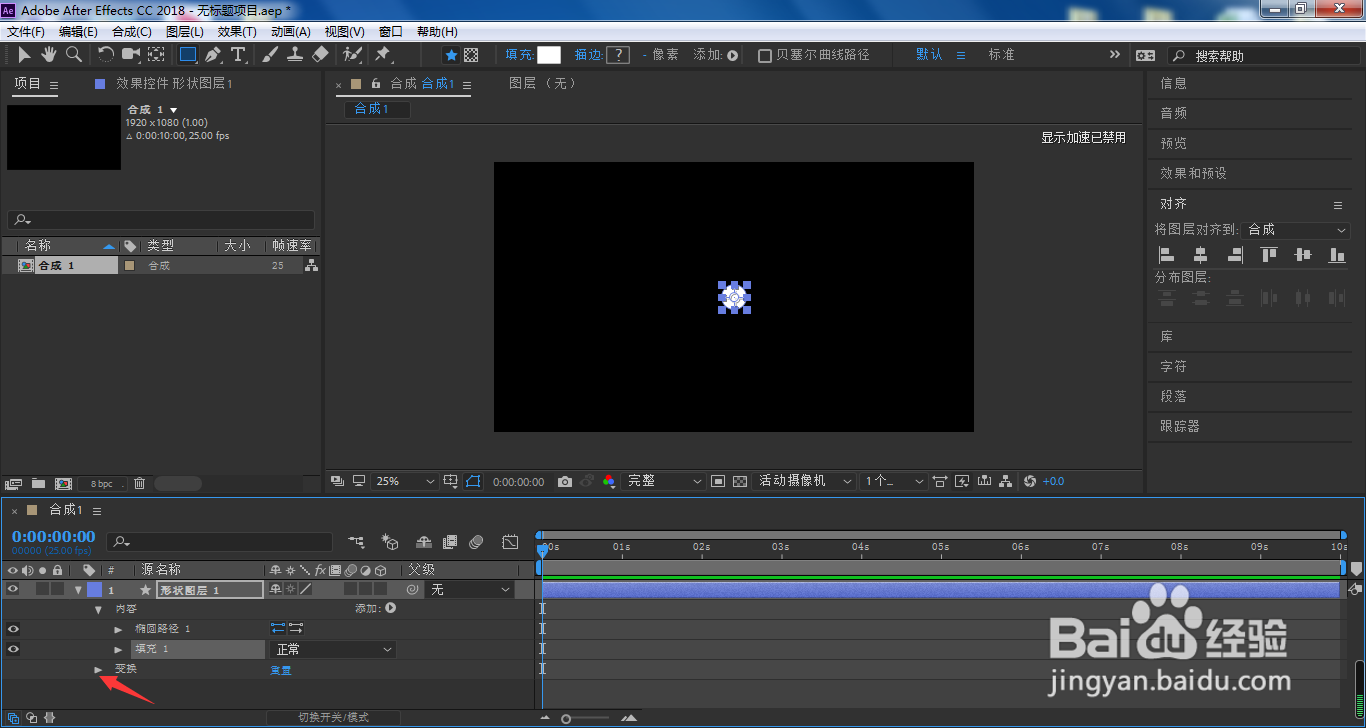
12、展开变换

AE怎样在合成窗口中心点位置创建标准圆形

13、修改缩放参数

AE怎样在合成窗口中心点位置创建标准圆形

14、这样,我们就在ae合成窗口中心点位置创建了一个标准圆形

AE怎样在合成窗口中心点位置创建标准圆形
  • AE软件如何绘制环形椭圆
  • ae如何保留所有图层属性并进行移动
  • AE文字如何拆分?
  • AE怎么使用圆角矩形工具修改圆角角度
  • AE如何设置内容识别填充的路径类型
  • 热门搜索
    手抄报装饰简单又漂亮 中华传统美德手抄报 简单的手抄报花边 中华美德手抄报 诚信手抄报花边 关于数学知识的手抄报 关于节约的手抄报 安全上网手抄报 安全教育手抄报资料 读书手抄报图片大全