1、打开Photoshop,添加目标图片

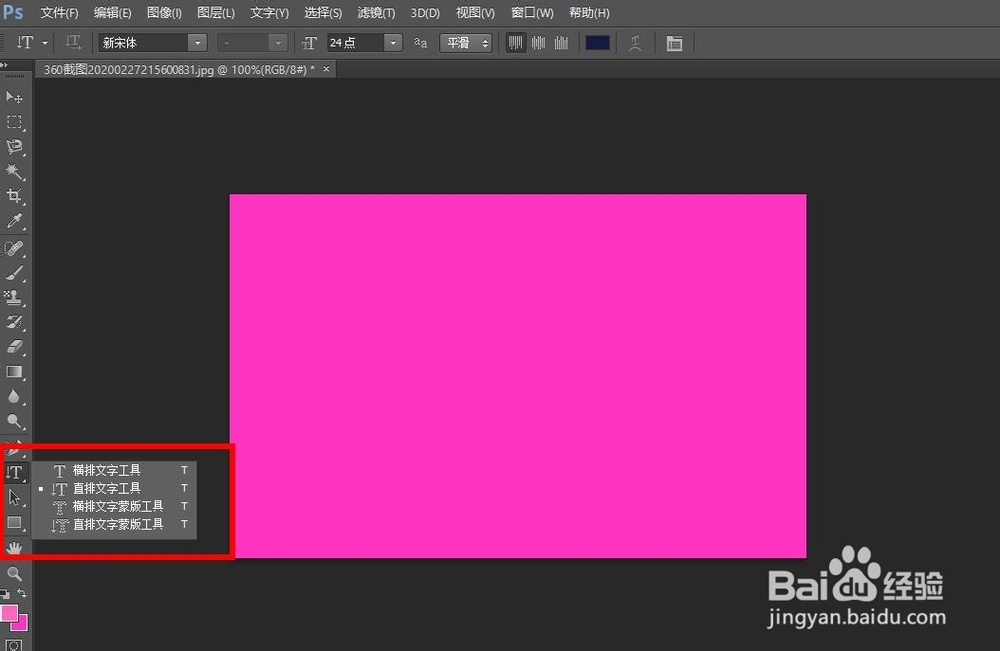
2、找到文字工具,选择横向文字后,鼠标会变成选中状态,在图片任意位置单击鼠标,便可以进行文字的添加了

3、输入文字后效果如下,找到顶部菜单栏中的文字功能,可以对文字进行样式的设置或者修改


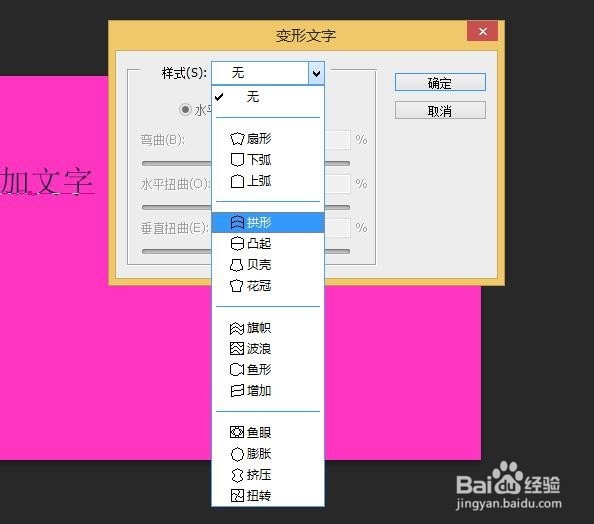
4、比如可以文字进行变形的效果设置,变形的样式也是蛮丰富的

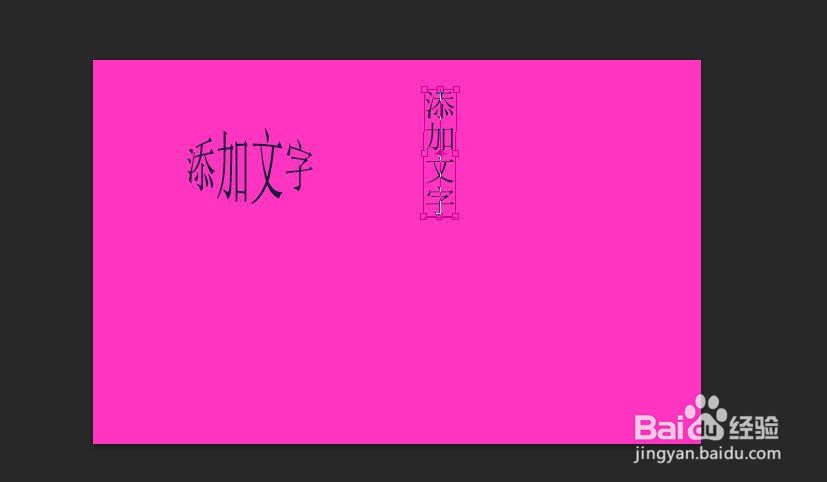
5、变形后的效果如图

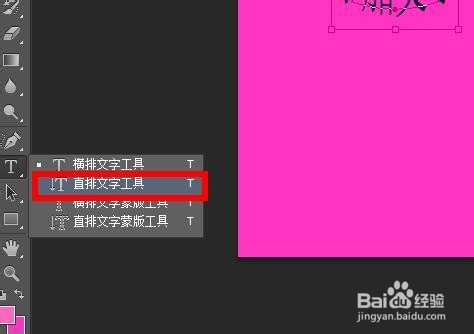
6、还可以添加纵向的文字,同样的方法进行添加
7、也可以对其进行样式的修改,这么简单的方法,你学会了吗

时间:2026-04-30 18:01:48
1、打开Photoshop,添加目标图片
2、找到文字工具,选择横向文字后,鼠标会变成选中状态,在图片任意位置单击鼠标,便可以进行文字的添加了
3、输入文字后效果如下,找到顶部菜单栏中的文字功能,可以对文字进行样式的设置或者修改
4、比如可以文字进行变形的效果设置,变形的样式也是蛮丰富的
5、变形后的效果如图
6、还可以添加纵向的文字,同样的方法进行添加
7、也可以对其进行样式的修改,这么简单的方法,你学会了吗
