1、打开Photoshop CS6设计软件。

2、选文件菜单中新建,对话框如图设置新建文档。

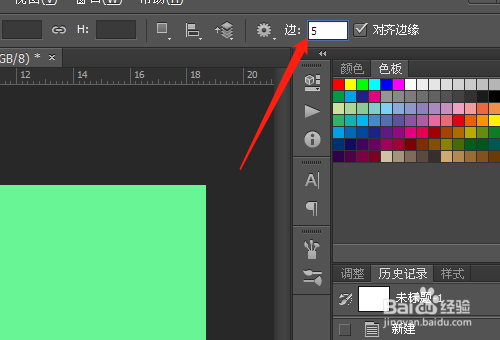
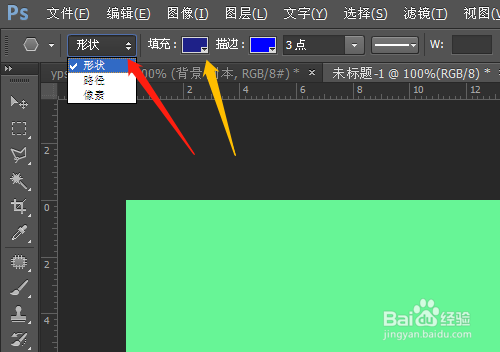
3、单击用多边形工具,选项中边改为5,选形状,设置颜耍伟肺色。

4、在空白文档中绘制出5边形,图层面板中右击多边形1文字处昆沟选栅格化图层。


5、单击图层面板中fx选斜面和浮雕,对话框中设置深度,确定。


6、单击移动工具槐脂,按Alt键+键盘方向键向下↓箭头,多按几次。

时间:2026-04-27 05:55:01
1、打开Photoshop CS6设计软件。
2、选文件菜单中新建,对话框如图设置新建文档。
3、单击用多边形工具,选项中边改为5,选形状,设置颜耍伟肺色。
4、在空白文档中绘制出5边形,图层面板中右击多边形1文字处昆沟选栅格化图层。
5、单击图层面板中fx选斜面和浮雕,对话框中设置深度,确定。
6、单击移动工具槐脂,按Alt键+键盘方向键向下↓箭头,多按几次。
