使用PPT制作剪影效果的操作介绍

 时间:2026-02-12 04:24:14

1、运行桌面上的ppt

使用PPT制作剪影效果的操作介绍

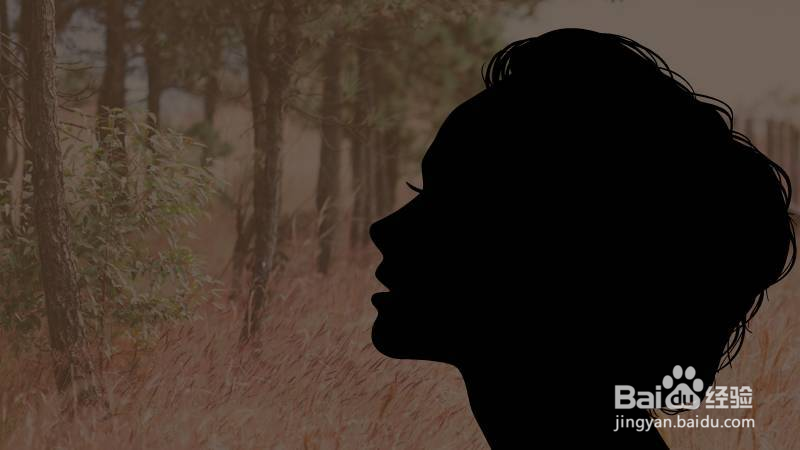
2、  准备工作:下载两张图片素材,一张是背景图,另一张是人物侧脸图。


使用PPT制作剪影效果的操作介绍

3、 如果你没有找到满意的人物侧脸剪影,只要在PPT中安装【PPT美化大师】插件,就可以轻松搞定!
     

使用PPT制作剪影效果的操作介绍

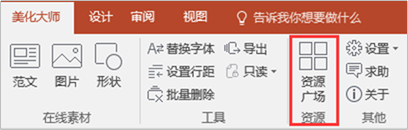
4、 点击PPT插件中的【美化大师】选项卡,打开【资源广场】,

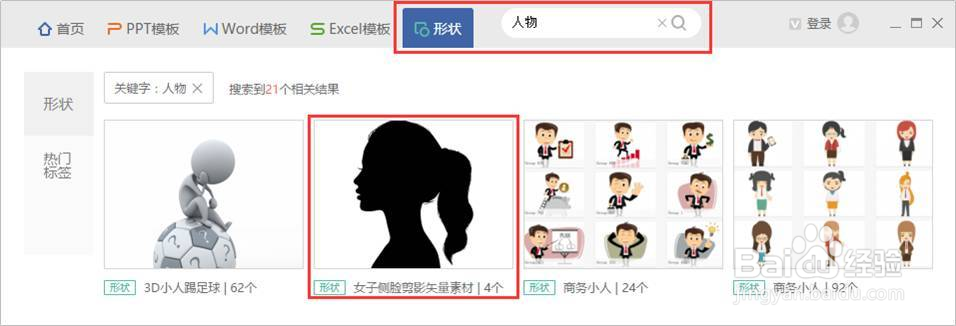
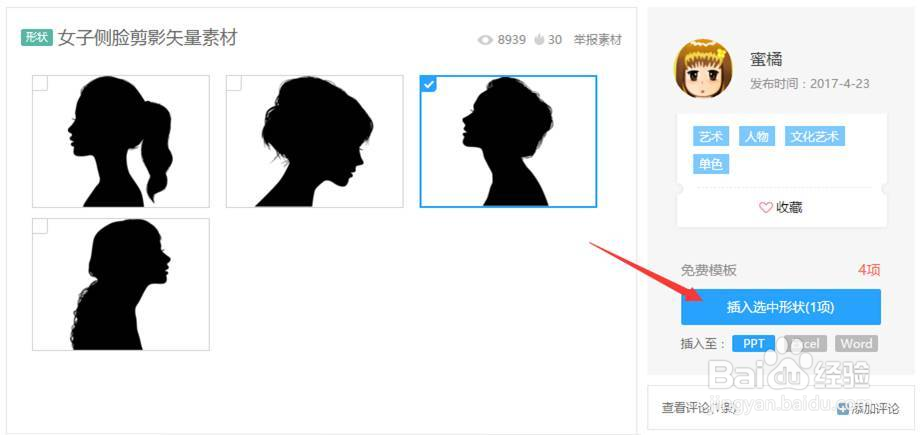
      进入资源广场网页,点击【形状】,搜索关键词“人物”,找到你需要的人物侧脸图片,
      

使用PPT制作剪影效果的操作介绍

5、点击进入,选中想要的图片素材,点击【插入选中形状】,就可以将素材导入PPT,
      

使用PPT制作剪影效果的操作介绍

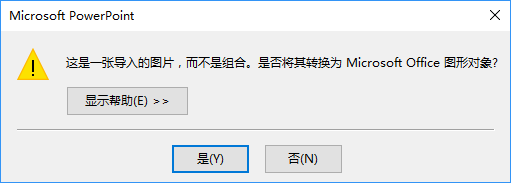
6、因为导入的素材不是直接的形状,所以需要进行【取消组合】处理,这样才可以自由编辑。

选中图片,鼠标右键选择【组合】——【取消组合】,弹出提示,点击【是】。
      

使用PPT制作剪影效果的操作介绍

7、再次选中元素,鼠标右键选择【组合】——【取消组合】,删除透明矩形框,就可以得到人物侧脸的形状素材了。

开始制作效果:

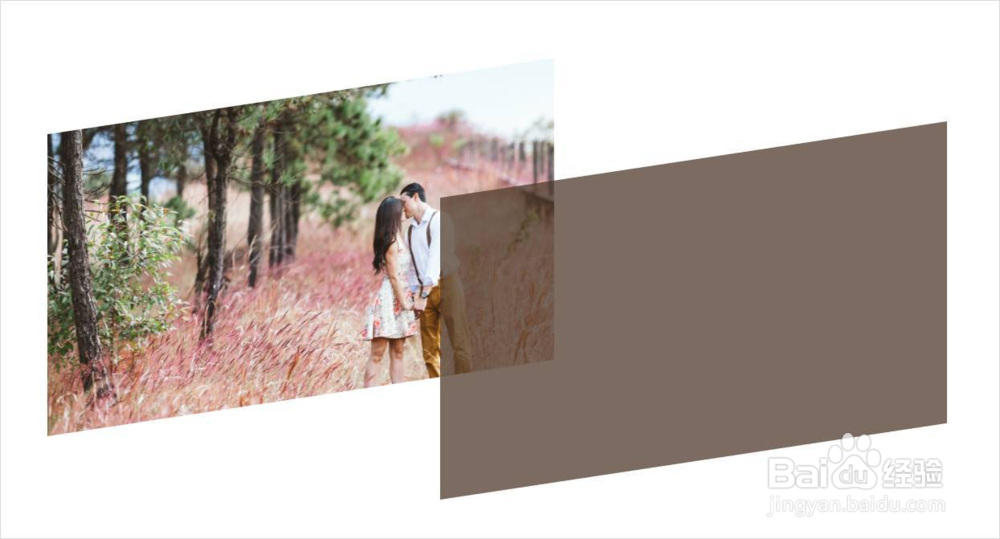
      1、把准备好的背景图片填充为【幻灯片背景】,添加一个半透明矩形,大小和幻灯片页面一致。


使用PPT制作剪影效果的操作介绍

8、将人物侧脸形状素材拉伸到合适大小,放在页面的合适位置。


使用PPT制作剪影效果的操作介绍

9、 3、选中人物侧脸形状,鼠标右键选择【设置形状格式】——【填充】——【幻灯片背景填充】。

使用PPT制作剪影效果的操作介绍

  • 电脑版剪映如何导入视频和导出视频
  • 如何在万兴喵影中添加音频轨道
  • PowerPoint Viewer中动画刷的使用方法
  • 手机天天P图中如何使用魔法抠图制作趣味动画
  • PPT 如何制作文字动画
  • 热门搜索
    关于珍爱生命的手抄报 夏洛的网手抄报 预防传染病手抄报资料 关于数学手抄报图片 法律在我心中手抄报 文明从我做起手抄报 英语手抄报内容笑话 节约从我做起手抄报 学会感恩手抄报图片 千字文手抄报