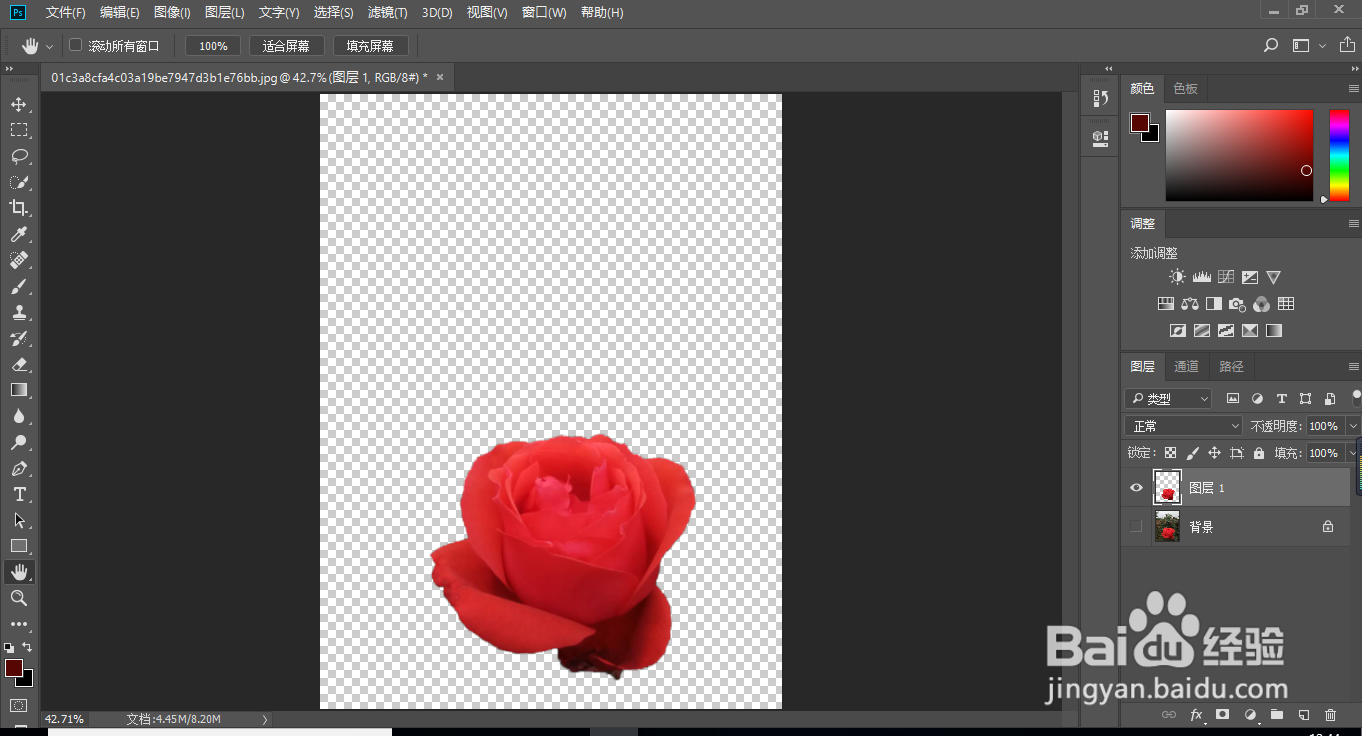
ps抠图教程,快速抠出自拍的艳丽的花朵

 时间:2026-02-13 17:00:12

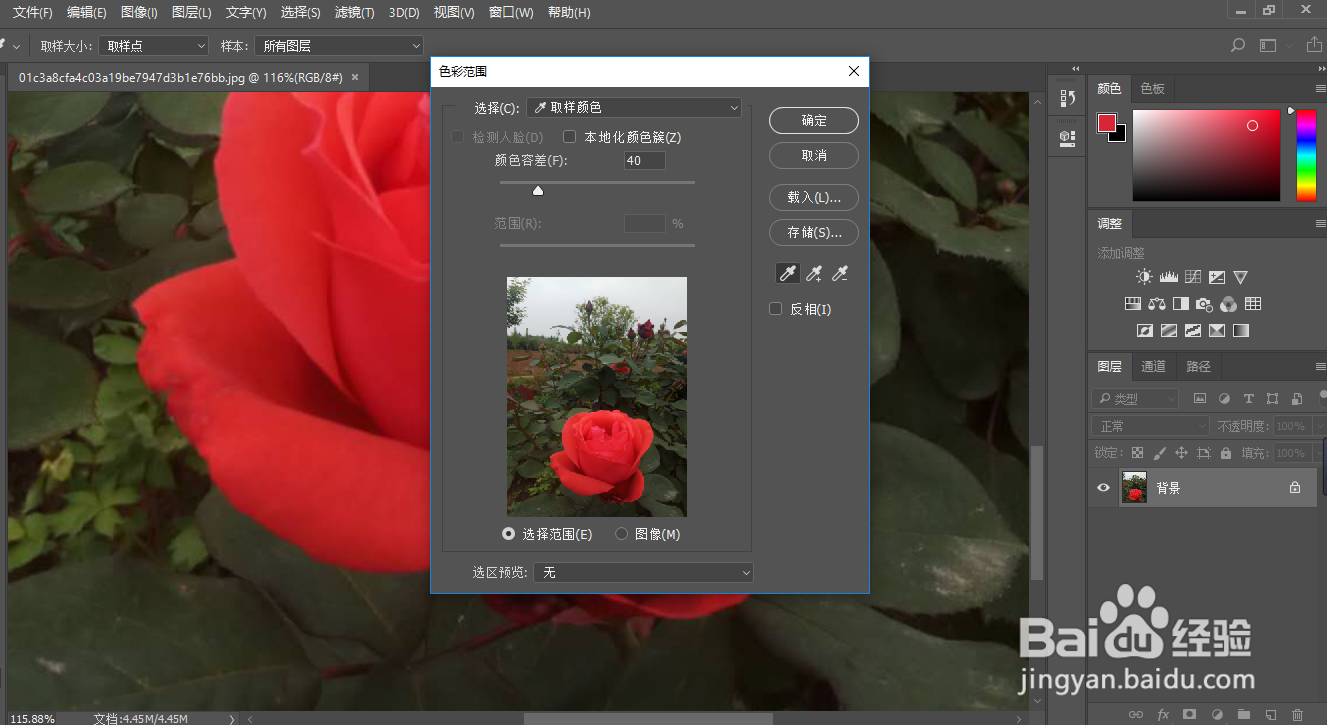
1、打开ps,载入自拍的鲜花图片。观察发现,这图片整体的颜色和比较相差特别大的,可以用颜色直接抠取。
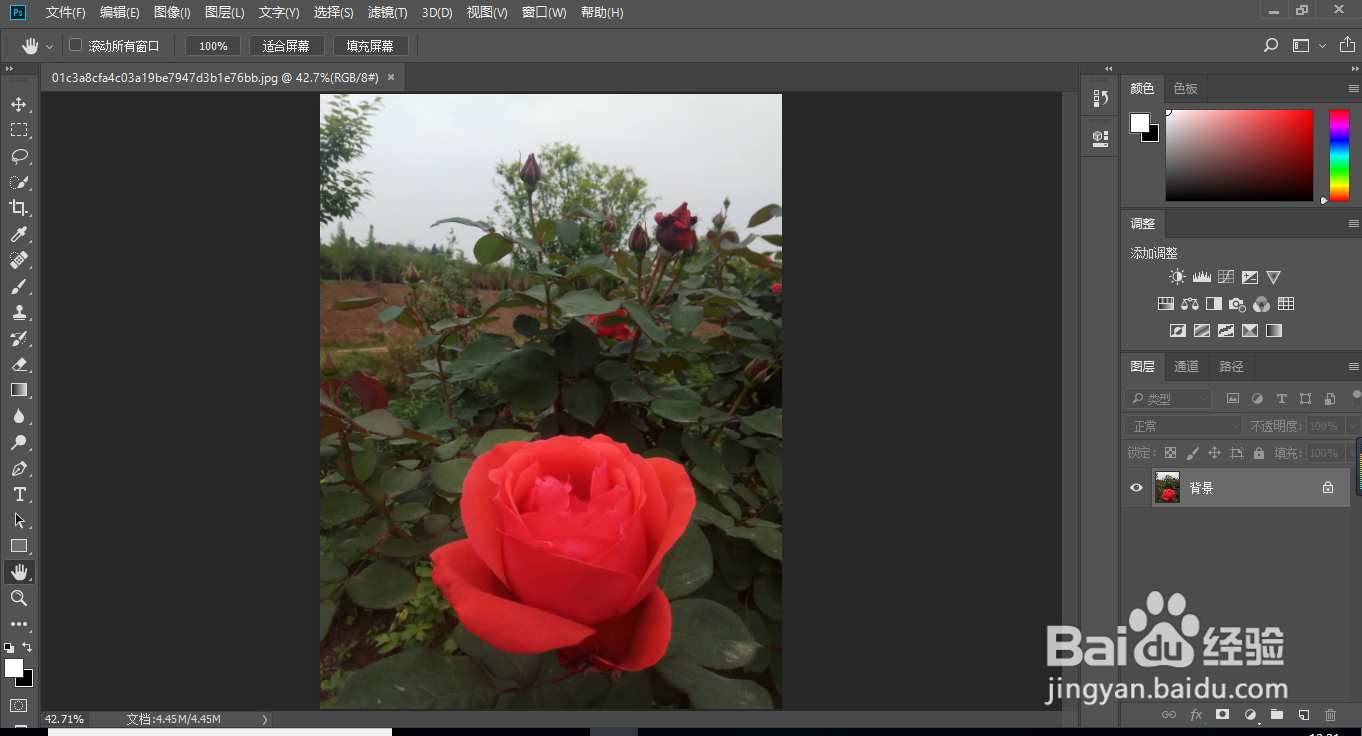
ps抠图教程,快速抠出自拍的艳丽的花朵

2、在菜单栏找到选择-色彩范围。

ps抠图教程,快速抠出自拍的艳丽的花朵

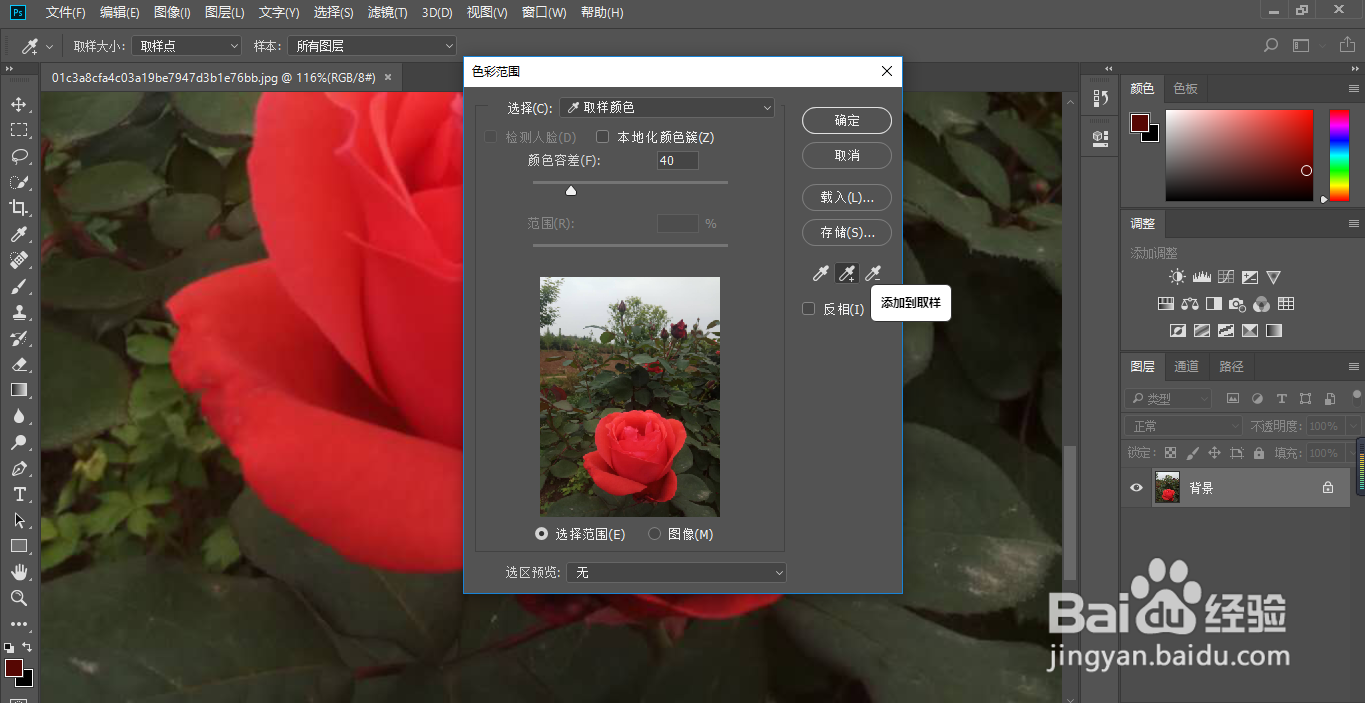
3、用吸管工具点击花朵,在添加到取样,在点击确定

ps抠图教程,快速抠出自拍的艳丽的花朵

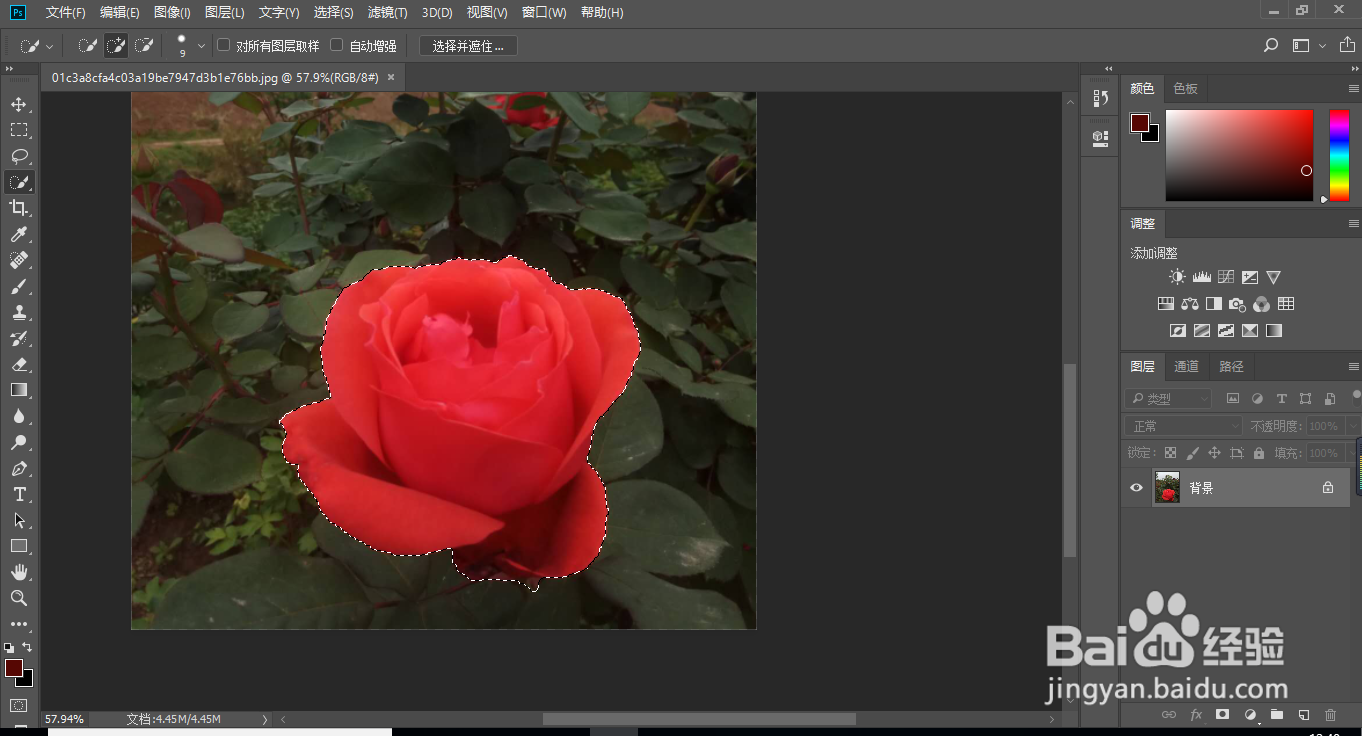
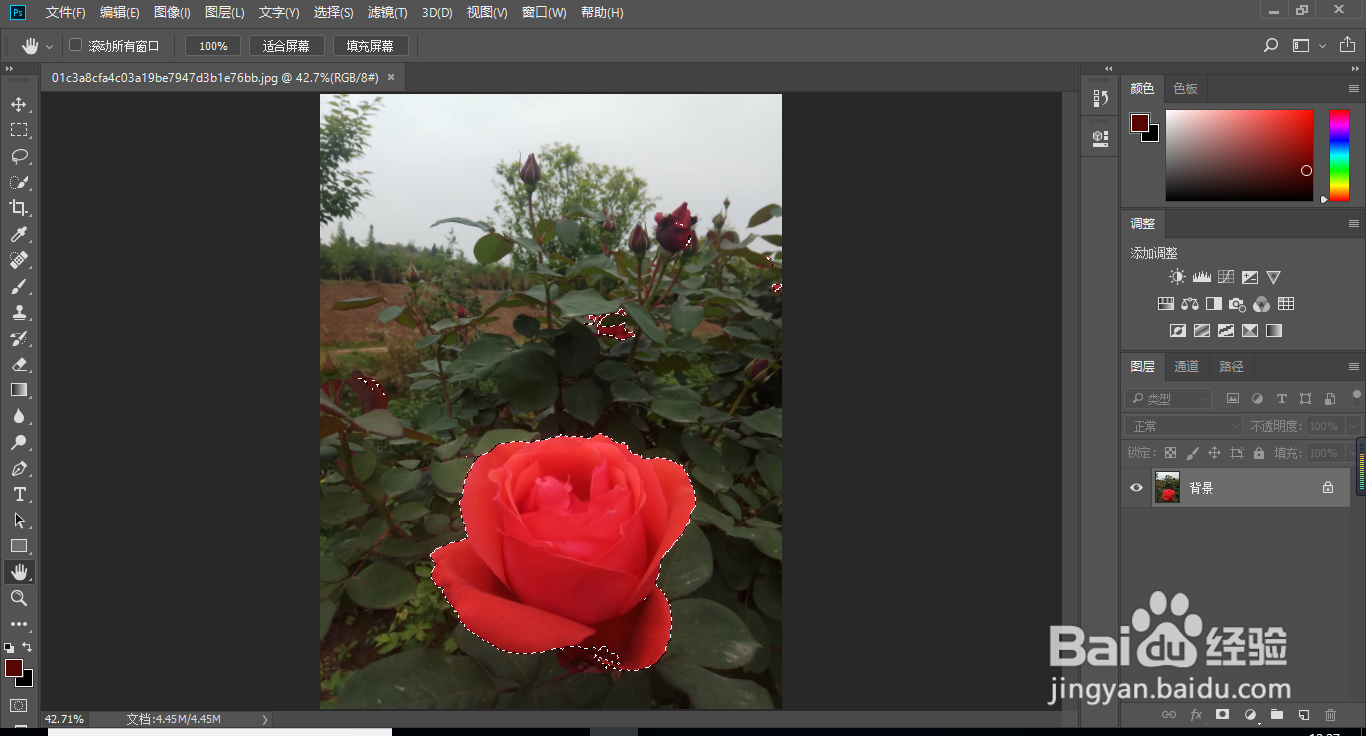
4、现在可以看到花朵基本就选择出来了,但是还有花朵以外的选取到了,也有一部分没有选到。
ps抠图教程,快速抠出自拍的艳丽的花朵

5、这里先把花朵以外的取消选择了,可以用快速选择工具,点击从选取减去就可以轻易取消了。
ps抠图教程,快速抠出自拍的艳丽的花朵

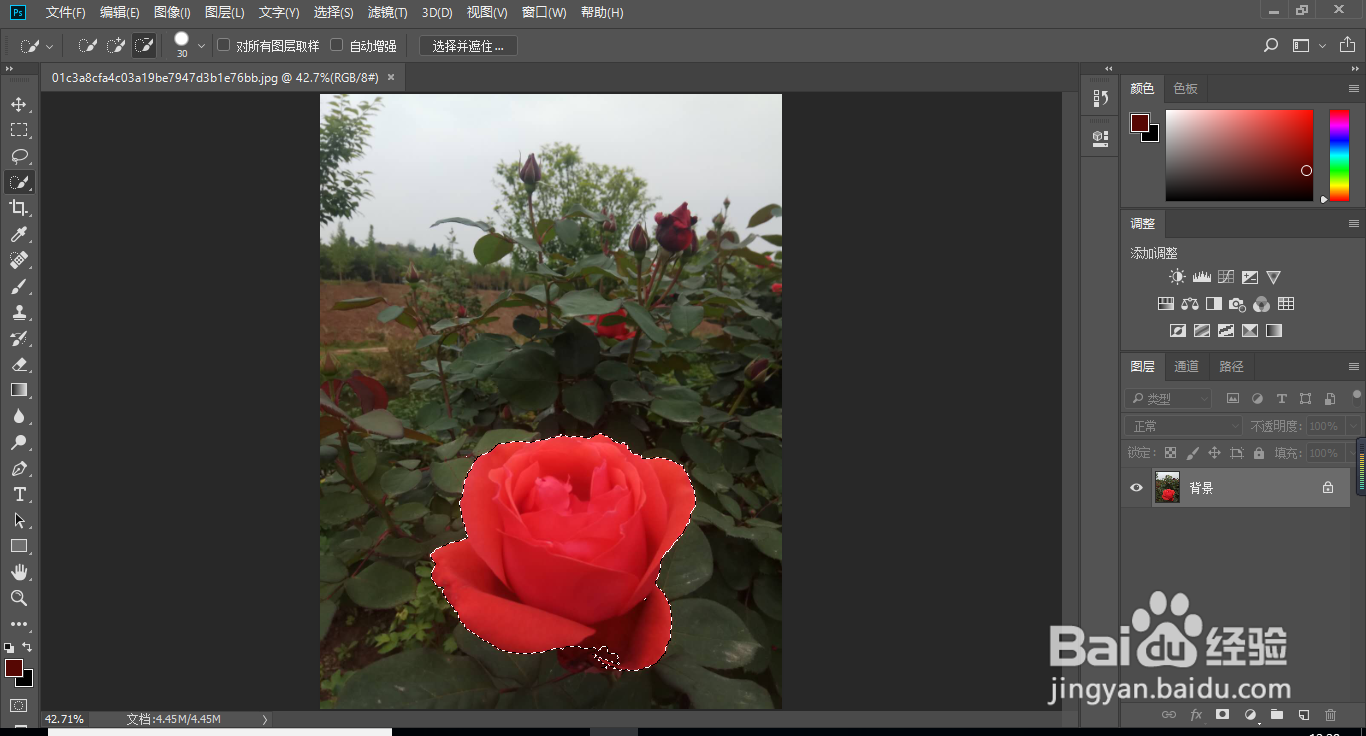
6、在用添加到选取,把花没有选择的区域添加进来就可以了

ps抠图教程,快速抠出自拍的艳丽的花朵

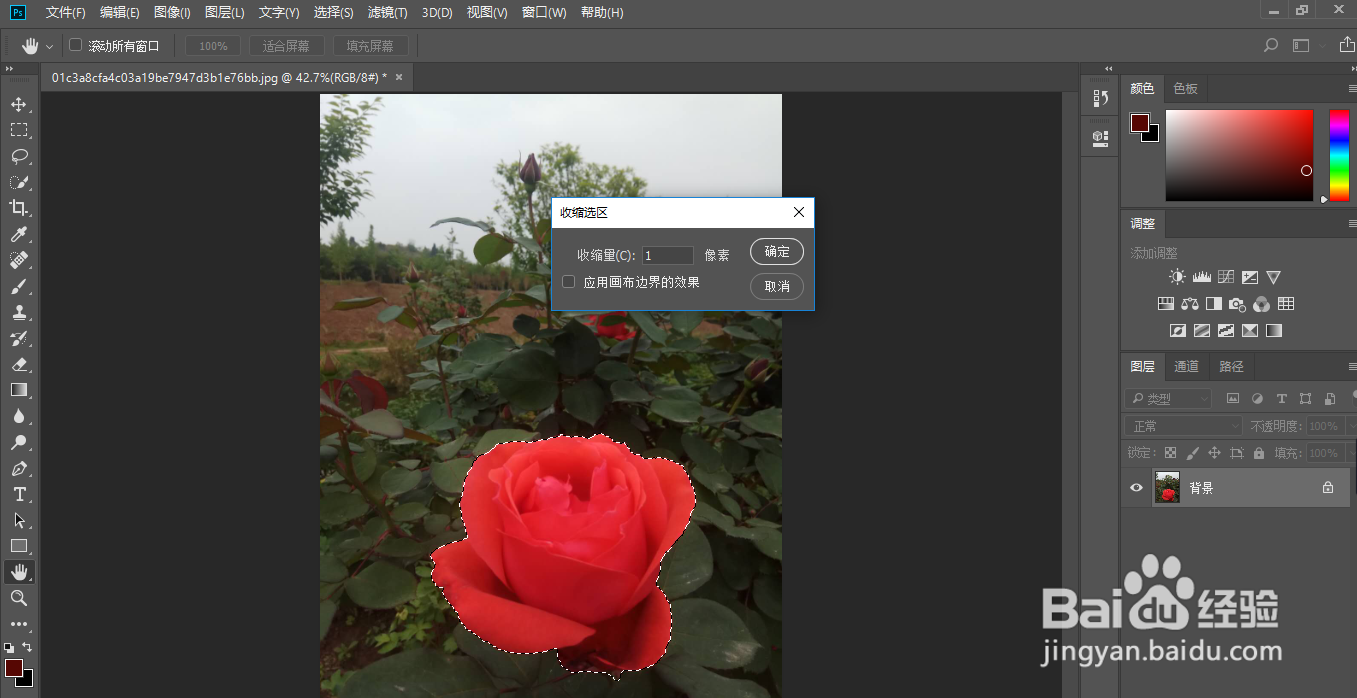
7、在选择-修改-收缩,参数为1.

ps抠图教程,快速抠出自拍的艳丽的花朵

8、在选择-修改-羽化,参数为0.5

ps抠图教程,快速抠出自拍的艳丽的花朵

9、ctrl+j复制图层,就抠出来了

ps抠图教程,快速抠出自拍的艳丽的花朵

10、填充一个背景看看。在图层-修改-去边就可以去除黑边了。

ps抠图教程,快速抠出自拍的艳丽的花朵

  • PS如何设计动态星星
  • 教你用Photoshop制作一个人物与风景结合的照片
  • 动漫创业开店要记住哪些步骤?
  • ps如何快速制作S形拼贴图案
  • ps怎么把文字渗透在花丛中
  • 热门搜索
    立冬手抄报 国防教育手抄报内容 六一手抄报简单又好画 美丽的祖国手抄报 珍惜生命手抄报 预防禽流感手抄报 关于夏天的手抄报 关于民族团结的手抄报 走进信息世界手抄报 反腐倡廉手抄报