Excel中快速替换指定位置字符串—函数小技巧

 时间:2026-02-14 12:02:50

1、新建一个需要快速替换指定位置字符串的【Excel表格】。

Excel中快速替换指定位置字符串—函数小技巧

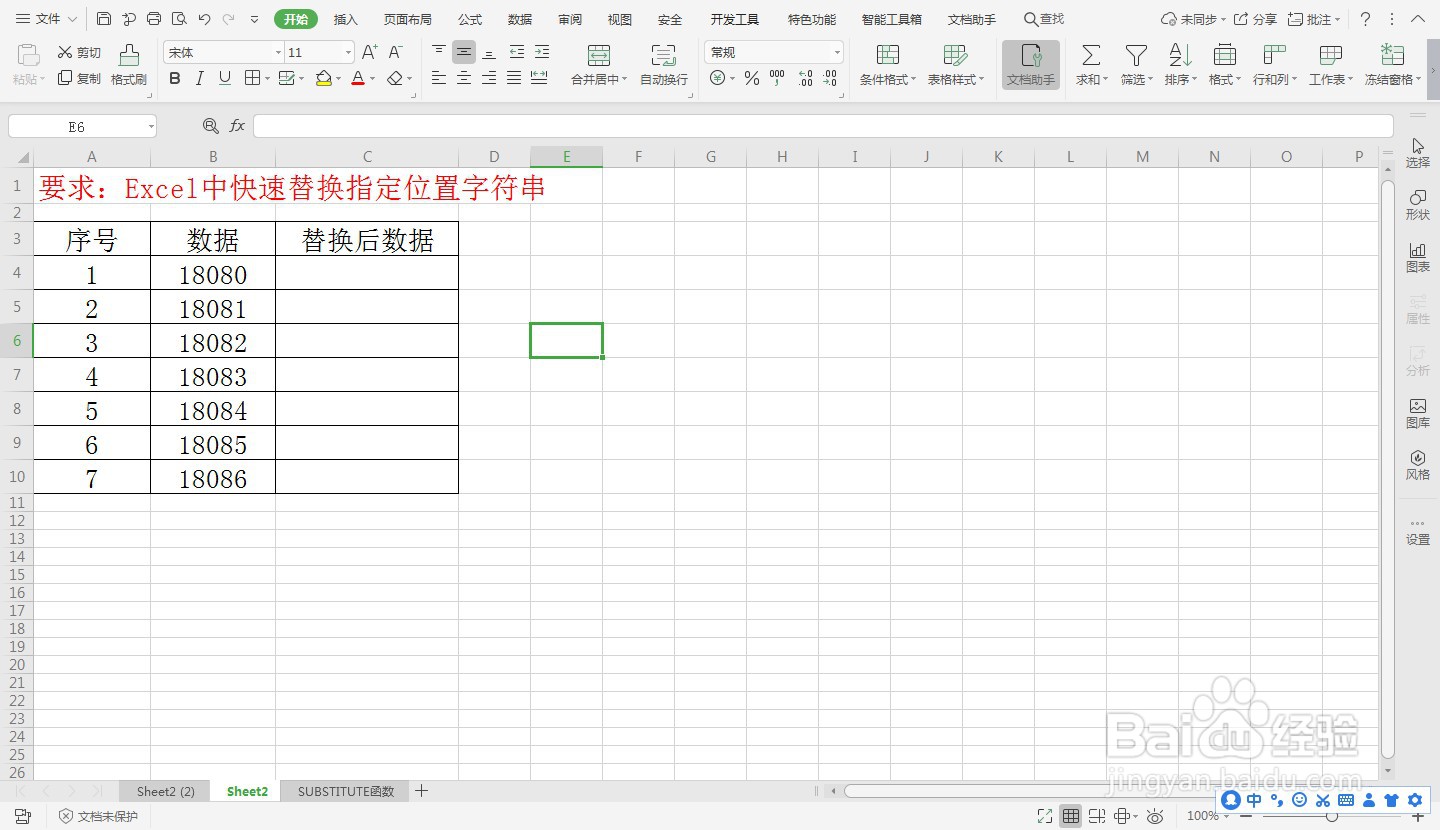
2、在Excel表格中输入数据,要求将字符串中的【第二个】8批量替换成2。
Excel中快速替换指定位置字符串—函数小技巧

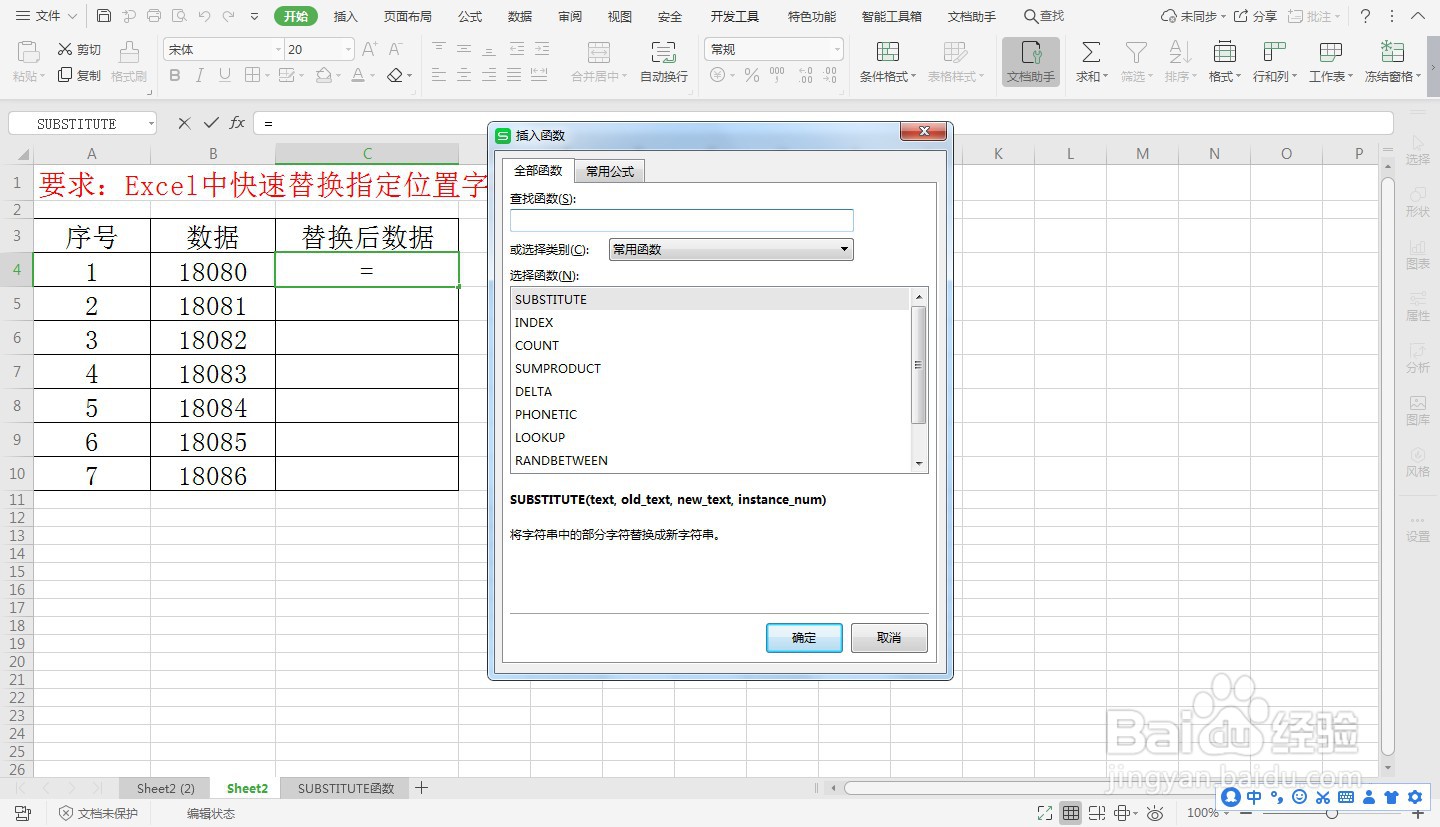
3、选中C4单元格,在函数栏中选择【SUBSTITUTE函数】。

Excel中快速替换指定位置字符串—函数小技巧

4、字符串选择需要替换的单元格,需要替换的数字分别填入【8】和【2】,替换顺序写【2】。

Excel中快速替换指定位置字符串—函数小技巧

5、鼠标下拉,【Excel中快速替换指定位置字符串】完成。

Excel中快速替换指定位置字符串—函数小技巧

1、1:新建一个需要快速替换指定位置字符串的Excel表格。

2:在Excel表格中输入数据,要求将字符串中的第二个8批量替换成2。

3:选中C4单元格,在函数栏中选择SUBSTITUTE函数。

4:字符串选择需要替换的单元格,需要替换的数字填入8和2,替换顺序写2。

5:鼠标下拉,Excel中快速替换指定位置字符串完成。

  • WPS表格如何快速找到每列数据中最小的数值
  • Excel每个月一号高亮显示
  • 在VBA中,用代码选择非空区域(2)?
  • excel2016怎么从右边提取字符串?
  • Excel判断日期的上中下旬
  • 热门搜索
    礼仪手抄报内容 知法守法手抄报内容 科技创新手抄报图片 我心中的红十字手抄报 阅读的手抄报 手抄报版式 关于文明的手抄报内容 勾股定理手抄报 语文手抄报三年级 运动手抄报