1、我们先打开windows文件资源管理器窗口,可以看到在设备和驱动器列表中没有显示出磁盘的盘符

2、这时我们点击菜单栏的查看菜单

3、接着在打开的查看工具栏点击选项的图标

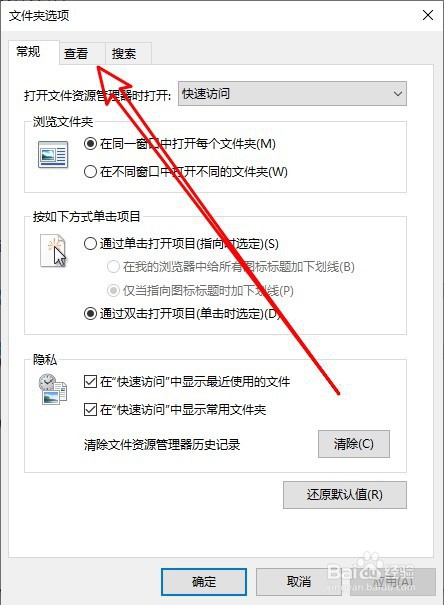
4、这时候就会打开windows文件资源管理器的文件夹选项窗口,点击窗口的查看选项卡
5、接着再查看窗口中,我们找到显示驱动器号设置项
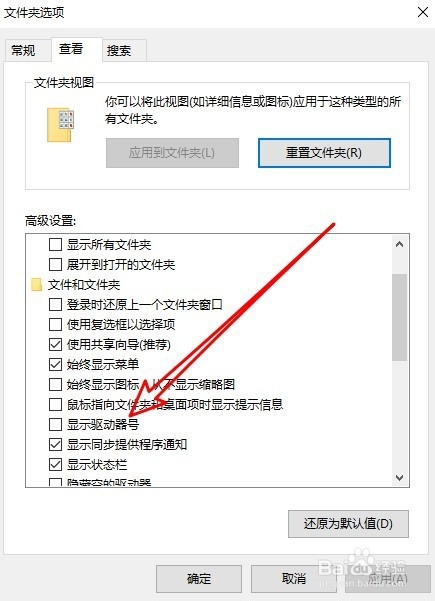
6、点击勾选该设置项前面的复选框,最后点击确定按钮

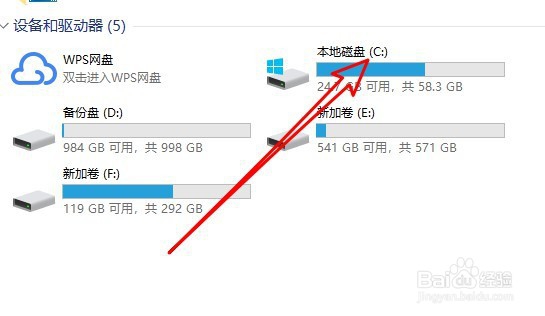
7、返回到windows10的文件资源管理器窗口,可以看到已显示出驱动器的盘符了
时间:2026-04-23 00:16:04
1、我们先打开windows文件资源管理器窗口,可以看到在设备和驱动器列表中没有显示出磁盘的盘符
2、这时我们点击菜单栏的查看菜单
3、接着在打开的查看工具栏点击选项的图标
4、这时候就会打开windows文件资源管理器的文件夹选项窗口,点击窗口的查看选项卡
5、接着再查看窗口中,我们找到显示驱动器号设置项
6、点击勾选该设置项前面的复选框,最后点击确定按钮
7、返回到windows10的文件资源管理器窗口,可以看到已显示出驱动器的盘符了
