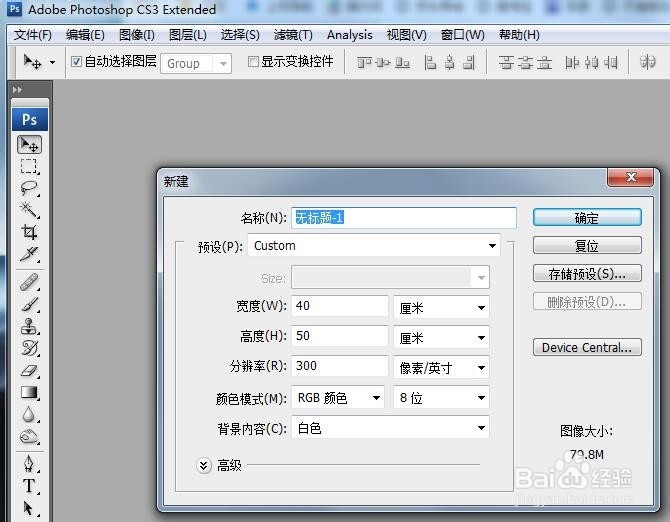
1、打开PS,新建页面,确定
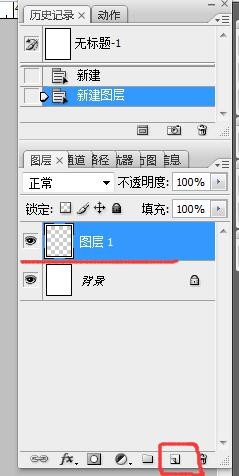
新建图层1
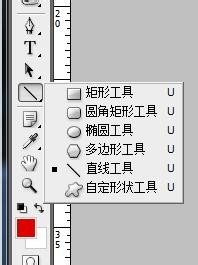
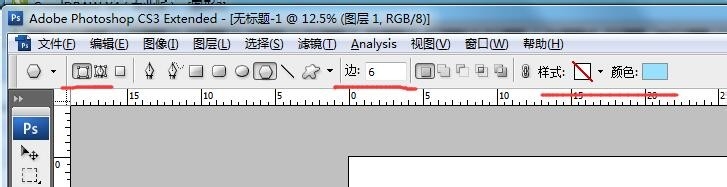
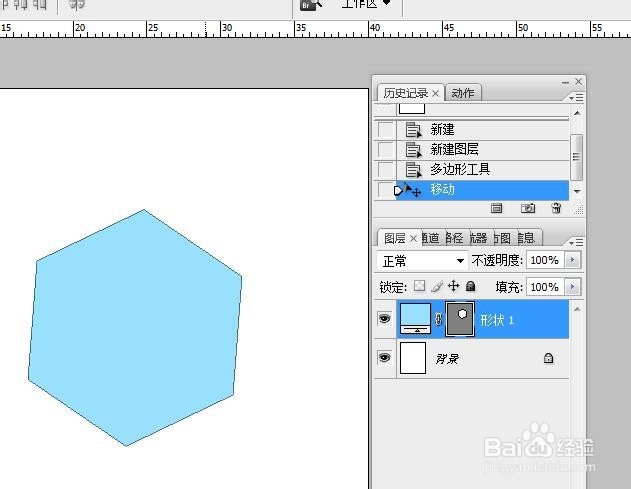
2、在工具栏选择多边形工具,这里有几个选项,我的版本是CS3,选择多边形工具→选择形状图层→设置边数→颜色,画出多边形
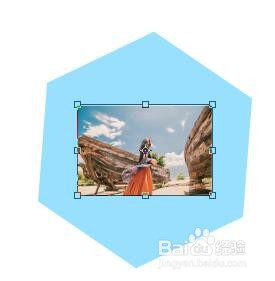
3、从桌面直接拖入一张照片,ctrl+A选择图片,鼠标按住四周节点可以调节图片大小。把图片调节到覆盖住多边形。
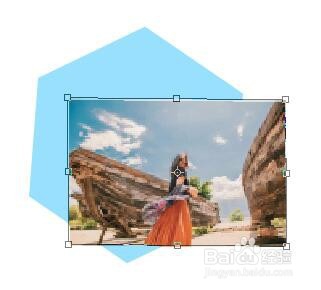
4、依旧是选择图片→图层→创建剪贴蒙版→图片已经在多边形里面了,ctrl+A选择图片,依然可以调整图片位置大小。


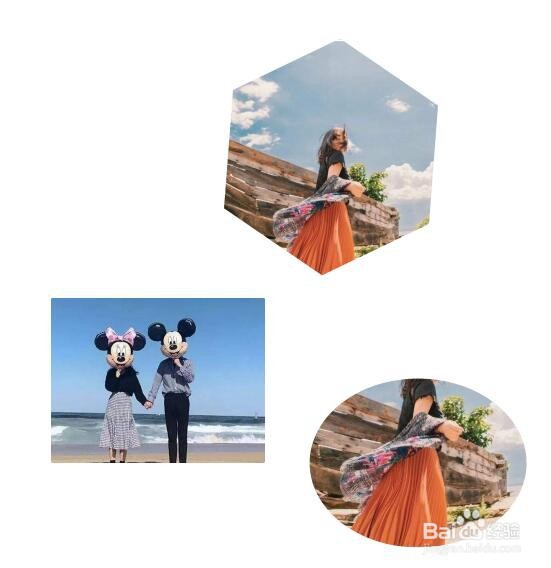
5、其他形状,重复操作,即可得出自己想要的效果了。
时间:2026-04-23 12:50:25
1、打开PS,新建页面,确定
新建图层1
2、在工具栏选择多边形工具,这里有几个选项,我的版本是CS3,选择多边形工具→选择形状图层→设置边数→颜色,画出多边形
3、从桌面直接拖入一张照片,ctrl+A选择图片,鼠标按住四周节点可以调节图片大小。把图片调节到覆盖住多边形。
4、依旧是选择图片→图层→创建剪贴蒙版→图片已经在多边形里面了,ctrl+A选择图片,依然可以调整图片位置大小。
5、其他形状,重复操作,即可得出自己想要的效果了。
