Excel利用工作组批量设置格式和内容

 时间:2026-02-16 02:22:26

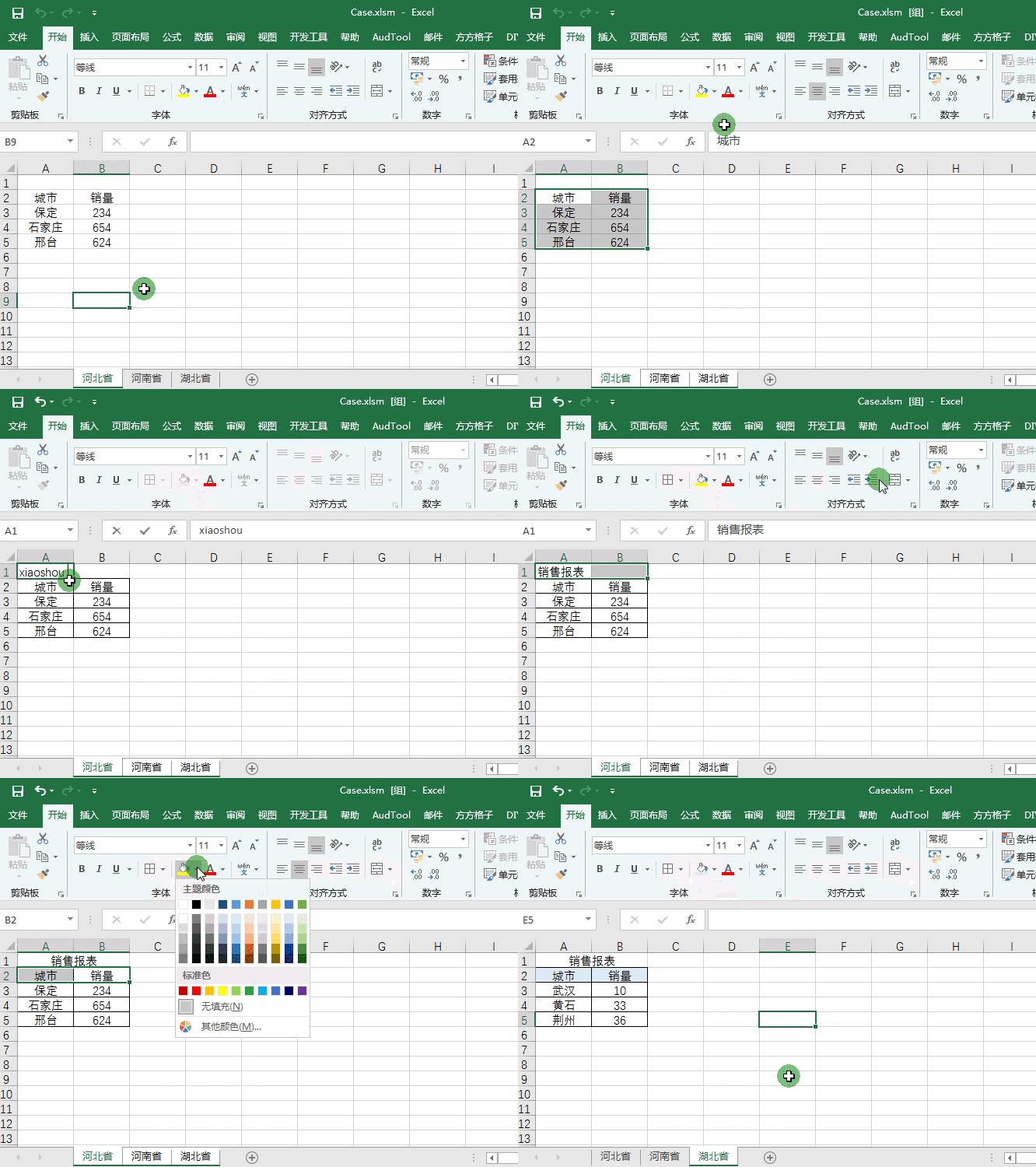
1、先看动图演示吧

Excel利用工作组批量设置格式和内容

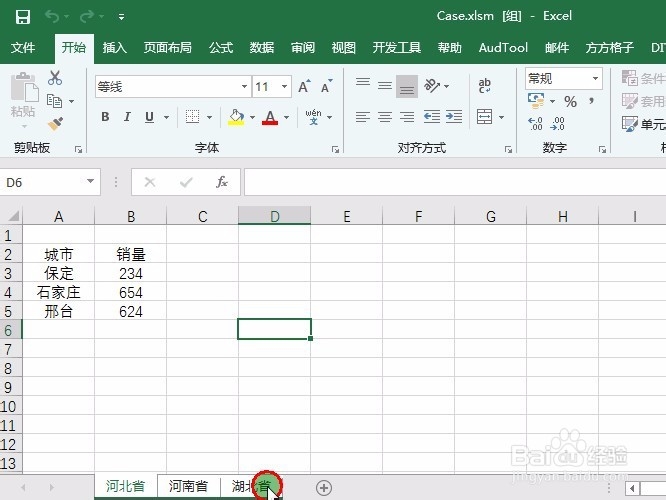
2、选择河北省工作表,然后按shift再选择最后一个工作表,形成工作组

Excel利用工作组批量设置格式和内容

3、然后选中表格内容

Excel利用工作组批量设置格式和内容

4、设置所有边框

Excel利用工作组批量设置格式和内容

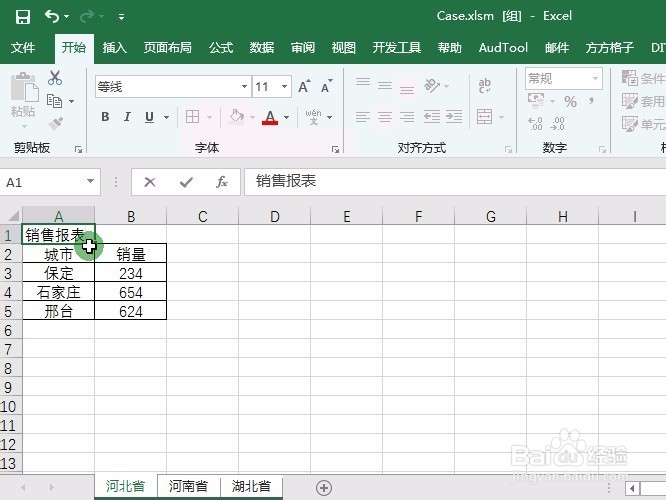
5、然后输入表头销售报表

Excel利用工作组批量设置格式和内容

6、设置合并居中操作

Excel利用工作组批量设置格式和内容

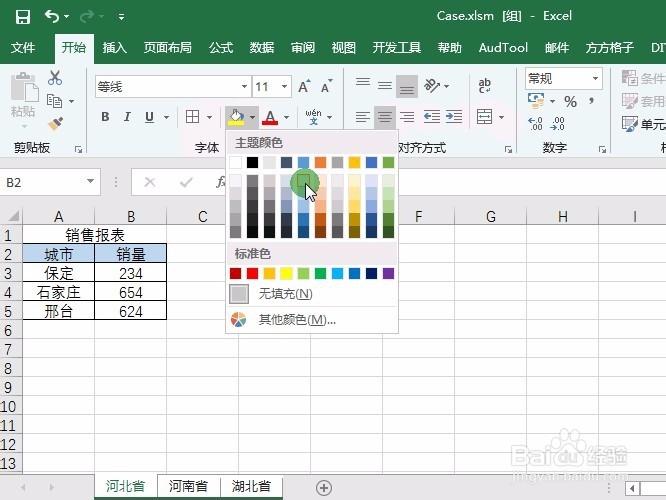
7、接着填充行标题的颜色

Excel利用工作组批量设置格式和内容

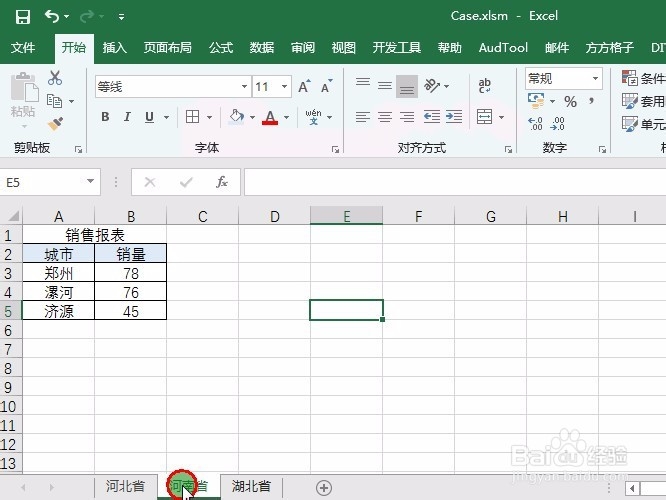
8、好了3个表完成一样的格式和内容的操作

Excel利用工作组批量设置格式和内容

  • 外墙清洗方案和注意事项
  • Word2013如何设置页面自动滚动
  • Microsoft Excel如何给文本内容设置左对齐
  • 详解如何快速给Windows系统批量添加字体的方法
  • WORD文档如何设置字体及字体大小
  • 热门搜索
    手抄报图片大全6年级 劳动手抄报简单一等奖 书法手抄报 初一数学手抄报 欢庆六一手抄报图片 读书心得手抄报 四年级语文手抄报 英语手抄报大全 厉行节约反对浪费手抄报内容 关于安全的手抄报图片